
Scheda di riferimento di GitHub Copilot - Descrizione e comandi utili
Descrizione, elenco dei comandi per i piani e scorciatoie da tastiera
Ecco un vademecio aggiornato per GitHub Copilot, che copre scorciatoie essenziali, comandi, suggerimenti per l’uso e funzionalità contestuali per Visual Studio Code e Copilot Chat.
Installazione di GitHub Copilot in Visual Studio Code
Per installare GitHub Copilot in Visual Studio Code:
- Apri Visual Studio Code sul tuo sistema.
- Vai alla vista Estensioni cliccando sull’icona delle Estensioni nella barra laterale o premendo Ctrl+Shift+X (Windows/Linux) o Cmd+Shift+X (Mac).
- Cerca “GitHub Copilot” nella barra di ricerca del Marketplace delle Estensioni.
- Clicca su “Installa” sull’estensione “GitHub Copilot” pubblicata da GitHub.
- Accedi a GitHub: Dopo l’installazione, verrai invitato ad accedere al tuo account GitHub. Autorizza GitHub Copilot ad accedere al tuo account quando richiesto in una finestra del browser.
- (Se necessario) Abilita o configura Copilot: Una volta effettuato l’accesso, puoi configurare Copilot per personalizzarne il comportamento tramite il menu delle impostazioni, se lo desideri.
Prerequisiti:
- VS Code deve essere installato sul tuo sistema.
- Un account GitHub con un abbonamento Copilot o un periodo di prova attivo.
Dopo la configurazione, Copilot sarà attivo e dovresti vedere la sua icona nella barra di stato, pronta per aiutarti a scrivere codice. Se non vedi suggerimenti, ricarica VS Code o assicurati di essere loggato con un account idoneo.
Scorciatoie da tastiera (VS Code)
Ecco un elenco di utili scorciatoie da tastiera di GitHub Copilot sia per Windows che per Mac.
| Azione | Scorciatoia macOS | Scorciatoia Windows/Linux |
|---|---|---|
| Apri la vista Chat | ⌃⌘I | Ctrl+Alt+I |
| Avvia chat inline (editor/terminale) | ⌘I | Ctrl+I |
| Nuova sessione di chat nella vista Chat | ⌘N | Ctrl+N |
| Passa alla modalità agente/edit | ⇧⌘I / Cmd+. | Ctrl+Shift+Alt+I / Ctrl+. |
| Accetta suggerimento inline | Tab | Tab |
| Ignora suggerimento | Escape | Escape |
| Apri suggerimenti di autocompletamento | Ctrl+Enter | Ctrl+Enter |
| Accetta suggerimento (chat inline) | Cmd+Enter | Ctrl+Enter |
Comandi Slash Comuni (nella Chat/Box Chat Inline)
Ecco un elenco dei comandi slash standard.
| Comando | Descrizione |
|---|---|
| /clear | Avvia una nuova sessione di chat / Pulisce la conversazione |
| /delete | Elimina una conversazione |
| /explain | Spiega il codice corrente/selezionato |
| /fix | Propone una correzione per il codice selezionato |
| /tests | Genera test unitari per il codice selezionato |
| /help | Ottieni aiuto e informazioni sull’uso di Copilot |
| /new | Avvia un nuovo progetto |
Variabili di Chat per il Contesto
Digita # seguito da una variabile per aggiungere un contesto specifico nei prompt:
| Variabile | Contesto Incluso |
|---|---|
| #block | Blocco di codice corrente |
| #class | Classe corrente |
| #comment | Commento corrente |
| #file | Contenuto dell’intero file |
| #function | Funzione/metodo corrente |
| #line | Riga di codice corrente |
| #path | Percorso del file |
| #project | Contesto del progetto/ambiente di lavoro |
| #selection | Selezione di testo corrente |
| #sym | Simbolo corrente |
Suggerimenti per i Prompt e Funzionalità
- Usa le menzioni @ per riferirti a file, issue, PR, ecc. pertinenti nella tua chat.
- Sii specifico e conciso nelle istruzioni per ottenere i migliori risultati.
- Trascina e rilascia file o cartelle nel pannello della chat per aggiungere contesto.
- Usa le variabili di contesto
#per focalizzare le risposte di Copilot sulle aree di codice pertinenti. - Scegli tra le modalità di chat: chiedi (domande), modifica (modifica codice), agente (flusso di lavoro autonomo).
Best Practices (Migliori Pratiche)
- Segmenta il codice in funzioni più piccole e scrivi buoni commenti per ottenere migliori completamenti.
- Usa la chat per il refactoring, la generazione di documenti, la correzione di fallimenti nei test o per l’onboarding su una nuova codebase.
- Modifica i prompt precedenti e ripristina le modifiche direttamente nella chat, consulta la cronologia della chat o usa la voce per interagire con Copilot.
Linguaggi e Ambienti Supportati
- Supporta la maggior parte dei linguaggi popolari: Python, JS, TypeScript, Go, Java, C#, C++, Ruby, PHP e altri.
- Disponibile in Visual Studio Code, JetBrains IDEs, CLI e interfaccia web di GitHub.
Risorse Aggiuntive
- Per PDF aggiornati frequentemente e scorciatoie su una pagina, consulta i vademecio mantenuti dalla comunità.
- Per ulteriori esempi e guide approfondite, i “Cookbook” di GitHub Copilot e la documentazione ufficiale possono essere utili.
Per una copertura più approfondita o le funzionalità più recenti basate sul tuo ambiente, visita la documentazione ufficiale o i repository di GitHub.
Caratteristiche Chiave di GitHub Copilot
GitHub Copilot assiste nel completamento del codice per molti linguaggi di programmazione sfruttando modelli AI addestrati su vasti dataset di codice pubblico, consentendogli di riconoscere e generare pattern e soluzioni di codice pertinenti per ogni linguaggio. Mentre digiti nel tuo IDE (come Visual Studio Code, Visual Studio, JetBrains IDEs, ecc.), Copilot analizza il codice intorno al cursore, le modifiche recenti e persino commenti o docstring in linguaggio naturale per suggerire possibili completamenti.
I modi chiave in cui Copilot fornisce il completamento del codice agnostico rispetto al linguaggio includono:
- Consapevolezza del Contesto: L’AI comprende il contesto del codice, i nomi delle variabili, la struttura dei file e la sintassi specifica del linguaggio per offrire suggerimenti pertinenti, che tu stia scrivendo in Python, JavaScript, C#, C++, Java, Go, TypeScript, Ruby, PHP o altri linguaggi supportati. Per i linguaggi comunemente presenti nei repository pubblici (come JavaScript, Python e TypeScript), i suggerimenti di Copilot sono particolarmente robusti.
- Suggerimenti Inline e a Blocco: Copilot può fornire semplici autocompletamenti su una singola riga o suggerire intere sezioni di codice—come funzioni o classi complete—adatte al linguaggio di programmazione corrente e alle sue convenzioni.
- Prompt in Linguaggio Naturale: Interpretando commenti scritti in inglese semplice, Copilot può generare codice nel linguaggio target che soddisfi i requisiti descritti.
- Apprendimento Adattivo: Sebbene Copilot non si aggiorni dal tuo codice privato in tempo reale, si adatta ai pattern di codice della sessione immediata per aumentare la rilevanza all’interno del file e del progetto corrente.
- Integrazione IDE: I suoi plugin ed estensioni permettono di utilizzare Copilot in modo fluido negli ambienti di sviluppo più popolari, rendendo il cambio di linguaggio e le codebase multilingue efficienti e produttivi.
Comprendendo le intenzioni e il contesto di codifica, Copilot accelera i flussi di lavoro di sviluppo, supporta il prototipazione rapida, riduce la scrittura di codice boilerplate e introduce soluzioni idiomatiche del linguaggio, semplificando i compiti in diversi ambienti di programmazione.
Prezzi degli Abbonamenti GitHub Copilot
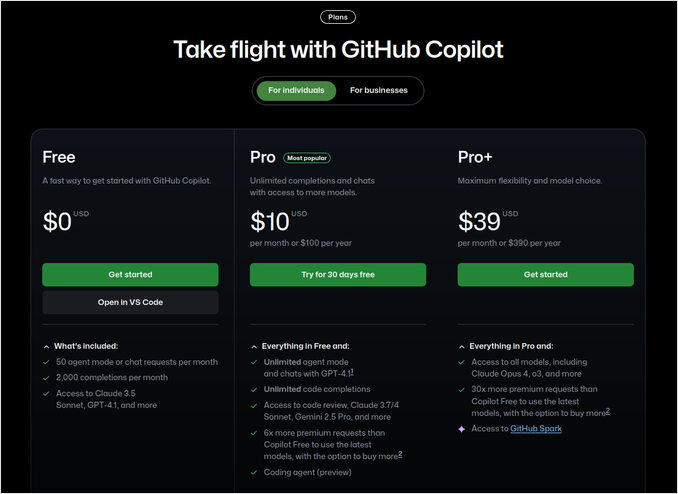
GitHub Copilot ha un modello di prezzi a livelli con opzioni per individui e organizzazioni, oltre a un piano gratuito limitato. Ecco una panoramica dei prezzi e delle funzionalità dei piani attuali (agosto 2025):
Piani di Abbonamento
| Piano | Costo | Per chi è? | Caratteristiche Chiave/Note |
|---|---|---|---|
| Gratuito | $0 | Uso esplorativo individuale | 2.000 completamenti, 50 richieste di chat, modelli limitati |
| Pro | $10/mese o $100/anno | Individui, utenti avanzati | Completamenti illimitati, 300 richieste premium/mese |
| Pro+ | $39/mese o $390/anno | Utenti avanzati, utenti intensivi di AI | Più richieste premium, tutti i modelli |
| Business | $19/utente/mese | Team/organizzazioni | Tutte le funzionalità Pro, gestione licenze e policy, controlli admin e IP |
| Enterprise | $39/utente/mese | Imprese | Tutto Business + funzionalità e integrazioni enterprise |
Richieste Premium: Se superi le richieste premium incluse, puoi acquistarne altre a $0,04 per richiesta.
Accesso Gratuito
- Idoneità: Studenti, docenti e maintainer di progetti open source popolari possono ottenere Copilot Pro gratuitamente dopo la verifica.
- Nota: Copilot Free non è disponibile per gli account collegati a un’organizzazione.
Prova Gratuita e Fatturazione
- Prova gratuita di 30 giorni: I nuovi abbonati a Pro possono accedere a tutte le funzionalità prima del pagamento. La fatturazione richiede un metodo di pagamento valido e inizia automaticamente se non si cancella prima della fine della prova.
- Puoi selezionare un ciclo di fatturazione mensile o annuale e cambiarlo in qualsiasi momento; i piani annuali sono scontati.
Limiti di Utilizzo e Modelli
- Tutti i piani a pagamento permettono completamenti e chat di base illimitati. Tuttavia, ogni piano include un’allocazione mensile di “richieste premium” per modelli avanzati e funzionalità (es. revisione del codice, accesso al modello più recente). Le richieste premium non utilizzate si resettano all’inizio di ogni mese.
- Puoi monitorare e gestire il tuo utilizzo/acquisti direttamente nelle impostazioni del tuo account Copilot o GitHub.
Riferimenti: Prezzi e funzionalità possono evolversi, quindi controlla la documentazione di Copilot di GitHub per gli aggiornamenti più recenti.
Differenze tra Accesso Gratuito e a Pagamento di GitHub Copilot
Le differenze principali tra i piani gratuiti e a pagamento (Pro/Pro+) di GitHub Copilot riguardano i limiti di utilizzo e l’accesso a funzionalità avanzate, modelli AI e supporto. Ecco un confronto strutturato:
| Funzione | Piano Gratuito | Piani a Pagamento (Pro/Pro+) |
|---|---|---|
| Completamenti Codice | 2.000/mese | Illimitato |
| Richieste Chat | 50/mese | Illimitato (con Pro/Pro+), limiti più alti |
| Richieste Premium | 50/mese | 300/mese (Pro), più alto con Pro+ |
| Accesso Modelli AI | Limitato | Accesso completo a modelli più avanzati/premium |
| Copilot Chat | Limitato | Accesso completo |
| Utilizzo Previsto | Solo personale/individuale | Individui, professionisti, utenti avanzati |
| Percorso di Aggiornamento | Nessun abbonamento necessario | Abbonamento mensile/annuo richiesto |
| Fornitura Accesso Gratuito | Studenti/docenti ottengono Pro gratis | A pagamento di default (tranne specifiche idoneità) |
| Uso Organizzativo | Non disponibile—solo individuale | Controlli admin e policy (Business/Enterprise) |
- Il piano gratuito offre un’esperienza limitata: fino a 2.000 completamenti di codice e 50 richieste premium/chat al mese, con solo un sottoinsieme di modelli e funzionalità. È strettamente per uso personale e non per account gestiti da organizzazioni.
- Il piano Pro (a pagamento) offre completamenti illimitati, modelli AI più avanzati, Copilot Chat, fino a 300 richieste premium al mese e altre funzionalità premium. Il Pro+ alza ulteriormente questi limiti. Questi benefici sono essenziali per utenti regolari o avanzati che necessitano di accesso illimitato all’assistenza AI.
- Studenti, docenti e maintainer attivi open-source sono idonei a ottenere Pro gratuitamente previa verifica.
- I piani a pagamento offrono anche priorità per le nuove funzionalità, supporto premium e, a livello organizzativo (Business/Enterprise), strumenti di gestione admin e policy.
In sintesi, il piano gratuito è mirato all’esplorazione di Copilot con quote limitate, mentre i piani a pagamento rimuovono quei limiti, concedono l’accesso a capacità più avanzate e supportano flussi di lavoro di sviluppo professionali e organizzativi.
Link Utili
- Claude Skills per sviluppatori — standard aperto Agent Skills per VS Code, Copilot e Claude Code — lo stesso formato SKILL.md funziona con GitHub Copilot, Claude Code e OpenAI Codex tramite lo standard aperto Agent Skills
- https://github.com/features/copilot
- https://code.visualstudio.com/docs/copilot/reference/copilot-vscode-features
- https://github.com/features/copilot/plans
- https://visualstudio.microsoft.com/github-copilot/
- Vademecio GitHub Actions - Struttura standard e lista delle azioni più utili
- Gitflow Spiegato: Passi, Alternative, Pro e Contro
- DevOps con GitOps - Argo CD, Flux, Jenkins X, Weave GitOps e altri
- Vademecio comandi GIT
- Gitea - installazione e test
- Backup e ripristino server Gitea
