
OpenClaw Quickstart: Installazione con Docker (Ollama GPU o Claude + CPU)
Installare OpenClaw localmente con Ollama
OpenClaw è un assistente AI self-hosted progettato per funzionare con runtime LLM locali come Ollama o con modelli basati su cloud come Claude Sonnet.
Questo quickstart mostra come distribuire OpenClaw utilizzando Docker, configurare un modello locale potenziato da GPU o un modello cloud solo CPU e verificare che il tuo assistente AI funzioni correttamente dall’inizio alla fine.
Questa guida illustra una configurazione minima di OpenClaw per permetterti di vederlo in esecuzione e rispondere sul tuo computer.
L’obiettivo è semplice:
- Far funzionare OpenClaw.
- Inviare una richiesta.
- Confermare che funziona.
Questa non è una guida per l’indurimento della produzione.
Questa non è una guida per la regolazione delle prestazioni.
Questo è un punto di partenza pratico.
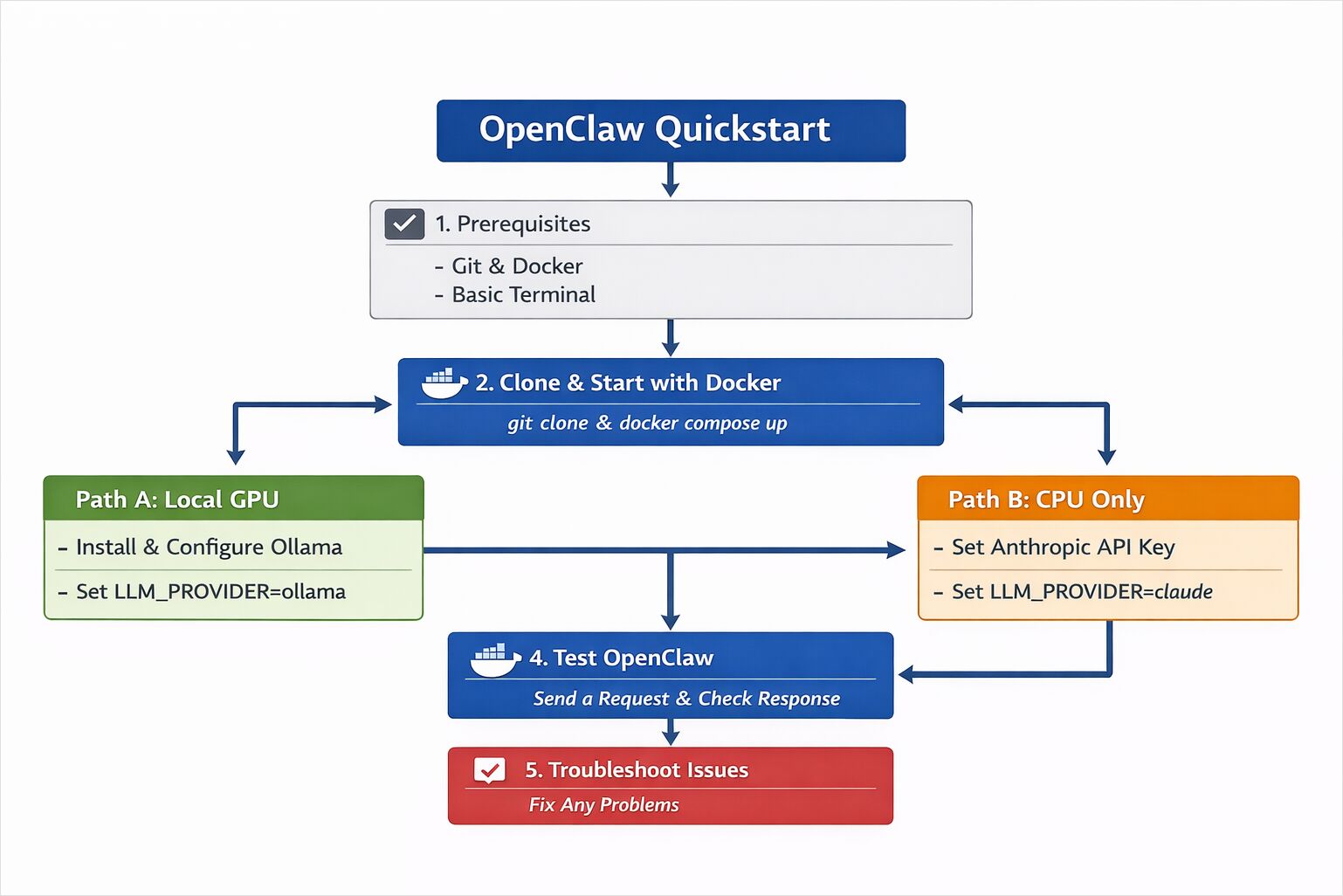
Hai due opzioni:
- Percorso A — GPU Locale utilizzando Ollama (consigliato se disponi di una GPU)
- Percorso B — Solo CPU utilizzando Claude Sonnet 4.6 tramite l’API Anthropic
Entrambi i percorsi condividono lo stesso processo di installazione di base.
Se sei nuovo di OpenClaw e desideri una panoramica più approfondita su come è strutturato il sistema, leggi la Panoramica del sistema OpenClaw. Se hai intenzione di eseguire un assistente sempre attivo con sandboxing più stretto e controlli delle policy, segui la Guida alle operazioni sicure di NemoClaw.
Requisiti di Sistema e Configurazione dell’Ambiente
OpenClaw è un sistema di tipo assistente che può connettersi a servizi esterni. Per questo Quickstart:
- Utilizza account di test laddove possibile.
- Evita di connettere sistemi di produzione sensibili.
- Esegui il tutto all’interno di Docker (consigliato).
L’isolamento è un’impostazione predefinita corretta quando si sperimenta con software di tipo agente.
Prerequisiti OpenClaw (GPU con Ollama o CPU con Claude)
Necessari per Entrambi i Percorsi
- Git
- Docker Desktop (o Docker + Docker Compose)
- Un terminale
Per il Percorso A (GPU Locale)
- Una macchina con una GPU compatibile (NVIDIA o AMD consigliata)
- Ollama installato
Per il Percorso B (CPU + Modello Cloud)
- Una chiave API Anthropic
- Accesso a Claude Sonnet 4.6
Passo 1 — Installa OpenClaw con Docker (Clona & Avvia)
OpenClaw può essere avviato utilizzando Docker Compose. Questo mantiene la configurazione contenuta e riproducibile.
Clona il repository
git clone https://github.com/openclaw/openclaw.git
cd openclaw
Copia la configurazione dell’ambiente
cp .env.example .env
Apri .env nel tuo editor. Lo configureremo nel prossimo passo in base al percorso del modello scelto.
Avvia i container
docker compose up -d
Se tutto si avvia correttamente, dovresti vedere i container in esecuzione:
docker ps
A questo punto, OpenClaw è in esecuzione — ma non è ancora connesso a un modello.
Passo 2 — Configura il Provider LLM (GPU Ollama o CPU Claude)
Ora decidi come vuoi che funzioni l’inferenza.
Percorso A — GPU Locale con Ollama
Se hai una GPU disponibile, questa è l’opzione più semplice e autonoma.
Installa o Verifica Ollama
Se hai bisogno di una guida di installazione più dettagliata o vuoi configurare le posizioni di archiviazione dei modelli, consulta:
- Installa Ollama e Configura la Posizione dei Modelli
- Ollama CLI Cheatsheet: ls, serve, run, ps + altri comandi (aggiornamento 2026)
Se Ollama non è installato:
curl -fsSL https://ollama.com/install.sh | sh
Verifica che funzioni:
ollama pull llama3
ollama run llama3
Se il modello risponde, l’inferenza sta funzionando.
Configura OpenClaw per Usare Ollama
Nel tuo file .env, configura:
LLM_PROVIDER=ollama
OLLAMA_BASE_URL=http://host.docker.internal:11434
OLLAMA_MODEL=llama3
Riavvia i container:
docker compose restart
OpenClaw ora instraderà le richieste verso la tua istanza locale di Ollama.
Se stai decidendo quale modello eseguire su una GPU con 16GB di VRAM o desideri confronti di benchmark, o hai bisogno di impostazioni predefinite sane per i sampler Qwen / Gemma per assistenti ricchi di strumenti, consulta:
Per comprendere la concorrenza e il comportamento della CPU sotto carico:
- Come Ollama Gestisce le Richieste Parallele
- Test: Come Ollama sta utilizzando le Prestazioni della CPU Intel e i Core Efficienti
Percorso B — Solo CPU Utilizzando Claude Sonnet 4.6
Se non disponi di una GPU, puoi utilizzare un modello ospitato.
Aggiungi la Tua Chiave API
Nel tuo file .env:
LLM_PROVIDER=anthropic
ANTHROPIC_API_KEY=la_tua_chiave_api_qui
ANTHROPIC_MODEL=claude-sonnet-4-6
Riavvia:
docker compose restart
OpenClaw ora utilizzerà Claude Sonnet 4.6 per l’inferenza mentre l’orchestrazione viene eseguita localmente.
Questa configurazione funziona bene su macchine solo CPU perché il calcolo pesante del modello avviene nel cloud.
Se stai utilizzando modelli Anthropic qui, questo cambiamento nella policy di abbonamento Claude spiega perché OpenClaw richiede la fatturazione basata su API invece del riutilizzo del piano Claude.
Passo 3 — Testa OpenClaw con il Tuo Primo Prompt
Una volta che i container sono in esecuzione e il modello è configurato, puoi testare l’assistente.
A seconda della tua configurazione, questo può avvenire tramite:
- Un’interfaccia web
- Un’integrazione di messaggistica
- Un endpoint API locale
Per un test API di base:
curl http://localhost:3000/health
Dovresti vedere una risposta di stato sano.
Ora invia un prompt semplice:
curl -X POST http://localhost:3000/chat -H "Content-Type: application/json" -d '{"message": "Spiega cosa fa OpenClaw in termini semplici."}'
Se ricevi una risposta strutturata, il sistema sta funzionando.
Cosa Hai Just Eseguito
A questo punto, hai:
- Un’istanza OpenClaw in esecuzione
- Un provider LLM configurato (locale o cloud)
- Un ciclo di richiesta-risposta funzionante
Se hai scelto il percorso GPU, l’inferenza avviene localmente tramite Ollama.
Se hai scelto il percorso CPU, l’inferenza avviene tramite Claude Sonnet 4.6, mentre l’orchestrazione, l’instradamento e la gestione della memoria vengono eseguiti all’interno dei tuoi container Docker locali.
L’interazione visibile può sembrare semplice. Sotto il cofano, più componenti coordinano l’elaborazione della tua richiesta.
Risoluzione dei Problemi per l’Installazione e i Problemi di Runtime di OpenClaw
Modello che Non Risponde
- Verifica la tua configurazione
.env. - Controlla i log del container:
docker compose logs
Ollama Non Raggiungibile
- Conferma che Ollama sia in esecuzione:
ollama list
- Assicurati che l’URL base corrisponda al tuo ambiente.
Chiave API Non Valida
- Ricontrolla
ANTHROPIC_API_KEY - Riavvia i container dopo aver aggiornato
.env
GPU Non Utilizzata
- Conferma che i driver GPU siano installati.
- Assicurati che Docker abbia l’accesso alla GPU abilitato.
Prossimi Passi Dopo l’Installazione di OpenClaw
Hai ora un’istanza OpenClaw funzionante.
Da qui, puoi:
- Connettere piattaforme di messaggistica
- Abilitare il recupero di documenti
- Sperimentare con strategie di instradamento
- Aggiungere osservabilità e metriche
- Regolare le prestazioni e il comportamento dei costi
Le discussioni architettoniche più approfondite hanno più senso una volta che il sistema è in esecuzione.
Rendere operativo il sistema è il primo passo.
Una volta che è in esecuzione, gli articoli naturali successivi sono:
- Sistemi di Memoria negli Assistenti AI — come memoria di lavoro, stato strutturato e recupero si integrano prima di regolare i plugin di memoria di OpenClaw
- Guida ai plugin OpenClaw — quali plugin installare per memoria, strumenti, canali e osservabilità, e come funziona il ciclo di vita
- Guida alle competenze OpenClaw — quali competenze vale la pena installare da ClawHub, e come gestirle in modo sicuro per ogni ruolo agente
- Pattern di configurazione di produzione OpenClaw — come plugin e competenze si combinano per tipi di utenti reali come sviluppatori, team di automazione, ricercatori e operatori di supporto
Per più studi di caso sui sistemi AI, vedi la sezione Sistemi AI.
