
I migliori emulatori di terminale Linux: confronto 2026
Scegli il terminale giusto per il tuo flusso di lavoro su Linux
Uno degli strumenti essenziali per gli utenti Linux è l’emulatore di terminale.
Per qualsiasi attività, che si tratti di gestire server, scrivere codice o eseguire la manutenzione del sistema, la scelta del terminale giusto può avere un impatto significativo sulla produttività e sull’efficienza del flusso di lavoro.
Comprendere gli Emulatori di Terminale
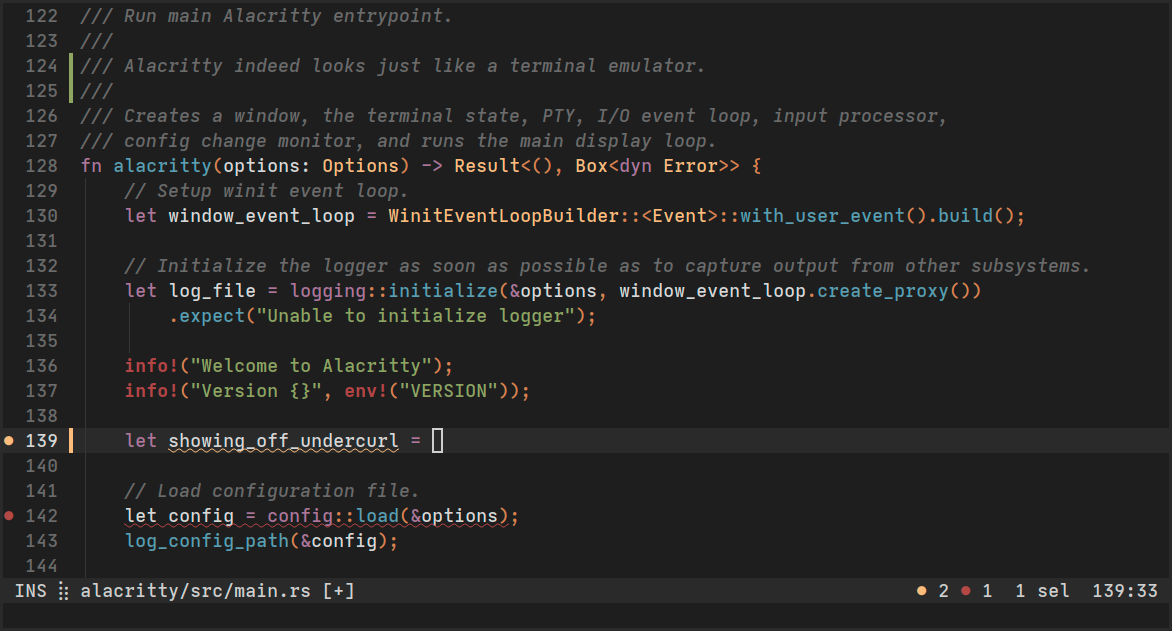
Un emulatore di terminale è un programma che emula un terminale video all’interno della tua interfaccia grafica, permettendoti di interagire con la shell. Sebbene i termini “terminale” e “shell” vengano spesso usati in modo intercambiabile, il terminale è l’interfaccia, mentre la shell (come Bash o Zsh) è l’interprete della riga di comando che viene eseguito al suo interno. Se stai lavorando intensamente con Bash, potresti trovare utile la nostra Scheda Rapida di Bash per riferimenti rapidi ai comandi. Per una panoramica completa degli strumenti di sviluppo essenziali, consulta la nostra guida agli Strumenti per Sviluppatori: La Guida Completa ai Flussi di Lavoro Moderni.
Gli emulatori di terminale moderni sono evoluti ben oltre la semplice visualizzazione di testo. Offrono ora funzionalità come l’accelerazione GPU, il supporto per le legature (ligature), la visualizzazione in colori veri, i pannelli divisi, le schede, un’ampia personalizzazione e molto altro. La scelta dell’emulatore di terminale può influenzare tutto, dalla velocità di rendering all’organizzazione complessiva del tuo flusso di lavoro.
Emulatori di Terminale Tradizionali
GNOME Terminal
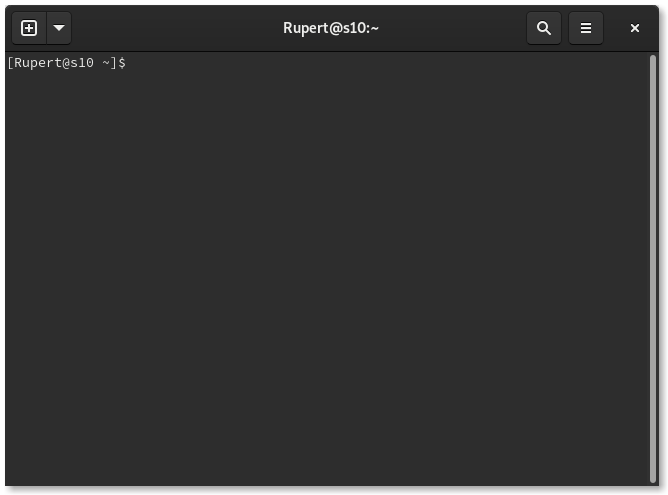
GNOME Terminal è l’emulatore di terminale predefinito per gli ambienti desktop GNOME, il che lo rende uno dei terminali più utilizzati nell’ecosistema Linux. Offre un set di funzionalità bilanciato senza una complessità eccessiva.
Funzionalità Principali:
- Supporto per più schede
- Gestione dei profili per diversi casi d’uso
- Sfondi trasparenti e schemi di colori
- Basato su VTE (Virtual Terminal Emulator library)
- Buona integrazione con le funzionalità di accessibilità
- Integrazione con l’ambiente desktop GNOME
Ideale per: Utenti di Ubuntu, Fedora e altre distribuzioni basate su GNOME che desiderano un terminale affidabile e ben integrato senza configurazione aggiuntiva.
Konsole
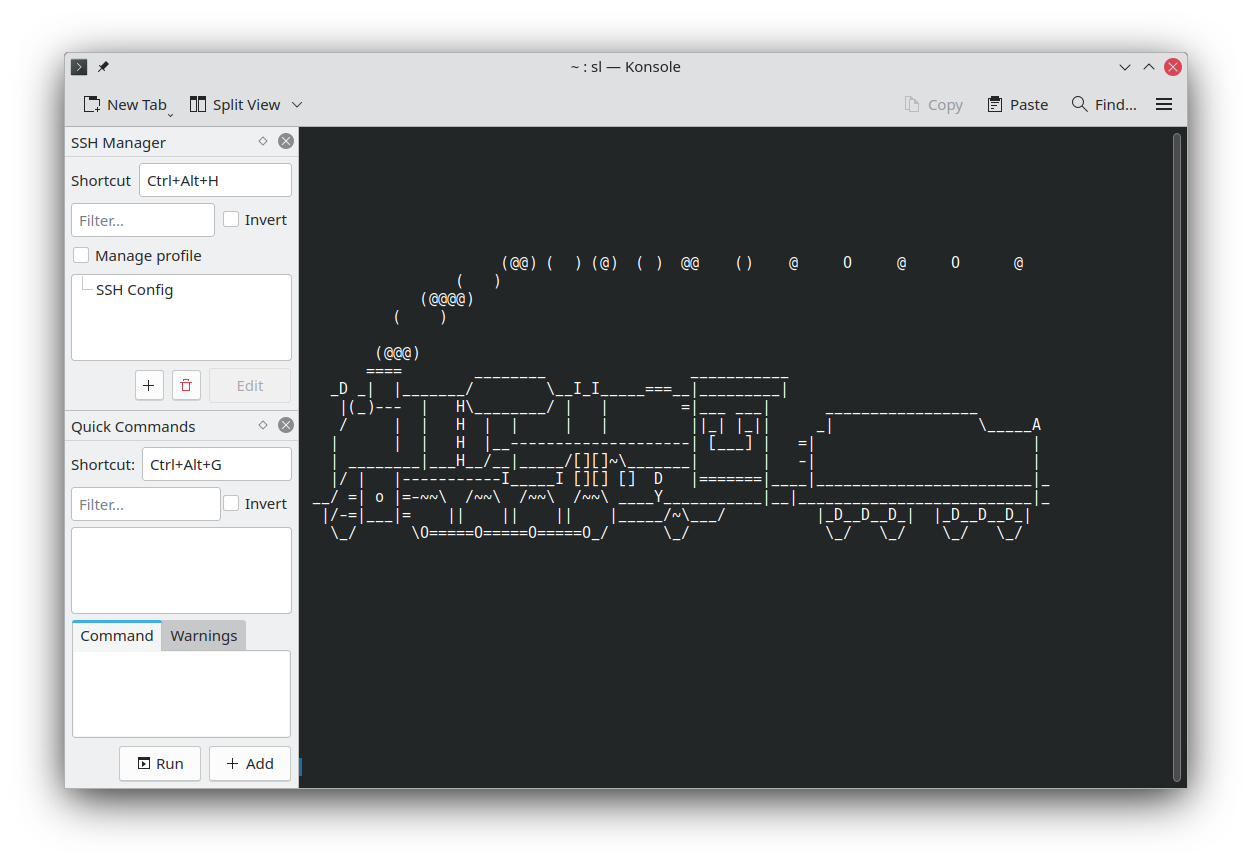
Konsole è l’emulatore di terminale di KDE, offrendo una profonda integrazione con l’ambiente desktop Plasma. È ricco di funzionalità e offre un’eccellente personalizzazione attraverso la sua interfaccia grafica.
Funzionalità Principali:
- Funzionalità di visualizzazione divisa (orizzontale e verticale)
- Estesa personalizzazione di profili e aspetto
- Supporto per segnalibri per directory
- Monitoraggio del silenzio/attività nei terminali
- Esportazione dell’output in vari formati
- Funzionalità di ricerca integrata
Ideale per: Utenti di KDE Plasma e chi preferisce la configurazione basata su GUI rispetto all’editing di file di testo.
xterm
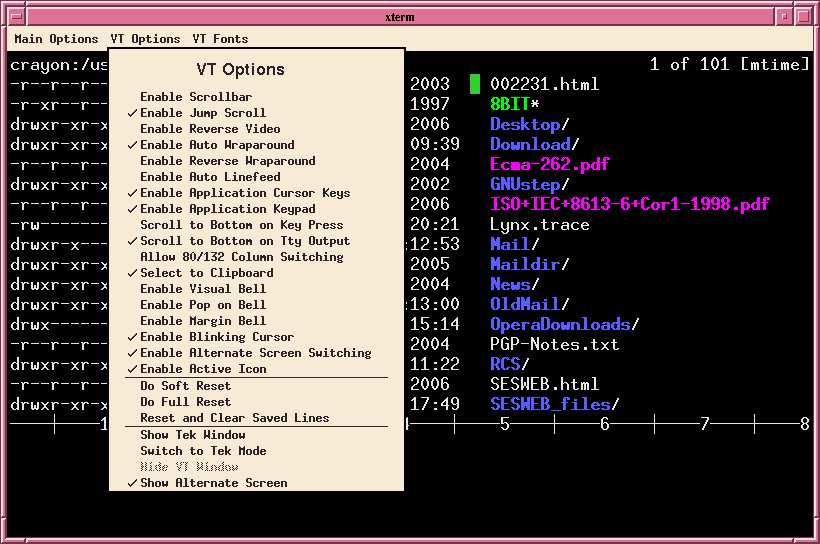
Il capostipite degli emulatori di terminale, xterm è presente fin dal 1984. Sebbene manchi di funzionalità moderne, è leggero, stabile e disponibile virtualmente su ogni sistema simile a Unix.
Funzionalità Principali:
- Estremamente leggero e veloce
- Uso minimo delle risorse
- Alta compatibilità
- Supporto per la grafica Tektronix 4014
Ideale per: Sistemi minimali, dispositivi embedded o utenti che necessitano di massima compatibilità e overhead minimo.
Terminali Moderni con Accelerazione GPU
L’accelerazione GPU rappresenta un cambiamento di paradigma nelle prestazioni degli emulatori di terminale. Sfruttando la scheda grafica per il rendering del testo, questi terminali possono gestire output massicci, scorrimento fluido e più sessioni simultanee senza rallentamenti.
Alacritty
Alacritty è scritto in Rust e utilizza l’accelerazione GPU tramite OpenGL. La sua filosofia è il minimalismo: gestisce bene l’emulazione del terminale e nient’altro, lasciando deliberatamente la gestione delle finestre a multiplexer come tmux e Zellij.
Funzionalità Principali:
- Rendering con accelerazione GPU tramite OpenGL
- Multi-piattaforma (Linux, macOS, Windows, BSD)
- Nessuna scheda o suddivisione (per design - usa tmux o Zellij)
- Configurazione tramite file TOML (i vecchi file YAML possono essere convertiti con
alacritty migrate; il supporto YAML è stato rimosso nella v0.13) - Supporto per colori veri e caratteri larghi
- Eccellenti prestazioni dello scrollback
- Release stabile corrente: v0.17.0 (aprile 2026)
Esempio di Configurazione:
# ~/.config/alacritty/alacritty.toml
[window]
padding = { x = 10, y = 10 }
opacity = 0.95

[font]
normal = { family = "JetBrains Mono" }
size = 12.0

[colors]
primary = { background = "#1e1e1e", foreground = "#d4d4d4" }
Ideale per: Utenti che danno priorità alle prestazioni sopra ogni altra cosa e che sono a proprio agio nell’usare tmux o un altro multiplexer per la gestione delle finestre.
Ghostty
Ghostty è il più recente dei terminali con accelerazione GPU, creato da Mitchell Hashimoto e rilasciato per la prima volta come 1.0 nel dicembre 2024. È scritto in Zig e utilizza toolkit UI nativi della piattaforma - GTK 4 con libadwaita su Linux e lo stack nativo AppKit su macOS - piuttosto che un livello di astrazione multi-piattaforma. La release stabile corrente è 1.3.1 (marzo 2026), con la 1.4 che segue il ciclo di rilascio semestrale del progetto.
Funzionalità Principali:
- Rendering con accelerazione GPU e integrazione UI nativa del SO
- Schede, suddivisioni integrate e un menu a discesa “quick terminal” in stile Quake
- Funziona bene senza configurazione; semplice file di configurazione
key = valueper la personalizzazione - Integrazione della shell integrata per bash, zsh, fish e altri
- Supporto per legature e una grande raccolta di temi integrati
- Multi-piattaforma (macOS e Linux; nessuna build per Windows)
Esempio di Configurazione:
# ~/.config/ghostty/config
theme = catppuccin-mocha
font-family = JetBrains Mono
font-size = 12
background-opacity = 0.95
window-padding-x = 10
window-padding-y = 10
Una nota durante l’uso di SSH: Ghostty imposta TERM=xterm-ghostty, e la maggior parte degli host remoti non fornisce quella voce terminfo, quindi le app a schermo intero potrebbero fallire con Error opening terminal: xterm-ghostty. Il wrapper integrato risolve questo problema automaticamente: ghostty +ssh installa la voce terminfo sull’host remoto al primo collegamento, oppure puoi copiarla manualmente con infocmp -x xterm-ghostty | ssh YOUR-SERVER -- tic -x -. Esiste anche il fallback SetEnv TERM=xterm-256color in ~/.ssh/config per gli host su cui non hai il controllo.
Ideale per: Utenti che vogliono un terminale veloce e moderno che si senta nativo sulla scrivania e richieda quasi nessuna configurazione - e utenti di Kitty che vogliono suddivisioni integrate e integrazione della shell con una superficie di configurazione inferiore.
Kitty
Kitty è un emulatore di terminale ricco di funzionalità, con accelerazione GPU, scritto in C e Python. Offre un eccellente equilibrio tra prestazioni e funzionalità, proponendo molte funzionalità integrate che Alacritty omette deliberatamente. La versione 0.49 (settembre 2026) ha aggiunto il supporto ufficiale per shader personalizzati per effetti visivi e ha migliorato la capacità reale del 15-35% a seconda del carico di lavoro.
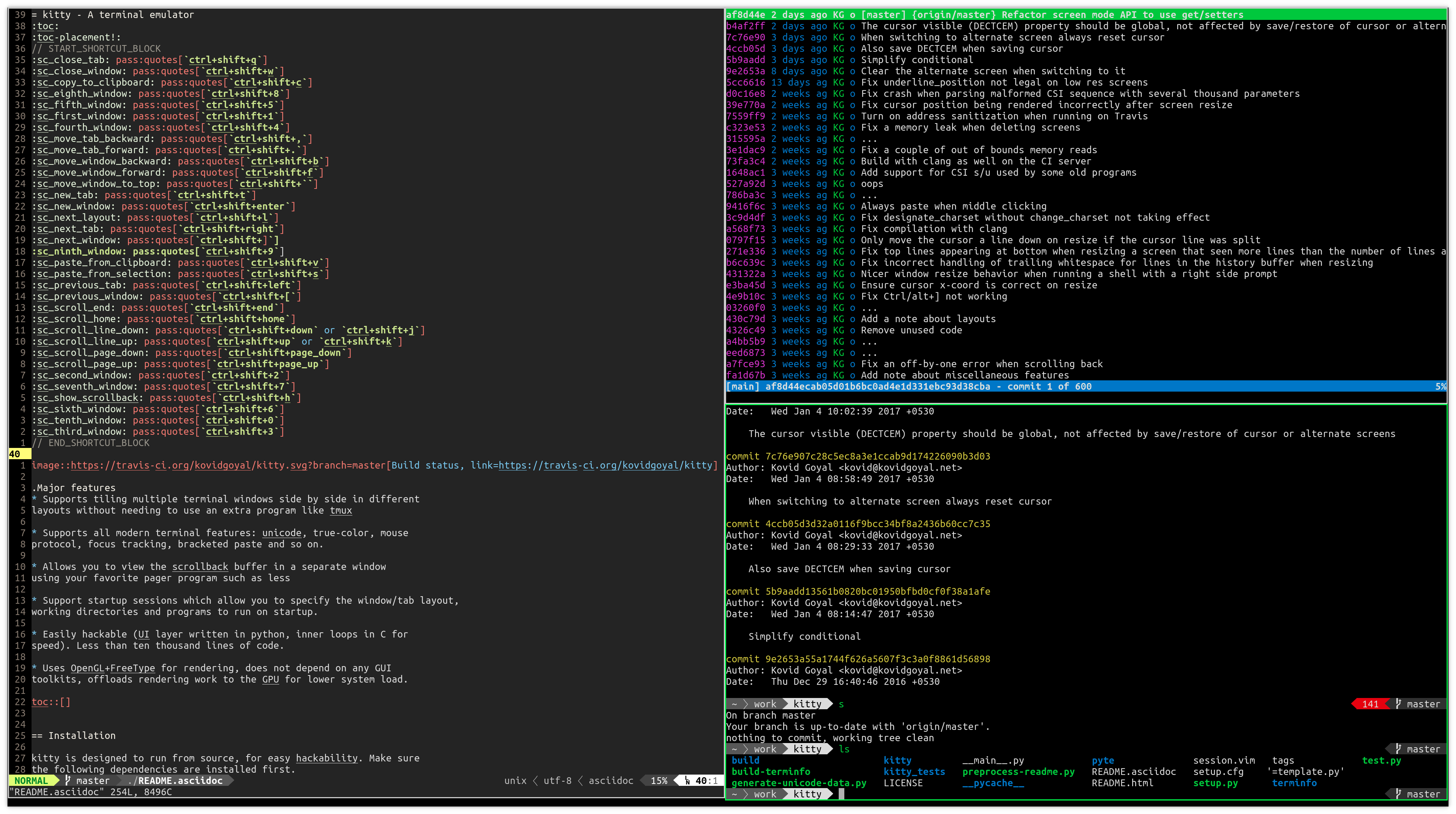
Funzionalità Principali:
- Accelerazione GPU con OpenGL, oltre al supporto per shader personalizzati dalla v0.49
- Schede e suddivisione delle finestre integrate
- Supporto per legature per font di programmazione
- Protocollo di visualizzazione immagini per visualizzare immagini nel terminale
- Controllo esteso tramite tastiera
- Controllo remoto tramite interfaccia a riga di comando
- Gestione delle sessioni e persistenza dei layout
Esempio di Configurazione:
# ~/.config/kitty/kitty.conf
font_family      JetBrains Mono
font_size        12.0

background_opacity 0.95
window_padding_width 10

# Tabs
tab_bar_style powerline
tab_powerline_style round

# Splits
map ctrl+shift+- split_window horizontal
map ctrl+shift+\ split_window vertical
Ideale per: Utenti che vogliono prestazioni con accelerazione GPU con funzionalità di gestione delle finestre integrate, sviluppatori che traggono beneficio da legature e visualizzazione di immagini, e chi preferisce una soluzione completa all-in-one.
WezTerm
WezTerm è un nuovo arrivato nello spazio dei terminali con accelerazione GPU, scritto in Rust. Offre un’ampia personalizzazione attraverso scripting Lua e mira a fornire un’esperienza completa. Lo sviluppo continua, ma l’ultima release stabile taggata risale a febbraio 2024 (20240203-110809-5046fc22); i maintainer indirizzano gli utenti che necessitano di correzioni recenti - come le attuali correzioni per Wayland - alle build nightly.
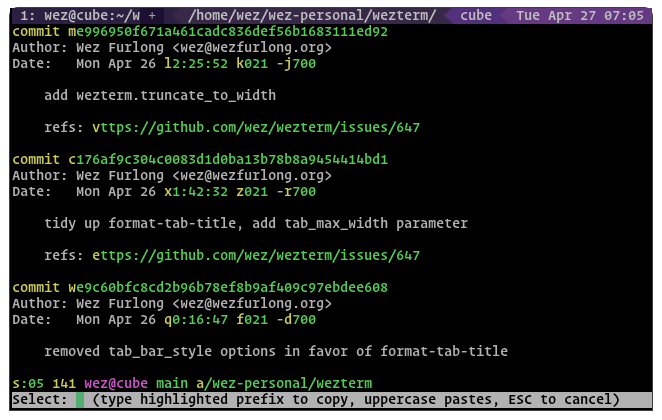
Funzionalità Principali:
- Accelerazione GPU con opzioni di backend multiple
- Multiplexer integrato (schede, pannelli, finestre)
- Configurazione basata su Lua per personalizzazioni avanzate
- Integrazione nativa del client SSH
- Supporto per i link ipertestuali (URL cliccabili)
- Esteso supporto per Unicode ed emoji
- Multi-piattaforma con comportamento coerente
Esempio di Configurazione:
-- ~/.config/wezterm/wezterm.lua
local wezterm = require 'wezterm'

return {
  font = wezterm.font('JetBrains Mono'),
  font_size = 12.0,
  color_scheme = 'Dracula',

  window_background_opacity = 0.95,

  keys = {
    {key="n", mods="SHIFT|CTRL", action="ToggleFullScreen"},
    {key="-", mods="CTRL", action=wezterm.action{SplitVertical={domain="CurrentPaneDomain"}}},
  },
}
Ideale per: Power user che vogliono la massima flessibilità attraverso scripting Lua, chi si collega frequentemente via SSH a sistemi remoti, e utenti che vogliono un terminale moderno con un’eccellente documentazione.
Terminali Specializzati per il Tiling
Tilix
Fino a poco tempo fa noto come Terminix, Tilix è progettato specificamente per le finestre terminali a mosaico. Ti permette di disporre più sessioni terminali in un layout a griglia all’interno di una singola finestra.
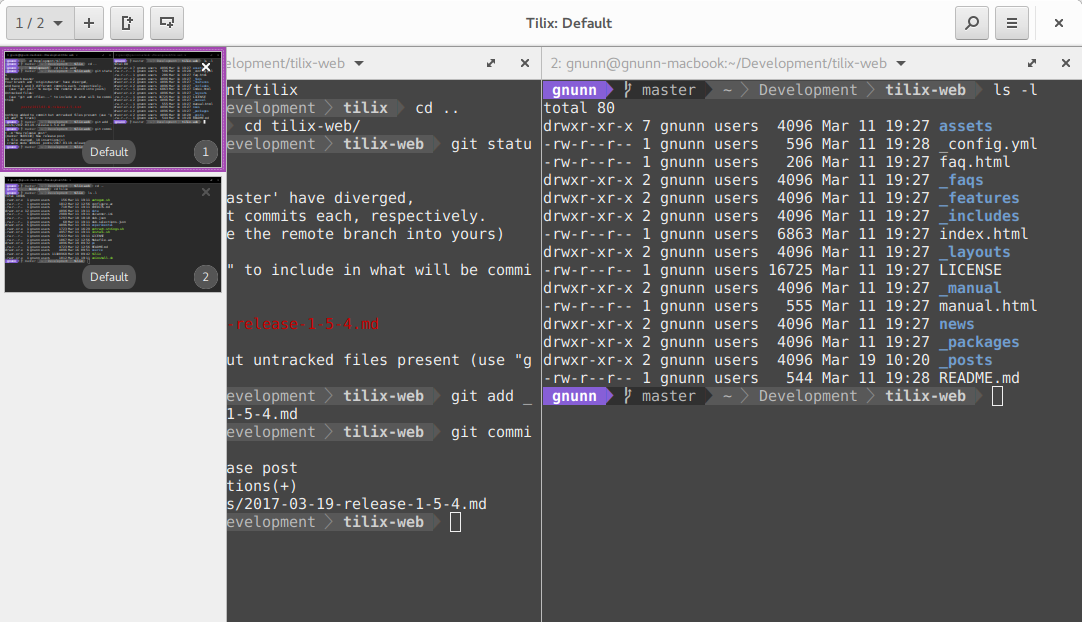
Funzionalità Principali:
- Funzionalità avanzate di tiling
- Layout personalizzabili che possono essere salvati
- Trascina e rilascia per riorganizzare i terminali
- Menu a discesa in stile Quake
- Basato su VTE con buona compatibilità
Ideale per: Utenti che lavorano regolarmente con più sessioni terminali simultanee e preferiscono l’organizzazione visiva rispetto ai multiplexer di terminale come tmux. Per configurazioni di avvio automatizzate, consulta come avviare finestre terminali in stile tiling in Linux.
Terminator
Terminator è un altro terminale focalizzato sulla fornitura di più terminali in una singola finestra attraverso suddivisioni e schede. È altamente personalizzabile e supporta layout.
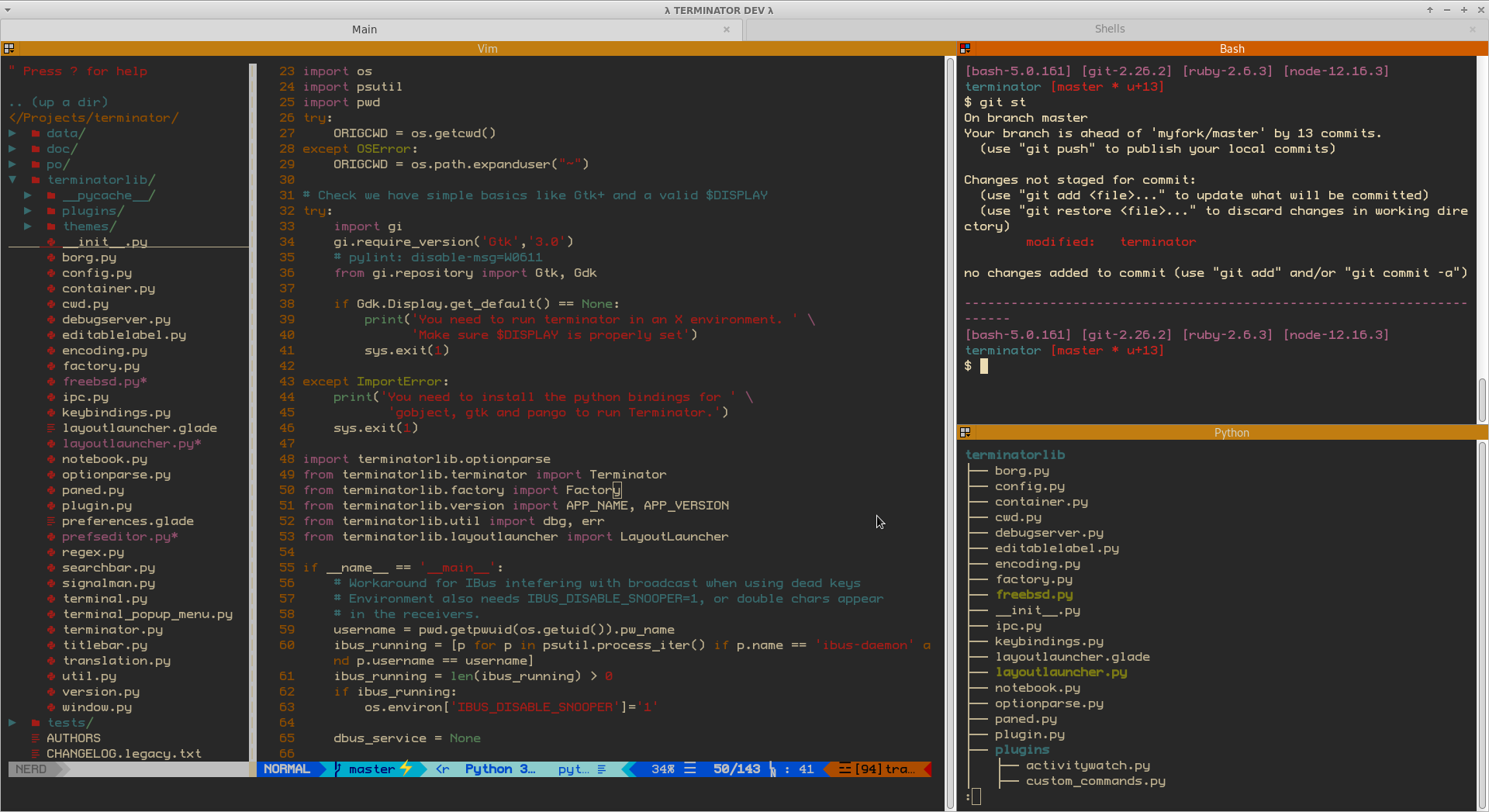
Funzionalità Principali:
- Suddivisione flessibile (orizzontale e verticale)
- Raggruppamento e broadcasting a più terminali
- Layout personalizzabili
- Supporto per plugin
- Riorganizzazione tramite trascina e rilascia
Ideale per: Amministratori di sistema che gestiscono più server o sviluppatori che eseguono più processi e desiderano un approccio visivo all’organizzazione del terminale.
Considerazioni sulle Prestazioni
Quando si confrontano le prestazioni degli emulatori di terminale, entrano in gioco diversi fattori. I terminali con accelerazione GPU come Alacritty, Ghostty, Kitty e WezTerm superano significativamente i terminali tradizionali quando si tratta di:
- Dump di output grandi (file di log, output di build)
- Testo a scorrimento rapido
- Multiple sessioni di terminale simultanee
- Display ad alta risoluzione
I terminali tradizionali come GNOME Terminal e Konsole possono riscontrare rallentamenti quando gestiscono output massicci o quando si eseguono molte istanze simultaneamente. Tuttavia, per un uso tipico quotidiano, la differenza di prestazioni potrebbe non essere percepibile.
Il vantaggio dell’accelerazione GPU diventa particolarmente evidente quando si lavora con flussi di lavoro di sviluppo che generano un sostanziale output terminale o quando si utilizzano terminali su sistemi con schede grafiche dedicate.
Configurazione e Personalizzazione
L’approccio alla personalizzazione varia significativamente tra gli emulatori di terminale:
Configurazione Basata su File (Alacritty, Kitty, WezTerm): Questi terminali utilizzano file di configurazione (YAML, conf o Lua), consentendo il controllo della versione e backup facili. Questo approccio richiede di imparare la sintassi di configurazione ma offre personalizzazione programmatica.
Configurazione Basata su GUI (GNOME Terminal, Konsole): Questi forniscono interfacce grafiche per la personalizzazione, rendendoli più accessibili agli utenti nuovi ma più difficili da mettere sotto controllo della versione o condividere le configurazioni.
Approccio Ibrido (Tilix): Offre sia configurazione GUI che la possibilità di esportare/importare le impostazioni.
La maggior parte dei terminali moderni supporta opzioni di personalizzazione simili, tra cui font, schemi di colori, trasparenza, padding e scorciatoie da tastiera. Le differenze risiedono principalmente nel modo in cui accedi e modifici queste impostazioni. Su Ubuntu 24, puoi anche configurare i launcher desktop con icone standard per accedere facilmente al tuo terminale preferito dalla scrivania o dal menu applicazioni.
Integrazione con gli Ambienti Desktop
L’integrazione dell’emulatore di terminale con il tuo ambiente desktop influenza l’esperienza utente complessiva. Quando si lavora con varie installazioni e configurazioni Linux, questa integrazione diventa importante. La scelta tra i server di visualizzazione Wayland e X11 può anche influenzare il comportamento del terminale, in particolare per funzionalità come copia-incolla, decorazioni delle finestre e accelerazione GPU.
GNOME Terminal si integra perfettamente con GNOME, ereditando i temi di sistema e rispettando le impostazioni del desktop. Similmente, Konsole offre un’integrazione stretta con KDE Plasma.
I terminali con accelerazione GPU come Alacritty, Kitty e WezTerm sono indipendenti dal desktop, fornendo un comportamento coerente in ambienti diversi ma richiedendo potenzialmente più configurazione manuale per abbinare il tema di sistema. Ghostty prende l’approccio opposto: utilizza GTK 4 e libadwaita su Linux, quindi segue il tema di sistema per impostazione predefinita, restando ancora indipendente da un ambiente desktop specifico.
Scegliere il Tuo Emulatore di Terminale
Il tuo emulatore di terminale ideale dipende dalle tue esigenze specifiche:
Per Prestazioni Massime: Scegli Alacritty, Ghostty o Kitty. Tutti e tre rendono tramite accelerazione GPU. Alacritty è più semplice e si concentra puramente sull’emulazione del terminale, mentre Ghostty e Kitty includono la gestione delle finestre integrata.
Per la Configurazione Moderna Più Facile: Ghostty funziona bene senza configurazione, fornisce l’integrazione della shell fuori dalla scatola e si sente nativo sia su GNOME che su altri desktop - la minor frizione del gruppo con accelerazione GPU se stai iniziando da zero.
Per un’Esperienza Ricca di Funzionalità: Kitty o WezTerm forniscono funzionalità complete, tra cui schede, suddivisioni e ampia personalizzazione, mantenendo buone prestazioni.
Per Flussi di Lavoro di Tiling: Tilix o Terminator sono specializzati nella gestione visiva dei mattonelle, ideali per utenti che preferiscono la disposizione delle finestre basata su GUI rispetto ai multiplexer di terminale.
Per l’Integrazione Desktop: Rimani con il terminale predefinito del tuo desktop (GNOME Terminal per GNOME, Konsole per KDE) per un’integrazione perfetta e interfacce di configurazione familiari.
Per Scripting e Automazione: La configurazione Lua di WezTerm offre le capacità di scripting più potenti, mentre Kitty fornisce il controllo remoto tramite interfaccia a riga di comando.
Multiplexer di Terminale: Un Approccio Alternativo
Vale la pena notare che i multiplexer di terminale come tmux, Zellij e GNU Screen offrono un’alternativa alla suddivisione e alla schedatura integrate del terminale. Questi strumenti vengono eseguiti all’interno di qualsiasi emulatore di terminale e forniscono la gestione delle sessioni, sessioni staccabili e la loro propria funzionalità di pannelli divisi.
Molti utenti, in particolare quelli che usano Alacritty, preferiscono combinare un emulatore di terminale veloce e semplice con tmux piuttosto che fare affidamento sulle funzionalità integrate del terminale. Questo approccio offre:
- Persistenza delle sessioni durante i disconnetti SSH
- Possibilità di staccare e riallacciare le sessioni
- Flusso di lavoro coerente tra sistemi diversi
- Scripting e automazione potenti
La combinazione di un terminale veloce e tmux può migliorare significativamente il tuo flusso di lavoro di sviluppo, specialmente quando personalizzi il prompt bash per visualizzare rami e informazioni di stato git.
Installazione e Prime Guide
La maggior parte degli emulatori di terminale è disponibile nei repository Linux standard. Se stai configurando Ubuntu 24.04 o reinstallando Linux Mint, puoi installare più emulatori di terminale per sperimentare. Prima, verifica la tua versione di Ubuntu per assicurarti la compatibilità con l’emulatore di terminale che vuoi installare:
# Ubuntu/Debian
sudo apt install alacritty kitty tilix terminator

# Fedora
sudo dnf install alacritty kitty tilix terminator

# Arch
sudo pacman -S alacritty kitty tilix terminator
Ghostty è confezionato nelle release di distro più recenti:
# Ubuntu 25.04+ / Debian 13
sudo apt install ghostty

# Arch
sudo pacman -S ghostty
Per release più vecchie di Ubuntu o Mint, scarica un pacchetto dalla pagina di installazione di Ghostty.
WezTerm in genere richiede l’aggiunta di un repository o il download dalle release di GitHub:
# Ubuntu/Debian - add repository
curl -fsSL https://apt.fury.io/wez/gpg.key | sudo gpg --yes --dearmor -o /usr/share/keyrings/wezterm-fury.gpg
echo 'deb [signed-by=/usr/share/keyrings/wezterm-fury.gpg] https://apt.fury.io/wez/ * *' | sudo tee /etc/apt/sources.list.d/wezterm.list
sudo apt update
sudo apt install wezterm
Dopo l’installazione, configura il tuo terminale modificando il suo file di configurazione (solitamente in ~/.config/nome-terminale/) o tramite le sue impostazioni GUI.
Conclusione
Il panorama degli emulatori di terminale Linux offre opzioni per ogni caso d’uso e preferenza. I terminali tradizionali come GNOME Terminal e Konsole rimangono scelte eccellenti per la maggior parte degli utenti, fornendo affidabilità e integrazione desktop. Le alternative con accelerazione GPU come Alacritty, Ghostty, Kitty e WezTerm offrono prestazioni eccezionali per flussi di lavoro impegnativi.
Per gli amministratori di sistema che gestiscono più server o gli sviluppatori con flussi di lavoro complessi, i terminali di tiling specializzati come Tilix forniscono strumenti di organizzazione visiva. Nel frattempo, i minimalistici potrebbero apprezzare l’approccio mirato di Alacritty combinato con tmux per la gestione delle sessioni.
Il miglior emulatore di terminale è in definitiva quello che si adatta al tuo flusso di lavoro e alle tue preferenze. La maggior parte è gratuita e open source, quindi sperimentare con diverse opzioni non costa nulla tranne il tempo. Inizia con quello predefinito della tua distribuzione, e se incontri problemi di prestazioni o ti rendi conto di voler funzionalità specifiche, esplora le alternative discusse in questa guida.
Articoli Correlati
- Scheda Rapida di Bash
- Mostrare ramo Git e Stato nel Prompt Bash
- Come avviare finestre terminali in stile tiling linux mint ubuntu
- Come Installare Ubuntu 24.04 & strumenti utili
- Applicazioni di monitoraggio GPU in Linux / Ubuntu
- Come Cambiare un Indirizzo IP Statico in Ubuntu Server
- Reinstallare Linux Mint
