
Spostare i modelli di Ollama in una posizione diversa
I file dei modelli LLM di Ollama occupano molto spazio
Dopo aver installato Ollama, è meglio riconfigurare immediatamente Ollama per archivarli nel nuovo luogo. In questo modo, quando viene scaricato un nuovo modello, non verrà salvato nella vecchia posizione.
Informazioni su Ollama
Ollama è un’interfaccia testuale per i modelli di AI LLM e un’API che può anche ospitarli. Per un confronto più ampio tra Ollama, vLLM, Docker Model Runner, LocalAI e i provider cloud, incluso il rapporto costi/infrastruttura, consulta Hosting LLM: Confronto tra Infrastrutture Locali, Self-Hosted e Cloud.
Installazione di Ollama
Vai su https://ollama.com/download
Per installare Ollama su Linux:
curl -fsSL https://ollama.com/install.sh | sh
Ollama per Windows è disponibile sulla pagina: https://ollama.com/download/windows Anche Ollama per Mac è lì: https://ollama.com/download/macOllamaSetup.exe
Scaricare, elencare e rimuovere i modelli Ollama
Per scaricare alcuni modelli Ollama: Vai alla Libreria Ollama (https://ollama.com/library) e trova il modello di cui hai bisogno; lì puoi anche trovare tag e dimensioni dei modelli.
Poi esegui:
ollama pull gemma2:latest

# Oppure ottieni uno leggermente più intelligente che entra ancora comodamente in 16GB di VRAM:
ollama pull gemma2:27b-instruct-q3_K_S

# Oppure:
ollama pull llama3.1:latest
ollama pull llama3.1:8b-instruct-q8_0
ollama pull mistral-nemo:12b-instruct-2407-q6_K
ollama pull mistral-small:22b-instruct-2409-q4_0
ollama pull phi3:14b-medium-128k-instruct-q6_K
ollama pull qwen2.5:14b-instruct-q5_0
Per verificare i modelli che Ollama ha nel repository locale:
ollama list
Per il resto del set di comandi quotidiani — esecuzione dei modelli, arresto, e le variabili d’ambiente di ollama serve — consulta la scheda rapida della CLI di Ollama.
Per rimuovere un modello non necessario:
ollama rm qwen2:7b-instruct-q8_0 # ad esempio
Posizione dei modelli Ollama
Per impostazione predefinita, i file dei modelli sono archiviati in:
- Windows: C:\Users%username%.ollama\models
- Linux: /usr/share/ollama/.ollama/models
- macOS: ~/.ollama/models
La stessa preoccupazione sulla storage si presenta quando Ollama viene eseguito in contenitori: si desidera che i modelli e lo stato del server siano su un volume nominato o un bind mount (e opzionalmente OLLAMA_MODELS se il layout deve differire dal percorso predefinito /root/.ollama nell’immagine ufficiale). Per un layout completo di Compose con riservazione GPU, OLLAMA_HOST, aggiornamenti e modelli di rollback, consulta Ollama in Docker Compose con GPU e Storage Persistente dei Modelli.
Configurazione del percorso dei modelli Ollama su Windows
Per creare una variabile d’ambiente su Windows, puoi seguire queste istruzioni:
- Apri Impostazioni di Windows.
- Vai su Sistema.
- Seleziona Informazioni
- Seleziona Impostazioni di Sistema Avanzate.
- Vai alla scheda Avanzate.
- Seleziona Variabili d’Ambiente…
- Clicca su Nuovo…
- E crea una variabile chiamata OLLAMA_MODELS che punti al luogo in cui desideri archiviare i modelli
Spostare i modelli Ollama su Linux
Modifica i parametri del servizio systemd di ollama
sudo systemctl edit ollama.service
oppure
sudo xed /etc/systemd/system/ollama.service
Questo aprirà un editor.
Per ogni variabile d’ambiente, aggiungi una riga Environment sotto la sezione [Service]:
[Service]
Environment="OLLAMA_MODELS=/specialplace/ollama/models"
Salva ed esci.
Ci sono anche i parametri User e Group; questi devono avere accesso a questa cartella.
Ricarica systemd e riavvia Ollama:
sudo systemctl daemon-reload
sudo systemctl restart ollama
se qualcosa è andato storto
systemctl status ollama.service
sudo journalctl -u ollama.service
Overhead di archiviazione file su NTFS
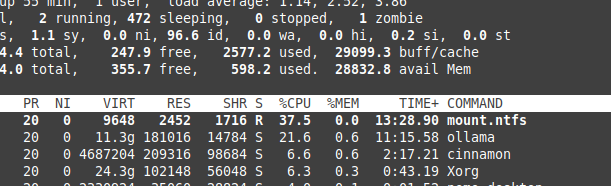
Si prega di notare che se stai eseguendo Linux e mantieni i tuoi modelli su una partizione formattata in NTFS, i tuoi modelli verranno caricati molto più lentamente, di oltre il 20%.
Installare Ollama su Windows in una cartella specifica
Insieme ai modelli
.\OllamaSetup.exe /DIR=D:\OllamaDir
Esporre l’API Ollama alla rete interna
Per “interna” qui si intende la rete locale.
Aggiungi alla configurazione del servizio:
[Service]
Environment="OLLAMA_HOST=0.0.0.0"
Questo espone l’API HTTP semplice sulla tua rete. Per HTTPS automatizzato, streaming corretto e proxy WebSocket tramite Caddy o Nginx, e hardening del perimetro (timeout, buffering, autenticazione opzionale davanti all’API), usa Ollama dietro un reverse proxy con Caddy o Nginx per streaming HTTPS.
Per raggiungere Ollama da dispositivi remoti senza aprire porte pubbliche, usa un overlay privato (Tailscale) o WireGuard; consulta Accesso remoto a Ollama via Tailscale o WireGuard, senza porte pubbliche.
Per vedere come Ollama si inserisce tra le altre opzioni locali e cloud per LLM, controlla la nostra guida Hosting LLM: Confronto tra Infrastrutture Locali, Self-Hosted e Cloud.
Link utili
- Test: Come Ollama utilizza i core Performance ed Efficient della CPU Intel
- Come Ollama gestisce le richieste parallele
- Prestazioni LLM e lane PCIe: considerazioni chiave
- Confronto delle prestazioni di velocità dei LLM
- Confronto delle capacità di riassunto dei LLM
- Scrittura di prompt efficaci per i LLM
- Self-hosting di Perplexica - con Ollama
- Provider LLM nel Cloud
