
OpenClaw Quickstart: Instalacja z Dockerem (Ollama GPU lub Claude + CPU)
Zainstaluj OpenClaw lokalnie z Ollama
OpenClaw to samodzielnie hostowany asystent AI zaprojektowany do działania z lokalnymi środowiskami uruchomieniowymi LLM, takimi jak Ollama, lub z modelami opartymi na chmurze, takimi jak Claude Sonnet.
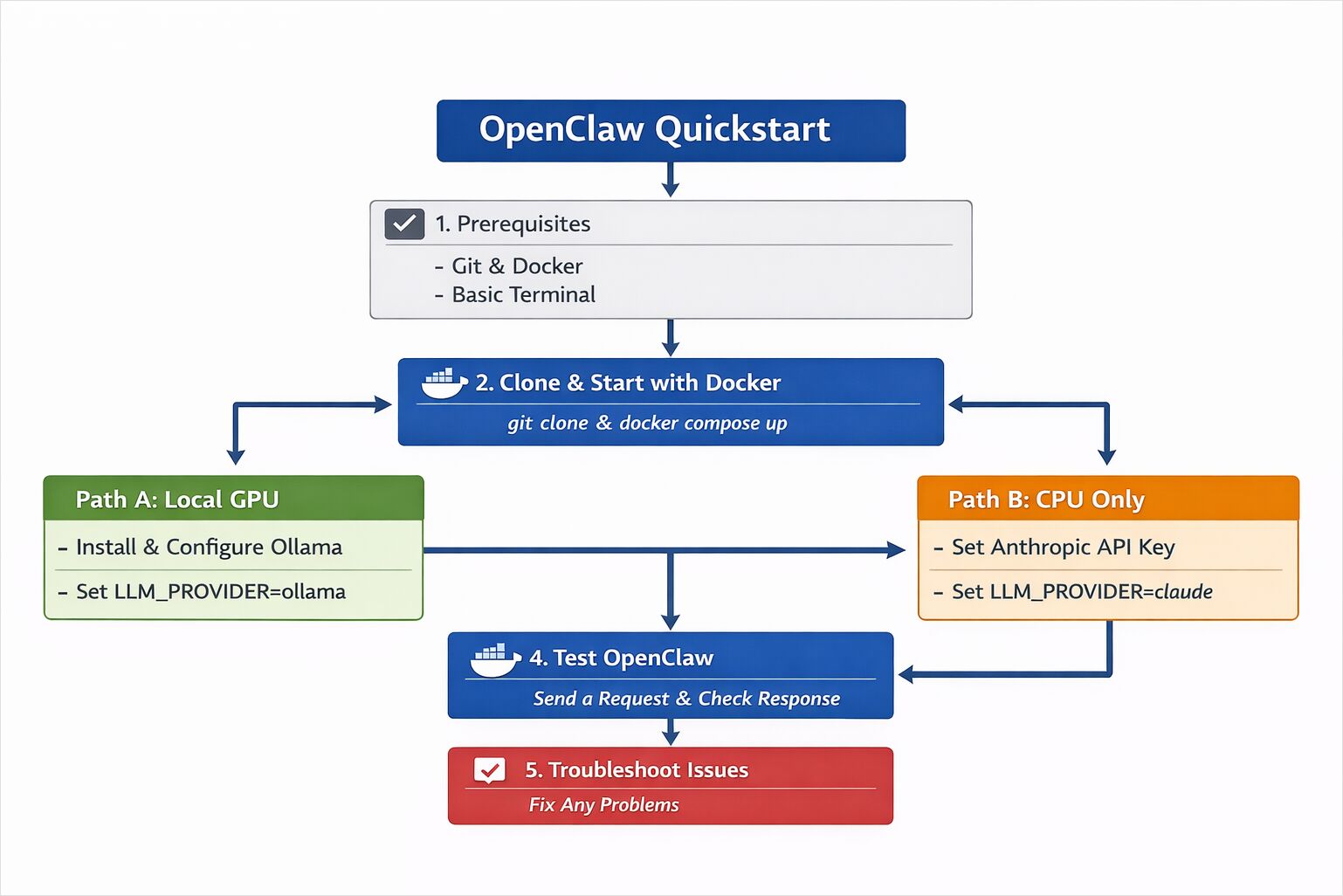
Ten szybki start pokazuje, jak wdrożyć OpenClaw przy użyciu Dockera, skonfigurować model lokalny zasilany GPU lub model chmurowy działający tylko na CPU, oraz zweryfikować, czy Twój asystent AI działa poprawnie od początku do końca.
Ten przewodnik przeprowadza przez minimalną konfigurację OpenClaw, abyś mógł zobaczyć, jak działa i odpowiada na Twoim własnym komputerze.
Cel jest prosty:
- Uruchom OpenClaw.
- Wyślij żądanie.
- Potwierdź, że działa.
To nie jest przewodnik dotyczący zabezpieczania środowiska produkcyjnego.
To nie jest przewodnik dotyczący optymalizacji wydajności.
To praktyczny punkt startowy.
Masz dwie opcje:
- Ścieżka A — Lokalny GPU przy użyciu Ollama (zalecana, jeśli posiadasz GPU)
- Ścieżka B — Tylko CPU przy użyciu Claude Sonnet 4.6 przez API Anthropic
Obie ścieżki korzystają z tego samego podstawowego procesu instalacji.
Jeśli jesteś nowy w OpenClaw i chcesz uzyskać głębszy przegląd struktury systemu, przeczytaj Przegląd systemu OpenClaw. Jeśli planujesz uruchamiać asystenta działającego nonstop z bardziej rygorystycznym sandboxingiem i kontrolami polityk, śledź Przewodnik po bezpiecznych operacjach NemoClaw.
Wymagania systemowe i konfiguracja środowiska
OpenClaw to system asystenta, który może łączyć się z zewnętrznymi usługami. Dla tego Szybkiego Startu:
- Używaj kont testowych tam, gdzie to możliwe.
- Unikaj łączenia z wrażliwymi systemami produkcyjnymi.
- Uruchamiaj go wewnątrz Dockera (zalecane).
Izolacja jest dobrą wartością domyślną podczas eksperymentowania z oprogramowaniem w stylu agentowym.
Wymagania wstępne dla OpenClaw (GPU z Ollama lub CPU z Claude)
Wymagane dla obu ścieżek
- Git
- Docker Desktop (lub Docker + Docker Compose)
- Terminal
Dla Ścieżki A (Lokalny GPU)
- Komputer z kompatybilnym GPU (zalecane NVIDIA lub AMD)
- Zainstalowany Ollama
Dla Ścieżki B (CPU + Model Chmurowy)
- Klucz API Anthropic
- Dostęp do Claude Sonnet 4.6
Krok 1 — Instalacja OpenClaw z Dockerem (Klonowanie i Uruchomienie)
OpenClaw można uruchomić przy użyciu Docker Compose. To zapewnia, że konfiguracja jest zamknięta w jednym miejscu i powtarzalna.
Sklonuj repozytorium
git clone https://github.com/openclaw/openclaw.git
cd openclaw
Skopiuj konfigurację środowiska
cp .env.example .env
Otwórz plik .env w swoim edytorze. Skonfigurujemy go w następnym kroku w zależności od tego, którą ścieżkę modelu wybierzesz.
Uruchom kontenery
docker compose up -d
Jeśli wszystko uruchomi się poprawnie, powinieneś zobaczyć działające kontenery:
docker ps
Na tym etapie OpenClaw działa — ale nie jest jeszcze połączony z modelem.
Krok 2 — Konfiguracja Dostawcy LLM (Ollama GPU lub Claude CPU)
Teraz zdecyduj, jak ma działać wnioskowanie (inference).
Ścieżka A — Lokalny GPU z Ollama
Jeśli masz dostępny GPU, jest to najprostsza i najbardziej samodzielna opcja.
Zainstaluj lub zweryfikuj Ollama
Jeśli potrzebujesz bardziej szczegółowego przewodnika instalacyjnego lub chcesz skonfigurować lokalizacje przechowywania modeli, zobacz:
- Instalacja Ollama i konfiguracja lokalizacji modeli
- Ollama CLI Cheatsheet: ls, serve, run, ps + inne polecenia (aktualizacja 2026)
Jeśli Ollama nie jest zainstalowany:
curl -fsSL https://ollama.com/install.sh | sh
Zweryfikuj, czy działa:
ollama pull llama3
ollama run llama3
Jeśli model odpowie, wnioskowanie działa poprawnie.
Skonfiguruj OpenClaw do używania Ollama
W pliku .env skonfiguruj:
LLM_PROVIDER=ollama
OLLAMA_BASE_URL=http://host.docker.internal:11434
OLLAMA_MODEL=llama3
Restartuj kontenery:
docker compose restart
OpenClaw będzie teraz kierować żądania do Twojej lokalnej instancji Ollama.
Jeśli decydujesz, który model uruchomić na GPU z 16 GB VRAM, potrzebujesz porównań benchmarkowych lub zdrowych domyślnych ustawień samplerów dla Qwen / Gemma w asystentach intensywnie korzystających z narzędzi, zobacz:
- Najlepsze LLM dla Ollama na GPU z 16 GB VRAM
- Parametry wnioskowania dla LLM agentowych dla Qwen i Gemma
Aby zrozumieć współbieżność i zachowanie CPU pod obciążeniem:
- Jak Ollama obsługuje równoległe żądania
- Test: Jak Ollama wykorzystuje wydajność rdzeni Intel CPU i Efficient Cores
Ścieżka B — Tylko CPU przy użyciu Claude Sonnet 4.6
Jeśli nie posiadasz GPU, możesz skorzystać z modelu hostowanego w chmurze.
Dodaj swój klucz API
W pliku .env:
LLM_PROVIDER=anthropic
ANTHROPIC_API_KEY=twój_klucz_api_tutaj
ANTHROPIC_MODEL=claude-sonnet-4-6
Zrestartuj:
docker compose restart
OpenClaw będzie teraz korzystać z Claude Sonnet 4.6 do wnioskowania, podczas gdy orkiestracja będzie działać lokalnie.
Ta konfiguracja działa dobrze na komputerach tylko z CPU, ponieważ obciążenia obliczeniowe modelu odbywają się w chmurze.
Jeśli używasz modeli Anthropic, ta zmiana w polityce subskrypcji Claude wyjaśnia, dlaczego OpenClaw wymaga rozliczeń opartych na API zamiast ponownego wykorzystywania planów Claude.
Krok 3 — Test OpenClaw z pierwszym promptem
Gdy kontenery są uruchomione, a model skonfigurowany, możesz przetestować asystenta.
W zależności od konfiguracji, może to nastąpić poprzez:
- Interfejs webowy
- Integrację z komunikatorem
- Lokalny punkt końcowy API
Podstawowy test API:
curl http://localhost:3000/health
Powinieneś zobaczyć odpowiedź o stanie zdrowia.
Teraz wyślij prosty prompt:
curl -X POST http://localhost:3000/chat -H "Content-Type: application/json" -d '{"message": "Wyjaśnij w prostych słowach, co robi OpenClaw."}'
Jeśli otrzymasz sformatowaną odpowiedź, system działa.
Co właśnie uruchomiłeś
W tym momencie masz:
- Działającą instancję OpenClaw
- Skonfigurowanego dostawcę LLM (lokalnego lub chmurowego)
- Działający cykl żądanie-odpowiedź
Jeśli wybrałeś ścieżkę GPU, wnioskowanie odbywa się lokalnie przez Ollama.
Jeśli wybrałeś ścieżkę CPU, wnioskowanie odbywa się przez Claude Sonnet 4.6, podczas gdy orkiestracja, routing i obsługa pamięci działają wewnątrz Twoich lokalnych kontenerów Docker.
Widoczna interakcja może wydawać się prosta. Pod spodem wiele komponentów koordynuje przetwarzanie Twojego żądania.
Rozwiązywanie problemów z instalacją i uruchamianiem OpenClaw
Model nie odpowiada
- Zweryfikuj konfigurację pliku
.env. - Sprawdź logi kontenerów:
docker compose logs
Ollama nieosiągalny
- Potwierdź, że Ollama działa:
ollama list
- Upewnij się, że podstawowy URL odpowiada Twojemu środowisku.
Nieprawidłowy klucz API
- Podwójnie sprawdź
ANTHROPIC_API_KEY - Zrestartuj kontenery po aktualizacji
.env
GPU nie jest wykorzystywany
- Potwierdź, że sterowniki GPU są zainstalowane.
- Upewnij się, że Docker ma włączone dostęp do GPU.
Następne kroki po zainstalowaniu OpenClaw
Masz teraz działającą instancję OpenClaw.
Stąd możesz:
- Podłączyć platformy komunikacyjne
- Włączyć odzyskiwanie dokumentów
- Eksperymentować ze strategiami routingu
- Dodać obserwowalność i metryki
- Dostosować zachowanie wydajności i kosztów
Głębsze dyskusje architektoniczne mają większy sens, gdy system już działa.
Uruchomienie go to pierwszy krok.
Gdy już działa, naturalnymi kolejnymi artykułami są:
- Systemy pamięci w asystentach AI — jak pamięć robocza, strukturalny stan i odzyskiwanie współdziałają przed dostosowaniem wtyczek pamięci OpenClaw
- Przewodnik po wtyczkach OpenClaw — które wtyczki zainstalować dla pamięci, narzędzi, kanałów i obserwowalności, oraz jak działa ich cykl życia
- Przewodnik po umiejętnościach OpenClaw — które umiejętności warto zainstalować z ClawHub, oraz jak bezpiecznie je ograniczać w zależności od roli agenta
- Wzory wdrożeń produkcyjnych OpenClaw — jak wtyczki i umiejętności łączą się dla rzeczywistych typów użytkowników, takich jak deweloperzy, zespoły automatyzacji, badacze i operatorzy wsparcia
Aby zobaczyć więcej studiów przypadków systemów AI, zobacz sekcję Systemy AI.
