
Przenoszenie modeli Ollama w inne miejsce
Pliki modeli LLM w Ollama zajmują dużo miejsca
Po zainstalowaniu ollama lepiej jest natychmiast przełączyć ollama, aby przechowywał je w nowym miejscu. Dzięki temu po pobraniu nowego modelu nie zostanie on zapisany w starej lokalizacji.
O programie Ollama
Ollama to tekstowy frontend do modeli AI LLM oraz API, które może je hostować. Szersze porównanie Ollamy z vLLM, Docker Model Runner, LocalAI oraz dostawcami chmury — w tym kompromisów dotyczących kosztów i infrastruktury — znajdziesz w artykule Hostowanie LLM: Porównanie lokalnych, samodzielnego i chmurowej infrastruktury.
Instalacja Ollamy
Przejdź na https://ollama.com/download
Aby zainstalować Ollamę na systemie Linux:
curl -fsSL https://ollama.com/install.sh | sh
Ollama na Windows znajduje się na stronie: https://ollama.com/download/windows Ollama dla Mac również jest tam dostępna: https://ollama.com/download/macOllamaSetup.exe
Pobieranie, listowanie i usuwanie modeli Ollama
Aby pobrać modele Ollamy: Przejdź do Biblioteki Ollamy (https://ollama.com/library) i znajdź potrzebny model, tam możesz również znaleźć tagi modeli i ich rozmiary.
Następnie uruchom:
ollama pull gemma2:latest

# Albo pobierz nieco bardziej zaawansowany model, który nadal dobrze mieści się w 16 GB VRAM:
ollama pull gemma2:27b-instruct-q3_K_S

# Albo:
ollama pull llama3.1:latest
ollama pull llama3.1:8b-instruct-q8_0
ollama pull mistral-nemo:12b-instruct-2407-q6_K
ollama pull mistral-small:22b-instruct-2409-q4_0
ollama pull phi3:14b-medium-128k-instruct-q6_K
ollama pull qwen2.5:14b-instruct-q5_0
Aby sprawdzić modele, które Ollama ma w lokalnym repozytorium:
ollama list
Pozostałe codzienne polecenia — uruchamianie modeli, ich zatrzymywanie oraz zmienne środowiskowe ollama serve — opisano w ściągawce CLI Ollamy.
Aby usunąć niepotrzebny model:
ollama rm qwen2:7b-instruct-q8_0 # na przykład
Lokalizacja modeli Ollamy
Domyślnie pliki modeli są przechowywane w:
- Windows: C:\Users%username%.ollama\models
- Linux: /usr/share/ollama/.ollama/models
- macOS: ~/.ollama/models
Ten sam problem magazynowania pojawia się, gdy Ollama działa w kontenerach: modele i stan serwera powinny być przechowywane na nazwanym wolumenie lub montażu bind (opcjonalnie OLLAMA_MODELS, jeśli struktura ma różnić się od domyślnej ścieżki /root/.ollama w oficjalnym obrazie). Pełną konfigurację Compose z rezerwacją GPU, OLLAMA_HOST, aktualizacjami i mechanizmami wycofania znajdziesz w artykule Ollama w Docker Compose z GPU i trwałym przechowywaniem modeli.
Konfigurowanie ścieżki do modeli Ollamy w Windows
Aby utworzyć zmienną środowiskową w Windows, możesz postępować według tych instrukcji:
- Otwórz Ustawienia Windows.
- Przejdź do Sekcji System.
- Wybierz Informacje
- Wybierz Zaawansowane ustawienia systemu.
- Przejdź do zakładki Zaawansowane.
- Kliknij Zmienne środowiskowe…
- Kliknij Nowa…
- I utwórz zmienną o nazwie OLLAMA_MODELS wskazującą na miejsce, w którym chcesz przechowywać modele
Przenoszenie modeli Ollamy w systemie Linux
Edytuj parametry usługi systemd ollama
sudo systemctl edit ollama.service
lub
sudo xed /etc/systemd/system/ollama.service
Otworzy się edytor.
Dla każdej zmiennej środowiskowej dodaj linię Environment pod sekcją [Service]:
[Service]
Environment="OLLAMA_MODELS=/specialplace/ollama/models"
Zapisz i wyjdź.
Istnieją też parametry User i Group, które muszą mieć dostęp do tego folderu.
Przeładuj systemd i zrestartuj Ollamę:
sudo systemctl daemon-reload
sudo systemctl restart ollama
jeśli coś poszło nie tak
systemctl status ollama.service
sudo journalctl -u ollama.service
Przechowywanie plików na NTFS — dodatkowy koszt
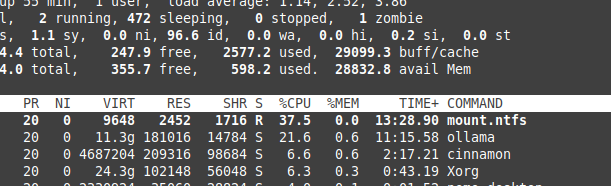
Prosimy pamiętać, że jeśli używasz Linuksa i przechowujesz modele na partycji sformatowanej w systemie NTFS, Twoje modele będą ładować się znacznie wolniej — o ponad 20%.
Instalacja Ollamy w Windows w konkretnym folderze
Razem z modelami
.\OllamaSetup.exe /DIR=D:\OllamaDir
Ekspozycja API Ollamy na sieć wewnętrzną
„Wewnętrzna" oznacza tutaj sieć lokalną.
Dodaj do konfiguracji usługi:
[Service]
Environment="OLLAMA_HOST=0.0.0.0"
Nadaje to dostęp do prostego API HTTP w Twojej sieci. W celu automatycznego HTTPS, poprawnego streamingu i proxy WebSocket przez Caddy lub Nginx oraz wzmacniania na krawędzi (timeouty, buforowanie, opcjonalna autoryzacja przed API), skorzystaj z artykułu Ollama za reverse proxy z Caddy lub Nginx dla strumieniowania HTTPS.
Aby uzyskać dostęp do Ollamy z urządzeń zdalnych bez otwierania publicznych portów, użyj prywatnego nakładkowego (Tailscale) lub WireGuard; więcej informacji w artykule Zdalny dostęp do Ollamy za pomocą Tailscale lub WireGuard bez publicznych portów.
Aby zobaczyć, jak Ollama wpisuje się w inne opcje lokalnych i chmurowych LLM, sprawdź nasz przewodnik Hostowanie LLM: Porównanie lokalnych, samodzielnego i chmurowej infrastruktury.
Przydatne linki
- Test: Jak Ollama wykorzystuje rdzenie wydajnościowe i efektywnościowe CPU Intela
- Jak Ollama obsługuje równoległe żądania
- Wydajność LLM i linie PCIe: Kluczowe rozważania
- Porównanie szybkości wydajności LLM
- Porównanie zdolności sumaryzacyjnych LLM
- Pisanie efektywnych promptów dla LLM
- Samodzielne hostowanie Perplexica - z Ollamą
- Dostawcy LLM w chmurze
