
Wdrażanie strony Hugo na AWS S3
Hugo to generator statycznych stron.
Gdy strona zostanie wygenerowana przy użyciu Hugo, czas ją wdrożyć na platformę hostingową. Poniżej znajduje się przewodnik, jak przesłać ją do AWS S3 i serwować za pomocą CDN AWS CloudFront.

Ten poradnik jest częścią klastru Infrastruktura sieciowa — publikacja statyczna, CDN, indeksowanie i usługi domenowe.
Pełny przepływ wdrażania oparty na CLI znajdziesz w Wdrożenie strony Hugo do AWS S3 za pomocą AWS CLI.
Przygotowanie strony
Nie będę tutaj opisywał, jak utworzyć projekt strony Hugo lub dodać do niej artykułów i wpisów blogowych. Zakładam, że już to zrobiłeś.
Jeśli nie, oto Szybki start z Hugo
Opcje wdrożenia
Dostępnych jest kilka opcji wdrażania i hostowania stron generowanych przez Hugo (https://gohugo.io/hosting-and-deployment/). Osobiście lubię:
- Jak strona Hugo może być hostowana na GitHubie
- Budowanie i wdrażanie przy użyciu AWS Amplify.
- oraz wdrażanie do S3 przy użyciu polecenia hugo deploy i serwowanie jej z wykorzystaniem CDN AWS CloudFront, AWS Route53 oraz AWS Lambda.
Alternatywy takie jak Netlify znajdziesz w Netlify dla Hugo i stron statycznych: cennik, plan darmowy i alternatywy.
Poniżej opisuję dokładnie tę ostatnią metodę.
1. Utwórz bucket S3 z luźnymi uprawnieniami
Przejdź do: https://console.aws.amazon.com/s3
-
utwórz bucket o nazwie takiej jak nazwa strony, np. “microsoft.com”
-
kliknij na bucket => właściwości, dalej do sekcji => hostowanie statycznej witryny
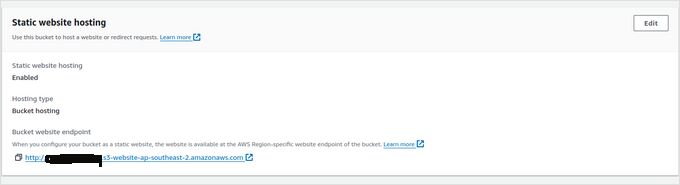
-
kliknij edytuj, a następnie - włącz i “hostuj statyczną witrynę”
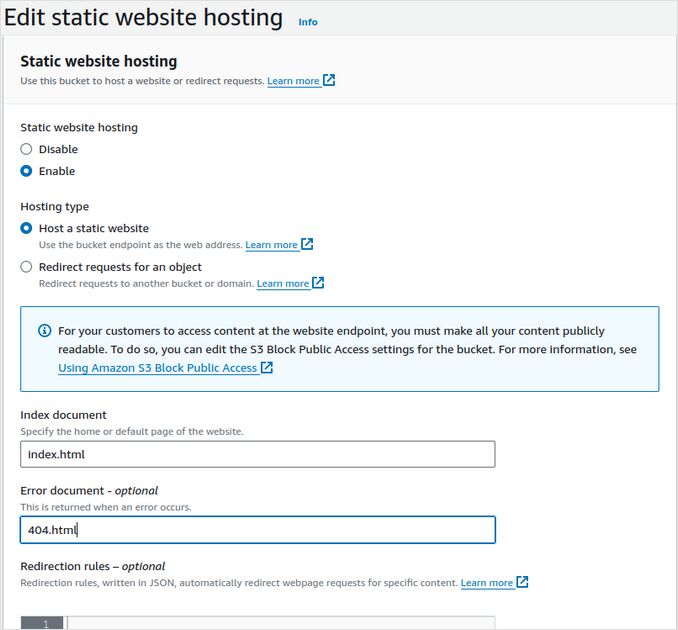
- podaj również tam w polu index: index.html oraz w polu error: 404.html
- kliknij zapisz, zapamiętaj “punkt końcowy witryny bucketu” (bucket website endpoint), będzie wyglądał tak: http://microsoft.com.s3-website-ap-southeast-2.amazonaws.com
- przejdź do uprawnień bucketu, zobacz poniższe obrazki. Dostęp publiczny nie może być zablokowany.

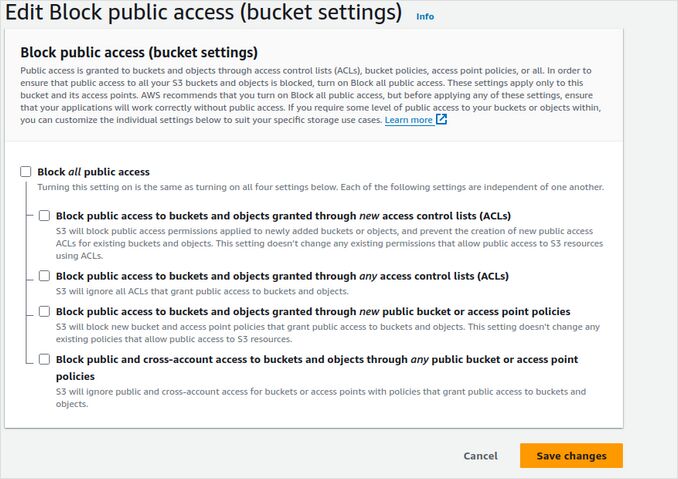
- polityka bucketu (zastąp microsoft.com swoją nazwą domeny):
{
    "Version": "2012-10-17",
    "Statement": [
        {
            "Sid": "PublicReadGetObject",
            "Effect": "Allow",
            "Principal": "*",
            "Action": "s3:GetObject",
            "Resource": "arn:aws:s3:::microsoft.com/*"
        }
    ]
}
2. Utwórz certyfikat
Przejdź do menedżera certyfikatów AWS https://console.aws.amazon.com/acm wybierz odpowiednią region.
- kliknij żądaj
- certyfikat publiczny
- nazwy domen: podaj dwie, np. “microsoft.com” i “www.microsoft.com”
- możesz poprosić o więcej pod domen, np. “blog.microsoft.com”, “xmpp.microsoft.com” itd.
- wykonaj walidację DNS. Jest to znacznie łatwiejsze do wykonania/wysłania przez konsolę Route53, jeśli Twoim rejestratorem jest AWS.
3. Wdrożenie funkcji Lambda do Lambda@Edge
Funkcja Lambda@Edge służy do przepisywania adresów URL projektu Hugo QuickStart dla katalogów na domyślny obiekt index.html. Dzięki temu CloudFront obsługuje URI ‘/posts/my-post/’ z zawartością ‘/posts/my-post/index.html’, zwracając kod 200 zamiast 404.
Kod Lambda@Edge Flavor Cafe (Scotch)
// Hugo na Cloudfront, funkcja Lambda@Edge
// Flavor Cafe (Scotch)
// @starpebble na github
//
// Dwie reguły przepisywania dla podkatalogów URI Hugo.
// Przykład:
//   1. przepisz URI /posts/ na /posts/index.html
//   2. przepisz URI /posts na /posts/index.html
//
// Dodaj dowolną liczę rozszerzeń plików dla reguły 2.
// URI kończące się na znane rozszerzenia plików nie są przepisywane przez regułę 2.

'use strict';

// @starpebble na github
// hugo flavor cafe (scotch)

const DEFAULT_OBJECT = 'index.html';

exports.handler = (event, context, callback) => {
  const cfrequest = event.Records[0].cf.request;
  if (cfrequest.uri.length > 0 && cfrequest.uri.charAt(cfrequest.uri.length - 1) === '/') {
    // np. /posts/ na /posts/index.html
    cfrequest.uri += DEFAULT_OBJECT;
  }
  else if (!cfrequest.uri.match(/.(css|md|gif|ico|jpg|jpeg|js|png|txt|svg|woff|ttf|map|json|html)$/)) {
    // np. /posts na /posts/index.html
    cfrequest.uri += `/${DEFAULT_OBJECT}`;
  }
  callback(null, cfrequest);
  return true;
};
4. Utwórz CDN AWS CloudFront
To nie będzie działać z nowym interfejsem konsoli AWS, będziesz musiał użyć polecenia aws cli - zobacz Utwórz rozkładanie AWS CloudFront w modelu płatności za zużycie (nie plan darmowy)
Przejdź do https://console.aws.amazon.com/cloudfront
- Utwórz rozkładanie (Distribution)
- utwórz źródło (origin) wskazujące na Twój bucket S3
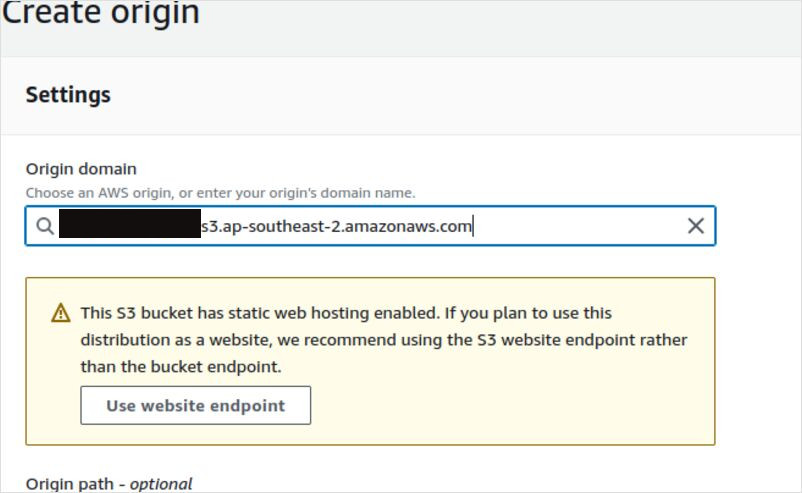
- Certyfikat dla Twojej strony
- gdy zaoferuje konwersję na witrynę statyczną - zaakceptuj
- utwórz zachowanie (behaviour) wskazujące na Twoje źródło oraz przekieruj HTTP na HTTPS
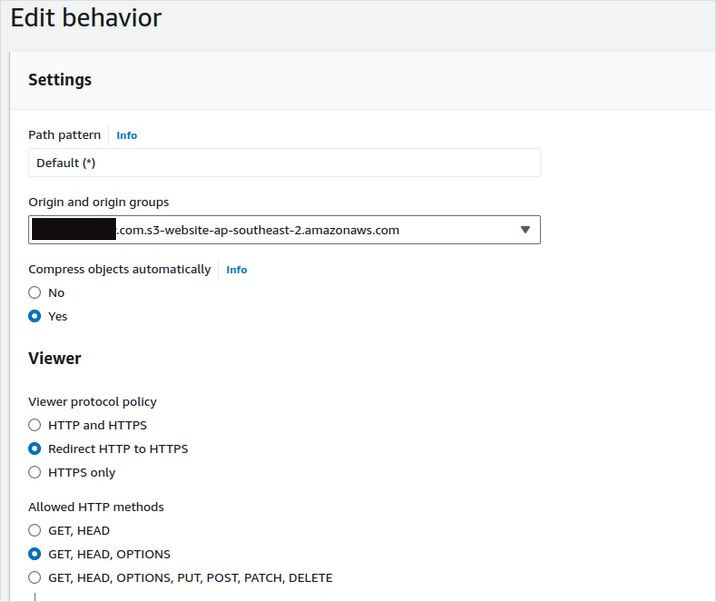
- poniżej w powiązaniach zachowań/funkcji - w Origin Request - wybierz swoją funkcję Lambda
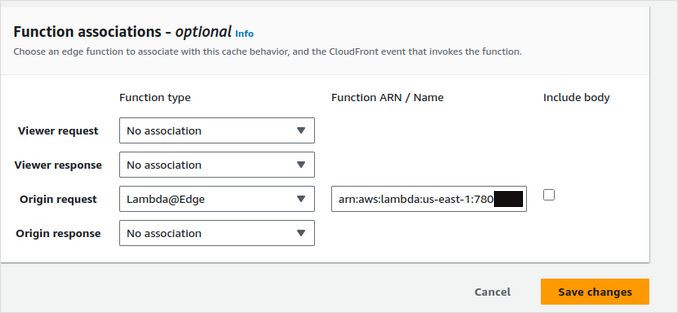
- Zapisz
- Przejdź do zakładki General Twojego rozkładania i skopiuj nazwę domeny rozkładania (Distribution domain name). Powinna wyglądać tak: asdfasdfasdf.cloudfront.net
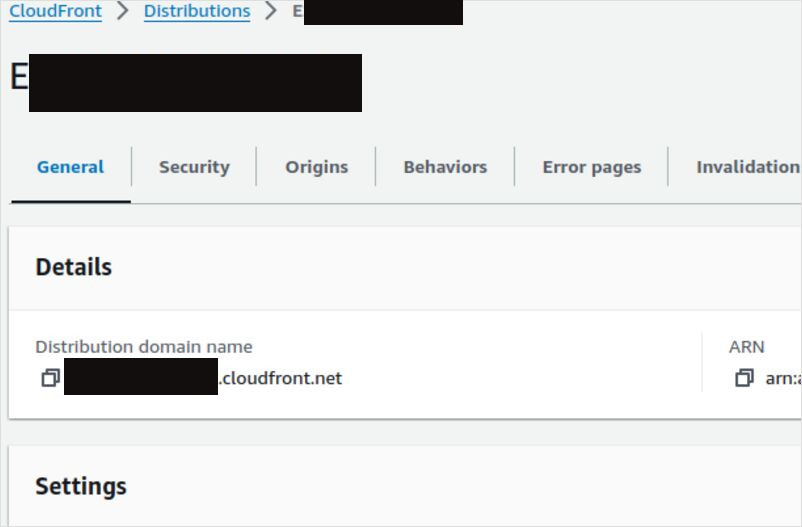
5. Skieruj DNS AWS Route53 do swojego CloudFront
Przejdź do https://console.aws.amazon.com/route53/v2/hostedzones
- utwórz lub kliknij na strefę hostowaną (hosted zone) swojej strony. Powinna być nazwana tak jak Twoja strona, np. “microsoft.com”
- utwórz rekord “A” pusty wskazujący na Twoje rozkładanie CloudFront (nazwa domeny rozkładania)
- utwórz rekord “A” “www” wskazujący jako alias na swój pierwszy rekord “A”
6. Zainstaluj AWS CLI
- Zainstaluj narzędzia wiersza polecenia klienta AWS https://docs.aws.amazon.com/cli/latest/userguide/getting-started-install.html
- skonfiguruj połączenie AWS CLI
- sprawdź plik ~/.aws/credentials, powinien zawierać coś takiego
[default]
aws_access_key_id = .......
aws_secret_access_key = .......
- przetestuj połączenie, wpisz coś poniżej, aby zobaczyć swój bucket S3
aws s3 ls
7. Zaktualizuj swój config.toml
- otwórz swój plik hugo.toml lub config.toml w swoim projekcie Hugo
- dodaj na koniec (zastąp ponownie microsoft.com swoją domeną):
[[deployment.targets]]
# Dowolna nazwa dla tego celu.
name = "lfs3"

# S3; zobacz https://gocloud.dev/howto/blob/#s3
# Dla punktów końcowych kompatybilnych z S3, zobacz https://gocloud.dev/howto/blob/#s3-compatible
URL = "s3://microsoft.com?region=ap-southeast-2"

# Jeśli używasz CDN CloudFront, wdrożenie niezupełnie invaliduje pamięć podręczną w razie potrzeby.
cloudFrontDistributionID = 	""
Jeśli przechowujesz swoje konfiguracje w config.yml, powinno wyglądać to tak
deployment:
  targets:
    name: "lfs3"
    URL: "s3://microsoft.com?region=ap-southeast-2"
    cloudFrontDistributionID:	"E123123123"
- zapisz ten plik
- skompiluj swoją stronę
hugo
- wdroż ją przy użyciu polecenia hugo deploy
hugo deploy
- otwórz URL swojej strony w przeglądarce, aby sprawdzić, czy wszystko zadziałało
Więcej tematów dotyczących infrastruktury sieciowej znajdziesz w filarze infrastruktury sieciowej.
Przydatne linki
- Wysyłanie formularza Google na stronie Hugo
- Dodawanie znaczników danych strukturalnych do strony Hugo
- ściągawka Hugo
- Wdrożenie strony Hugo do AWS S3 za pomocą AWS CLI
- Używanie Gitea Actions do wdrażania strony Hugo do AWS S3
- Szybki start z Hugo: https://gohugo.io/getting-started/quick-start/
- Duża lista przykładów motywów Hugo: https://themes.gohugo.io/
- Hosting i wdrażanie Hugo: https://gohugo.io/hosting-and-deployment/
- Obsługa obrazów w motywie Mainroad dla Hugo: Obsługa obrazów w motywie Mainroad
- Instalacja interfejsu wiersza polecenia AWS (AWS CLI): https://docs.aws.amazon.com/cli/latest/userguide/getting-started-install.html
- Najpopularniejsze motywy dla Hugo
- Jak przechowywać miniaturki obrazów w folderze bundle strony dla stron Hugo z motywem Mainroad
Mam nadzieję, że ten mały przewodnik pomoże Ci. Miłego dnia!
