
Mover modelos Ollama para outro local
Os arquivos de modelos de LLM do Ollama ocupam muito espaço.
Após instalar o Ollama, é melhor reconfigurar o Ollama imediatamente para armazená-los no novo local. Assim, quando fizermos o download de um novo modelo, ele não será baixado para o local antigo.
Sobre o Ollama
O Ollama é uma interface de texto para modelos de IA LLM e uma API que também pode hospedar esses modelos. Para uma comparação mais ampla entre Ollama, vLLM, Docker Model Runner, LocalAI e provedores em nuvem — incluindo compensações de custos e infraestrutura —, veja Hospedagem de LLM: Infraestrutura Local, Auto-hospedada e em Nuvem Comparada.
Instalar o Ollama
Acesse https://ollama.com/download
Para instalar o Ollama no Linux:
curl -fsSL https://ollama.com/install.sh | sh
O Ollama para Windows está na página: https://ollama.com/download/windows O Ollama para Mac também está lá: https://ollama.com/download/macOllamaSetup.exe
Baixar, Listar e Remover modelos Ollama
Para baixar alguns modelos do Ollama: Acesse a Biblioteca do Ollama (https://ollama.com/library) e encontre o modelo de que precisa. Lá você também pode encontrar tags e tamanhos dos modelos.
Depois execute:
ollama pull gemma2:latest

# Ou obtenha um ligeiramente mais inteligente que ainda cabe bem em 16GB de VRAM:
ollama pull gemma2:27b-instruct-q3_K_S

# Ou:
ollama pull llama3.1:latest
ollama pull llama3.1:8b-instruct-q8_0
ollama pull mistral-nemo:12b-instruct-2407-q6_K
ollama pull mistral-small:22b-instruct-2409-q4_0
ollama pull phi3:14b-medium-128k-instruct-q6_K
ollama pull qwen2.5:14b-instruct-q5_0
Para verificar os modelos que o Ollama possui no repositório local:
ollama list
Para o restante do conjunto de comandos do dia a dia — executar modelos, pará-los e as variáveis de ambiente do ollama serve —, consulte a Folha de dicas do CLI do Ollama.
Para remover algum modelo desnecessário:
ollama rm qwen2:7b-instruct-q8_0 # por exemplo
Local dos Modelos do Ollama
Por padrão, os arquivos dos modelos são armazenados em:
- Windows: C:\Users%username%.ollama\models
- Linux: /usr/share/ollama/.ollama/models
- macOS: ~/.ollama/models
A mesma preocupação com armazenamento surge quando o Ollama é executado em contêineres: você deseja que os modelos e o estado do servidor fiquem em um volume nomeado ou montagem vinculada (e opcionalmente OLLAMA_MODELS, quando o layout deve diferir do caminho padrão /root/.ollama na imagem oficial). Para um layout completo do Compose com reserva de GPU, OLLAMA_HOST, atualizações e padrões de rollback, veja Ollama no Docker Compose com GPU e Armazenamento Persistente de Modelos.
Configurando o caminho dos modelos do Ollama no Windows
Para criar uma variável de ambiente no Windows, você pode seguir estas instruções:
- Abra os Configurações do Windows.
- Vá para Sistema.
- Selecione Sobre
- Selecione Configurações Avançadas do Sistema.
- Vá para a aba Avançado.
- Selecione Variáveis de Ambiente….
- Clique em Novo…
- E crie uma variável chamada OLLAMA_MODELS apontando para onde você deseja armazenar os modelos
Mover modelos do Ollama no Linux
Edite os parâmetros do serviço systemd do ollama
sudo systemctl edit ollama.service
ou
sudo xed /etc/systemd/system/ollama.service
Isso abrirá um editor.
Para cada variável de ambiente, adicione uma linha Environment na seção [Service]:
[Service]
Environment="OLLAMA_MODELS=/localespecial/ollama/models"
Salve e saia.
Há também parâmetros de User e Group; esses devem ter acesso a esta pasta.
Recarregue o systemd e reinicie o Ollama:
sudo systemctl daemon-reload
sudo systemctl restart ollama
se algo deu errado
systemctl status ollama.service
sudo journalctl -u ollama.service
Armazenar arquivos em NTFS: sobrecarga
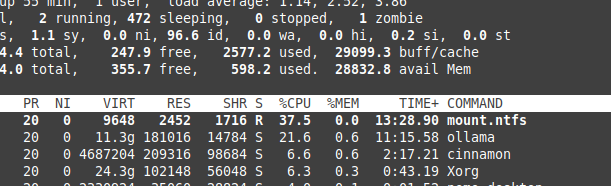
Tenha em mente que, se você estiver executando Linux e mantendo seus modelos em uma partição formatada em NTFS, seus modelos serão carregados muito — mais de 20% — mais devagar.
Instalar o Ollama no Windows em uma pasta específica
Junto com os modelos
.\OllamaSetup.exe /DIR=D:\OllamaDir
Expor a API do Ollama para a rede interna
Interna aqui significa rede local.
Adicione à configuração do serviço:
[Service]
Environment="OLLAMA_HOST=0.0.0.0"
Isso expõe a API HTTP simples na sua rede. Para HTTPS automatizado, streaming correto e proxying de WebSocket através de Caddy ou Nginx, e endurecimento de borda (timeouts, bufferização, autenticação opcional na frente da API), use Ollama atrás de um proxy reverso com Caddy ou Nginx para streaming HTTPS.
Para acessar o Ollama a partir de dispositivos remotos sem abrir portas públicas, use uma overlay privada (Tailscale) ou WireGuard; veja Acesso remoto ao Ollama via Tailscale ou WireGuard, sem portas públicas.
Para ver como o Ollama se encaixa com outras opções locais e em nuvem de LLM, confira nosso guia Hospedagem de LLM: Infraestrutura Local, Auto-hospedada e em Nuvem Comparada.
Links úteis
- Teste: Como o Ollama usa os Núcleos de Desempenho e Eficiência da CPU Intel
- Como o Ollama lida com Requisições Paralelas
- Desempenho de LLM e Linhas PCIe: Considerações Chave
- Comparação de velocidade e desempenho de LLM
- Comparando as Capacidades de Sumarização de LLM
- Escrevendo prompts eficazes para LLMs
- Auto-hospedagem do Perplexica - com Ollama
- Provedores de LLM em Nuvem
