
Réinstaller Linux
Se produit régulièrement
Il est nécessaire de disposer d’une séquence standard de tâches post-installation pour référence, aussi bien la consigner ici.
Ce guide fait partie de Outils de développement : Le guide complet des flux de travail de développement modernes
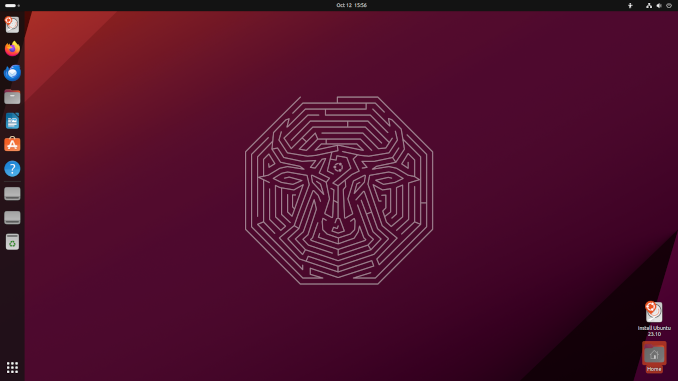
Où
J’utilise généralement des distributions basées sur Ubuntu. L’installation la plus récente est Mint 21.3 (basée sur ubuntu 22.04).
Pour vérifier votre version d’Ubuntu, consultez Vérifier la version de linux ubuntu
Pour les options d’émulateurs de terminal, consultez Meilleurs émulateurs de terminal Linux : Comparatif 2026
Comment
Quelques magnifiques outils
Pour les références de commandes bash, consultez Fiche de triche Linux Bash
sudo apt-get install git git-lfs gimp mc flameshot htop nvtop chkservice nvitop

# si des travaux graphiques sont à l'horizon
sudo apt-get install imagemagick
git lfs install

# si des manipulations de pdf sont nécessaires
sudo apt-get install poppler-utils
Manipulation JSON
Exemples voir dans Fiche de triche Bash
sudo apt-get install jq jo
Installation des pilotes NVidia
Méthode 1
Supprimer les pilotes NVidia locaux
sudo apt-get purge 'nvidia*'
sudo apt-get autoremove
sudo apt-get autoclean
Ajouter le PPA et mettre à jour les références de paquets locales
sudo add-apt-repository ppa:graphics-drivers/ppa
sudo apt-get update
Vérifier quelle version de pilote NVidia recommande pour votre appareil
ubuntu-drivers devices
L’installer
sudo apt-get install nvidia-driver-535
sudo reboot
Vérifier que vous pouvez voir votre GPU, et voir quelle version est installée
nvidia-smi
Méthode 2
Voir ici pour votre version d’OS : https://developer.nvidia.com/cuda-downloads
Pour installer la variante de module noyau ouvert :
sudo apt-get install -y nvidia-driver-555-open
sudo apt-get install -y cuda-drivers-555
Installation de CUDA
Le même officiel NVidia : https://developer.nvidia.com/cuda-downloads
wget https://developer.download.nvidia.com/compute/cuda/repos/ubuntu2204/x86_64/cuda-ubuntu2204.pin
sudo mv cuda-ubuntu2204.pin /etc/apt/preferences.d/cuda-repository-pin-600
wget https://developer.download.nvidia.com/compute/cuda/12.9.0/local_installers/cuda-repo-ubuntu2204-12-9-local_12.9.0-575.51.03-1_amd64.deb
sudo dpkg -i cuda-repo-ubuntu2204-12-9-local_12.9.0-575.51.03-1_amd64.deb
sudo cp /var/cuda-repo-ubuntu2204-12-9-local/cuda-*-keyring.gpg /usr/share/keyrings/
sudo apt-get update
sudo apt-get -y install cuda-toolkit-12-9
Flatpacks
vlc, obsidian, nextcloud desktop, foliate, dbeaver
ungoogled-chromium
https://github.com/ungoogled-software/ungoogled-chromium
echo 'deb http://download.opensuse.org/repositories/home:/ungoogled_chromium/Ubuntu_Jammy/ /' | sudo tee /etc/apt/sources.list.d/home:ungoogled_chromium.list
curl -fsSL https://download.opensuse.org/repositories/home:ungoogled_chromium/Ubuntu_Jammy/Release.key | gpg --dearmor | sudo tee /etc/apt/trusted.gpg.d/home_ungoogled_chromium.gpg > /dev/null
sudo apt update
sudo apt install ungoogled-chromium
golang
Celui-ci installe une version assez ancienne, actuellement 1.18
sudo apt-get install golang-go
ainsi, allez sur https://go.dev/dl/ et choisissez votre dernière version, puis,
sudo bash
et
wget https://go.dev/dl/go1.24.3.linux-amd64.tar.gz
rm -rf /usr/local/go && tar -C /usr/local -xzf go1.24.3.linux-amd64.tar.gz
puis ajouter à $HOME/.profile
export PATH=$PATH:/usr/local/go/bin
Pour la personnalisation du prompt bash y compris l’affichage de la branche git, consultez Afficher la branche et le statut Git dans le prompt Bash
puis
source $HOME/.profile
go version
vs code
https://code.visualstudio.com/docs/setup/linux
Installer le paquet deb (il faut d’abord le télécharger). L’installation du paquet .deb installera automatiquement le dépôt apt et la clé de signature pour activer la mise à jour automatique en utilisant le gestionnaire de paquets du système.
Ou faire la même chose manuellement ci-dessous :
sudo apt-get install wget gpg
wget -qO- https://packages.microsoft.com/keys/microsoft.asc | gpg --dearmor > packages.microsoft.gpg
sudo install -D -o root -g root -m 644 packages.microsoft.gpg /etc/apt/keyrings/packages.microsoft.gpg
sudo sh -c 'echo "deb [arch=amd64,arm64,armhf signed-by=/etc/apt/keyrings/packages.microsoft.gpg] https://packages.microsoft.com/repos/code stable main" > /etc/apt/sources.list.d/vscode.list'
rm -f packages.microsoft.gpg
Ensuite, mettre à jour le cache des paquets et installer le paquet en utilisant :
sudo apt install apt-transport-https
sudo apt update
sudo apt install code # or code-insiders
Installer les extensions vs code :
Python, C#, Go, Hugohelper, Front Matter CMS, React*, [Flutter](https://www.glukhov.org/fr/post/2022/flutter-dart-cheatsheet/ “Fiche de triche Flutter (Dart) avec exemples, etc
Le vscode standard a de la télémétrie - partiellement supprimée dans settings:user:application:telemetry=>off … mais toujours …
Le flatpack VSCodium est une version sans télémétrie, pas très en retard.
Python et Anaconda
Installer pip
sudo apt install python3-pip
https://www.anaconda.com/download/success
télécharger la version linux comme
wget https://repo.anaconda.com/archive/Anaconda3-2024.06-1-Linux-x86_64.sh
et l’exécuter
bash Anaconda3-2024.06-1-Linux-x86_64.sh
faites attention à la fin :
If you'd prefer that conda's base environment not be activated on startup,
   run the following command when conda is activated:

conda config --set auto_activate_base false

You can undo this by running `conda init --reverse $SHELL`? [yes|no]
hugo
https://gohugo.io/installation/linux/
par exemple ceci : https://github.com/gohugoio/hugo/releases/tag/v0.124.1
télécharger et installer hugo_extended_0.124.1_linux-amd64.deb
Installation snap
L’installation snap de Hugo n’installe pas la version withdeploy
seulement standard ou extended
sudo snap install hugo
sudo snap install hugo --channel=extended
hugo version
sudo snap remove hugo
En alternative - compiler hugo vous-même
Pour avoir une version récente de hugo withdeploy, il peut être plus facile de le compiler vous-même
git clone https://github.com/gohugoio/hugo.git
cd hugo
go install -tags withdeploy
oui, ajouter /go/bin à votre path
kubectl
sudo apt-get update
# apt-transport-https may be a dummy package; if so, you can skip that package
sudo apt-get install -y apt-transport-https ca-certificates curl
# If the folder `/etc/apt/keyrings` does not exist, it should be created before the curl command, read the note below.
# sudo mkdir -p -m 755 /etc/apt/keyrings
curl -fsSL https://pkgs.k8s.io/core:/stable:/v1.29/deb/Release.key | sudo gpg --dearmor -o /etc/apt/keyrings/kubernetes-apt-keyring.gpg
sudo chmod 644 /etc/apt/keyrings/kubernetes-apt-keyring.gpg # allow unprivileged APT programs to read this keyring
# This overwrites any existing configuration in /etc/apt/sources.list.d/kubernetes.list
echo 'deb [signed-by=/etc/apt/keyrings/kubernetes-apt-keyring.gpg] https://pkgs.k8s.io/core:/stable:/v1.29/deb/ /' | sudo tee /etc/apt/sources.list.d/kubernetes.list
sudo chmod 644 /etc/apt/sources.list.d/kubernetes.list   # helps tools such as command-not-found to work correctly
sudo apt-get update
sudo apt-get install -y kubectl
Clés ssh
copier les clés ssh vers ~/.ssh
puis copier l’identifiant vers toutes les adresses ip de votre laboratoire
ssh-copy-id username@ipaddr
docker
Pour des comparaisons des méthodes d’installation, des notes de sécurité et des chemins de migration, consultez Installer Docker sur Ubuntu. Les commandes ci-dessous sont le chemin rapide via le dépôt APT que j’utilise après une installation fraîche de Linux.
sudo docker images
désinstaller les existants
for pkg in docker.io docker-doc docker-compose docker-compose-v2 podman-docker containerd runc; do sudo apt-get remove $pkg; done
Installer en utilisant le dépôt apt
# Add Docker's official GPG key:
sudo apt-get update
sudo apt-get install ca-certificates curl
sudo install -m 0755 -d /etc/apt/keyrings
sudo curl -fsSL https://download.docker.com/linux/ubuntu/gpg -o /etc/apt/keyrings/docker.asc
sudo chmod a+r /etc/apt/keyrings/docker.asc

# Add the repository to Apt sources:
echo \
  "deb [arch=$(dpkg --print-architecture) signed-by=/etc/apt/keyrings/docker.asc] https://download.docker.com/linux/ubuntu \
  $(. /etc/os-release && echo "$VERSION_CODENAME") stable" | \
  sudo tee /etc/apt/sources.list.d/docker.list > /dev/null
sudo apt-get update
si vous utilisez des dérivés d’ubuntu, vous devez utiliser UBUNTU_CODENAME au lieu de VERSION_CODENAME, comme
# Add Docker's official GPG key:
sudo apt-get update
sudo apt-get install ca-certificates curl
sudo install -m 0755 -d /etc/apt/keyrings
sudo curl -fsSL https://download.docker.com/linux/ubuntu/gpg -o /etc/apt/keyrings/docker.asc
sudo chmod a+r /etc/apt/keyrings/docker.asc

# Add the repository to Apt sources:
echo \
  "deb [arch=$(dpkg --print-architecture) signed-by=/etc/apt/keyrings/docker.asc] https://download.docker.com/linux/ubuntu \
  $(. /etc/os-release && echo "$UBUNTU_CODENAME") stable" | \
  sudo tee /etc/apt/sources.list.d/docker.list > /dev/null
sudo apt-get update
Installer la dernière version :
sudo apt-get install docker-ce docker-ce-cli containerd.io docker-buildx-plugin docker-compose-plugin
Vérifier
sudo docker run hello-world
Optionnellement, ajouter l’utilisateur actuel au groupe docker
usermod -aG docker $USER
portainer
- https://www.portainer.io/install
- https://docs.portainer.io/start/install-ce
- https://docs.portainer.io/start/install-ce/server
- https://docs.portainer.io/start/install-ce/server/docker/linux
Pour commencer, vous aurez besoin :
- De la dernière version de Docker installée et fonctionnelle
- De l’accès sudo sur la machine qui hébergera votre instance Portainer Server
- Par défaut, Portainer Server exposera l’interface utilisateur sur le port 9443 et exposera un serveur de tunnel TCP sur le port 8000. Ce dernier est optionnel et n’est nécessaire que si vous prévoyez d’utiliser les fonctions de calcul Edge avec des agents Edge.
exigences :
- SELinux est désactivé sur la machine qui exécute Docker. Si vous avez besoin de SELinux, vous devrez passer le drapeau –privileged à Docker lors du déploiement de Portainer.
D’abord, créez le volume que Portainer Server utilisera pour stocker sa base de données :
sudo docker volume create portainer_data
Ensuite, téléchargez et installez le conteneur Portainer Server :
sudo docker run -d -p 8000:8000 -p 9443:9443 --name portainer --restart=always -v /var/run/docker.sock:/var/run/docker.sock -v portainer_data:/data portainer/portainer-ce:latest
vérifier
sudo docker ps
Naviguer vers : https://localhost:9443
Le nom d’utilisateur est admin, définir le mot de passe dans l’interface
Agent Kubernetes portainer
Créer un environnement k8s, agent
kubectl apply -f https://downloads.portainer.io/ce2-19/portainer-agent-k8s-lb.yaml
kubectl get services --all-namespaces
puis copier-coller l’adresse ip externe du service portainer dans l’interface, n’oubliez pas le port 9001
sdk .netcore
sudo apt-get update && \
  sudo apt-get install -y dotnet-sdk-8.0 aspnetcore-runtime-8.0
ou si aspnet n’est pas attendu
sudo apt-get update && \
  sudo apt-get install -y dotnet-sdk-8.0 dotnet-runtime-8.0
Dépendances
Lorsque vous installez avec un gestionnaire de paquets, ces bibliothèques sont installées pour vous. Mais, si vous installez .NET manuellement ou si vous publiez une application autonome, vous devrez vous assurer que ces bibliothèques sont installées :
- libc6
- libgcc-s1
- libgssapi-krb5-2
- libicu70
- liblttng-ust1
- libssl3
- libstdc++6
- libunwind8
- zlib1g
Les dépendances peuvent être installées avec la commande apt install. L’extrait suivant démontre l’installation de la bibliothèque zlib1g :
sudo apt install zlib1g
awscli
Pour installer awscli depuis le dépôt ubuntu (en juillet 2024, vous obtenez la v1.22.34-1) :
sudo apt install awscli
Pour vérifier la version d’awscli installée sur votre pc :
aws --version
Ou pour obtenir la version la plus à jour fraîchement créée par Amazon (2.0) : https://docs.aws.amazon.com/cli/latest/userguide/getting-started-install.html
actuellement :
curl "https://awscli.amazonaws.com/awscli-exe-linux-x86_64.zip" -o "awscliv2.zip"
unzip awscliv2.zip
sudo ./aws/install --bin-dir /usr/local/bin --install-dir /usr/local/aws-cli --update
Terraform
Terraform peut être installé de nombreuses façons, voir ici : https://developer.hashicorp.com/terraform/install
Je l’installe depuis le dépôt de hashicorp pour ubuntu
wget -O- https://apt.releases.hashicorp.com/gpg | sudo gpg --dearmor -o /usr/share/keyrings/hashicorp-archive-keyring.gpg
echo "deb [signed-by=/usr/share/keyrings/hashicorp-archive-keyring.gpg] https://apt.releases.hashicorp.com $(lsb_release -cs) main" | sudo tee /etc/apt/sources.list.d/hashicorp.list
sudo apt update && sudo apt install terraform
Et pour linux mint, faites attention, l’installateur terraform ne fonctionne pas correctement. Vérifiez les sorties de ces deux commandes
lsb_release -cs

cat /etc/upstream-release/lsb-release
Maintenant allez dans Sources de logiciels et remplacez ‘virginia’ par ‘Jammy’ dans Hashicorp et relancer
sudo apt update && sudo apt install terraform
Pour vérifier que terraform est installé correctement, exécuter
terraform version
Contrôle des services Systemd
Pour exécuter des exécutables en tant que services, consultez Exécuter n’importe quel exécutable en tant que service sur Linux
Peut utiliser
systemctl status
systemctl stop some-service
systemctl disable some-service
ou peut utiliser chkservice
sudo apt-get install chkservice

sudo chkservice
Liens utiles
- Fiche de triche Bash
- Minio en alternative à Aws S3. Aperçu et installation de Minio
- Fiche de triche des paramètres en ligne de commande MinIO
- Synchronisation des marque-pages avec Floccus
- Fiche de triche Docker
- Fiche de triche Markdown
- Outils de manipulation Pdf dans Ubuntu - Poppler
- Installer portainer sur linux
- Installer DBeaver sur linux
- Comment démarrer des fenêtres de terminal en tuiles linux mint ubuntu
- Déplacer les modèles Ollama vers un autre disque ou dossier
