
Meilleurs émulateurs de terminal Linux : comparaison 2026
Choisissez le terminal adapté à votre flux de travail Linux
L’un des outils les plus essentiels pour les utilisateurs de Linux est l’émulateur de terminal.
Pour toutes les tâches - gestion de serveurs, écriture de code ou maintenance système, le choix du bon terminal peut avoir un impact significatif sur la productivité et l’efficacité du flux de travail.
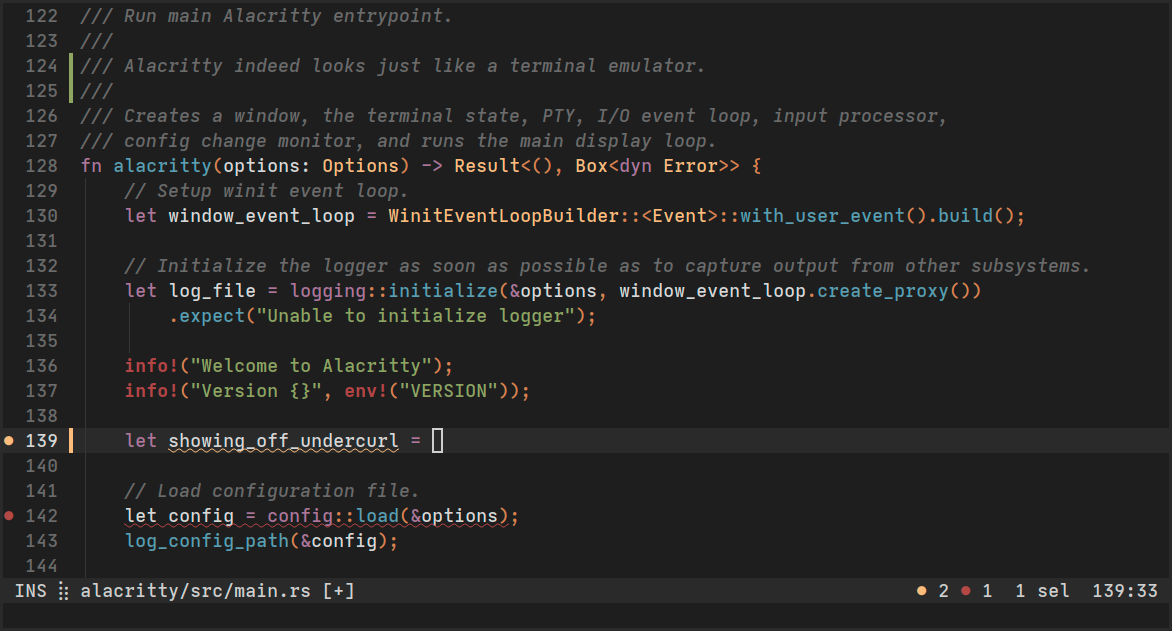
Comprendre les émulateurs de terminal
Un émulateur de terminal est un programme qui émule un terminal vidéo dans votre interface graphique utilisateur, vous permettant d’interagir avec l’interpréteur de commandes (shell). Bien que les termes « terminal » et « shell » soient souvent utilisés de manière interchangeable, le terminal est l’interface, tandis que le shell (comme Bash ou Zsh) est l’interpréteur de ligne de commandes qui s’exécute à l’intérieur. Si vous travaillez beaucoup avec Bash, vous trouverez peut-être notre Aide-mémoire Bash utile pour des références rapides de commandes. Pour un aperçu complet des outils de développement essentiels, consultez notre guide sur les Outils de développement : Le guide complet des flux de travail de développement modernes.
Les émulateurs de terminal modernes ont évolué bien au-delà de la simple affichage de texte. Ils offrent désormais des fonctionnalités telles que l’accélération GPU, la prise en charge des ligatures, l’affichage en couleur réelle, les panneaux divisés, les onglets, une personnalisation étendue et bien plus encore. Le choix de l’émulateur de terminal peut affecter tout, de la vitesse de rendu à l’organisation générale de votre flux de travail.
Émulateurs de terminal traditionnels
GNOME Terminal
GNOME Terminal est l’émulateur de terminal par défaut pour les environnements de bureau GNOME, ce qui en fait l’un des terminaux les plus largement utilisés dans l’écosystème Linux. Il offre un ensemble équilibré de fonctionnalités sans une complexité écrasante.
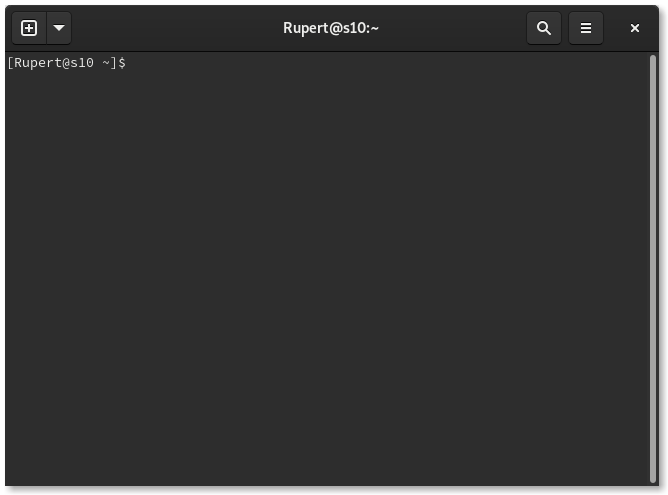
Fonctionnalités clés :
- Prise en charge de plusieurs onglets
- Gestion des profils pour différents cas d’utilisation
- Fonds transparents et schémas de couleurs
- Basé sur VTE (bibliothèque Virtual Terminal Emulator)
- Bonne prise en charge de l’accessibilité
- Intégration avec l’environnement de bureau GNOME
Idéal pour : Les utilisateurs de distributions basées sur GNOME, comme Ubuntu ou Fedora, qui souhaitent un terminal fiable et bien intégré, sans configuration supplémentaire.
Konsole
Konsole est l’émulateur de terminal de KDE, offrant une intégration profonde avec l’environnement de bureau Plasma. Il est riche en fonctionnalités et offre une excellente personnalisation grâce à son interface graphique.
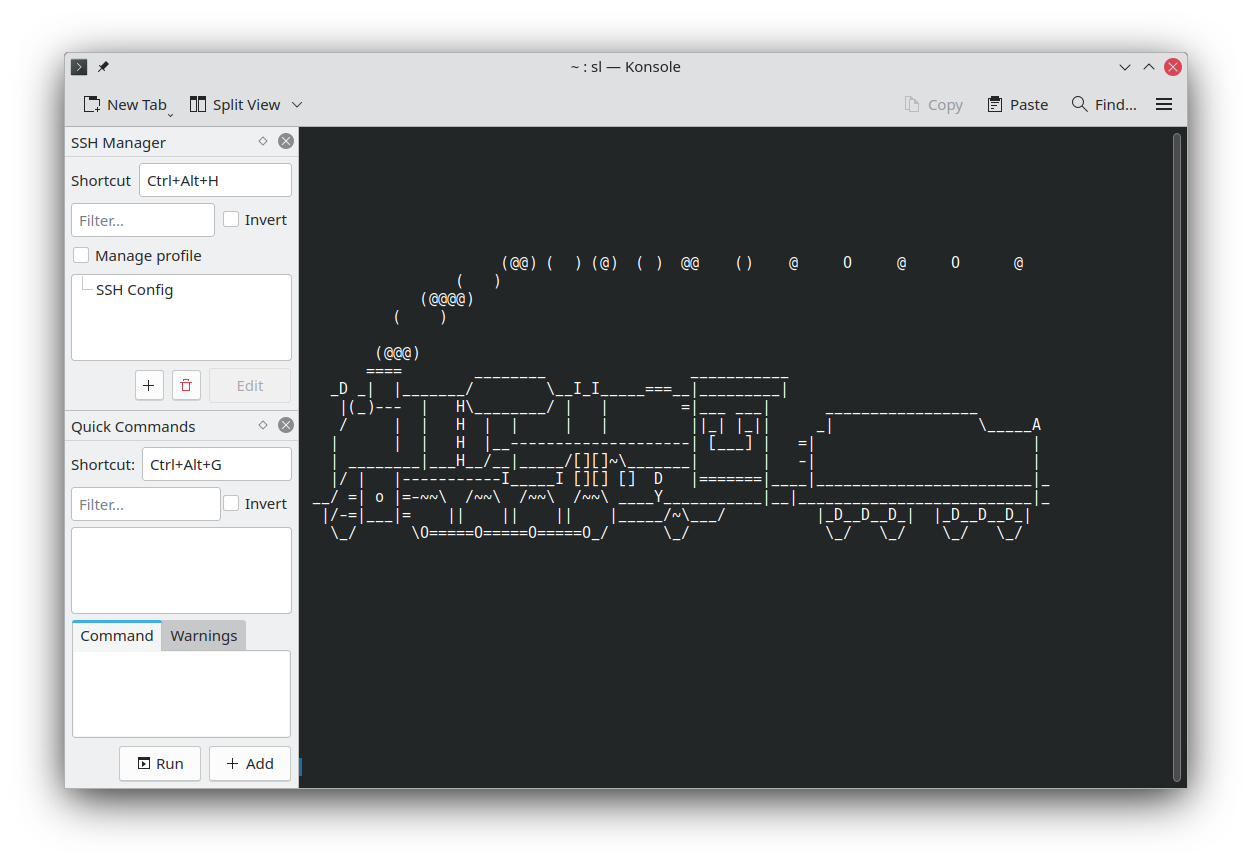
Fonctionnalités clés :
- Fonctionnalité de vue divisée (horizontale et verticale)
- Personnalisation étendue des profils et de l’apparence
- Prise en charge des marqueurs de pages pour les répertoires
- Surveillance du silence/activité dans les terminaux
- Exportation de la sortie vers divers formats
- Fonction de recherche intégrée
Idéal pour : Les utilisateurs de KDE Plasma et ceux qui préfèrent la configuration via interface graphique plutôt que l’édition de fichiers texte.
xterm
L’ancêtre des émulateurs de terminal, xterm, est sur le marché depuis 1984. Bien qu’il manque de fonctionnalités modernes, il est léger, stable et disponible sur pratiquement tous les systèmes de type Unix.
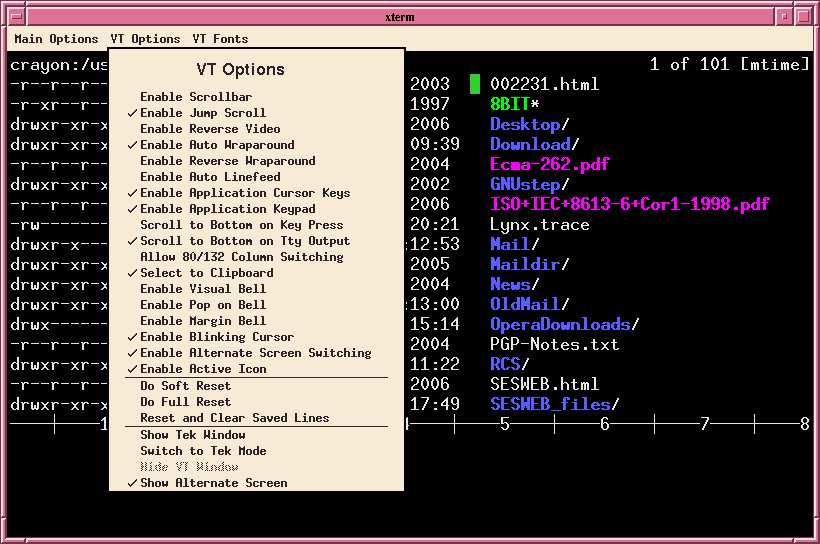
Fonctionnalités clés :
- Extrêmement léger et rapide
- Utilisation minimale des ressources
- Compatibilité élevée
- Prise en charge de la graphismes Tektronix 4014
Idéal pour : Les systèmes minimaux, les appareils embarqués, ou les utilisateurs qui ont besoin d’une compatibilité maximale et d’une surcharge minimale.
Terminaux modernes accélérés par GPU
L’accélération GPU représente un changement de paradigme dans les performances des émulateurs de terminal. En exploitant votre carte graphique pour le rendu du texte, ces terminaux peuvent gérer des sorties massives, un défilement fluide et plusieurs sessions simultanées sans latence.
Alacritty
Alacritty est écrit en Rust et effectue son rendu via l’accélération GPU par OpenGL. Sa philosophie est le minimalisme : l’éditeur gère bien l’émulation du terminal et rien d’autre, la gestion des fenêtres étant laissée délibérément aux multiplexeurs comme tmux et Zellij.
Fonctionnalités clés :
- Rendu accéléré par GPU avec OpenGL
- Multiplateforme (Linux, macOS, Windows, BSD)
- Pas d’onglets ni de panneaux divisés (par conception - utilisez tmux ou Zellij à la place)
- Configuration via un fichier TOML (les anciens fichiers de configuration YAML peuvent être convertis avec
alacritty migrate; la prise en charge de YAML a été supprimée dans la v0.13) - Prise en charge de la couleur réelle et des caractères larges
- Excellantes performances de défilement
- Dernière version stable : v0.17.0 (avril 2026)
Exemple de configuration :
# ~/.config/alacritty/alacritty.toml
[window]
padding = { x = 10, y = 10 }
opacity = 0.95

[font]
normal = { family = "JetBrains Mono" }
size = 12.0

[colors]
primary = { background = "#1e1e1e", foreground = "#d4d4d4" }
Idéal pour : Les utilisateurs qui privilégient la performance au-dessus de tout et qui sont à l’aise pour utiliser tmux ou un autre multiplexeur pour la gestion des fenêtres.
Ghostty
Ghostty est le plus récent des terminaux accélérés par GPU, créé par Mitchell Hashimoto et publié pour la première fois en version 1.0 en décembre 2024. Il est écrit en Zig et utilise des boîtes à outils d’interface utilisateur natives de la plateforme - GTK 4 avec libadwaita sur Linux et la pile AppKit native sur macOS - plutôt qu’une couche d’abstraction multiplateforme. La version stable actuelle est 1.3.1 (mars 2026), avec la version 1.4 suivant le cycle de sortie semestriel du projet.
Fonctionnalités clés :
- Rendu accéléré par GPU avec intégration de l’interface utilisateur OS native
- Onglets, panneaux divisés et menu déroulant “terminal rapide” style Quake intégrés
- Fonctionne bien sans configuration ; simple fichier de configuration
clé = valeurpour la personnalisation - Intégration shell intégrée pour bash, zsh, fish et plus encore
- Prise en charge des ligatures et une grande collection de thèmes intégrés
- Multiplateforme (macOS et Linux ; pas de build Windows)
Exemple de configuration :
# ~/.config/ghostty/config
theme = catppuccin-mocha
font-family = JetBrains Mono
font-size = 12
background-opacity = 0.95
window-padding-x = 10
window-padding-y = 10
Une précaution lors de l’utilisation de SSH : Ghostty définit TERM=xterm-ghostty, et la plupart des hôtes distants ne fournissent pas cette entrée terminfo, de sorte que les applications plein écran peuvent échouer avec Error opening terminal: xterm-ghostty. Le wrapper intégré corrige cela automatiquement : ghostty +ssh installe l’entrée terminfo sur l’hôte distant lors de la première connexion, ou vous pouvez la copier manuellement avec infocmp -x xterm-ghostty | ssh VOTRE-SERVEUR -- tic -x -. Il existe également le repli SetEnv TERM=xterm-256color dans ~/.ssh/config pour les hôtes que vous ne contrôlez pas.
Idéal pour : Les utilisateurs qui veulent un terminal rapide et moderne qui se sent natif sur le bureau et qui nécessite presque aucune configuration - et les utilisateurs de Kitty qui veulent des panneaux divisés intégrés et une intégration shell avec une surface de configuration réduite.
Kitty
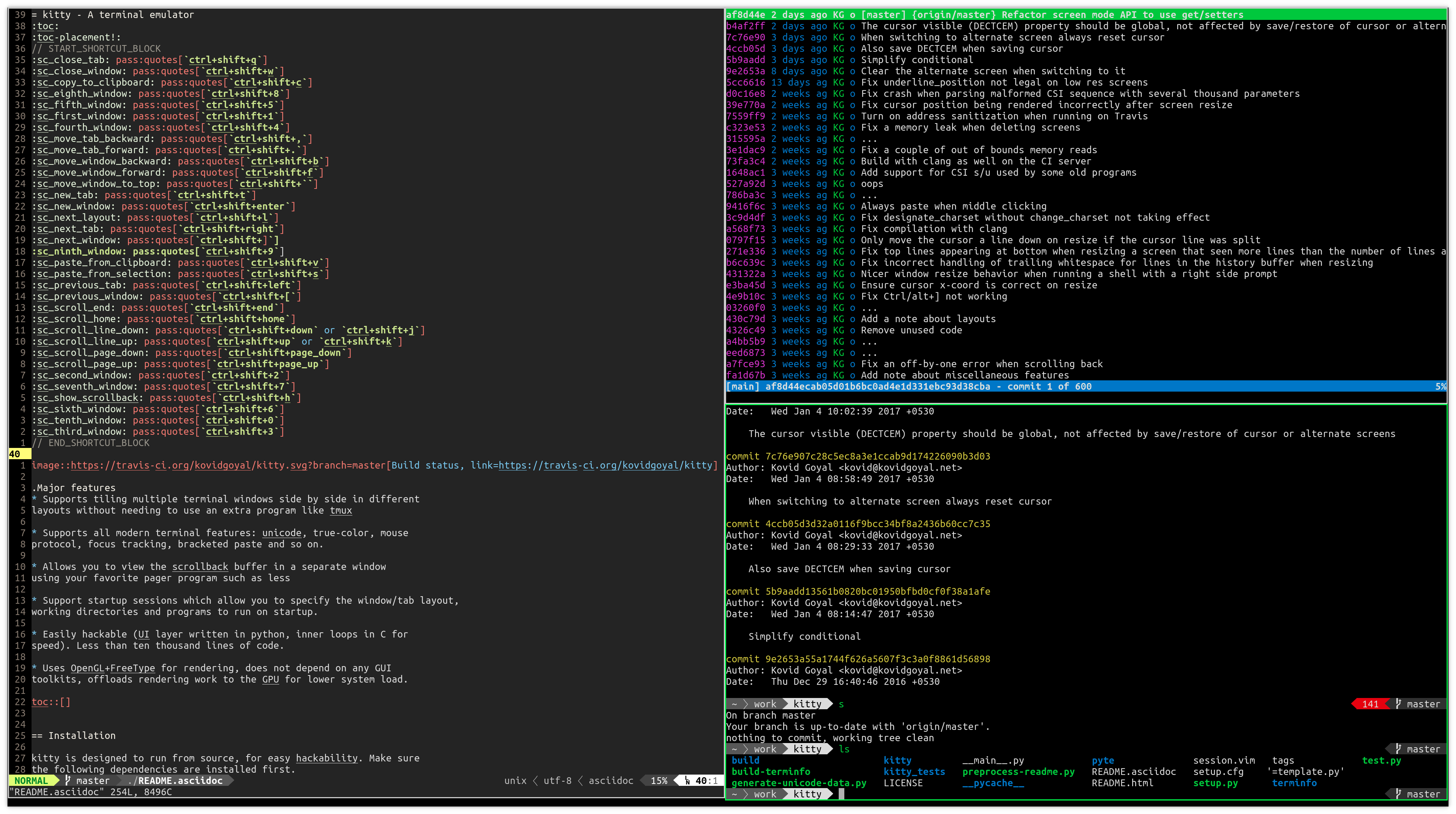
Kitty est un émulateur de terminal riche en fonctionnalités, accéléré par GPU, écrit en C et Python. Il frappe un excellent équilibre entre performance et fonctionnalité, offrant de nombreuses fonctionnalités intégrées qu’Alacritty omet délibérément. La version 0.49 (septembre 2026) a ajouté la prise en charge officielle des shaders personnalisés pour les effets visuels et a amélioré le débit dans le monde réel de 15 à 35 % selon la charge de travail.
Fonctionnalités clés :
- Accélération GPU avec OpenGL, plus la prise en charge des shaders personnalisés depuis la v0.49
- Onglets et division de fenêtre intégrés
- Prise en charge des ligatures pour les polices de programmation
- Protocole d’affichage d’images pour afficher des images dans le terminal
- Contrôle étendu par clavier
- Contrôle à distance via interface en ligne de commande
- Gestion des sessions et persistance des dispositions
Exemple de configuration :
# ~/.config/kitty/kitty.conf
font_family      JetBrains Mono
font_size        12.0

background_opacity 0.95
window_padding_width 10

# Tabs
tab_bar_style powerline
tab_powerline_style round

# Splits
map ctrl+shift+- split_window horizontal
map ctrl+shift+\ split_window vertical
Idéal pour : Les utilisateurs qui veulent des performances accélérées par GPU avec des fonctionnalités de gestion des fenêtres intégrées, les développeurs qui bénéficient des ligatures et de l’affichage d’images, et ceux qui préfèrent une solution complète tout-en-un.
WezTerm
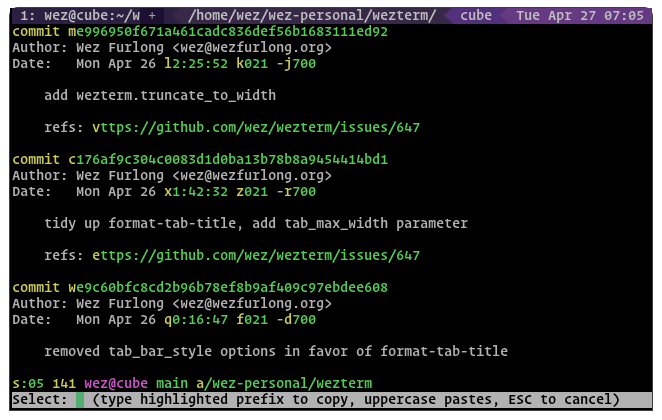
WezTerm est un nouvel entrant dans l’espace des terminaux accélérés par GPU, écrit en Rust. Il offre une personnalisation étendue grâce au scripting Lua et vise à fournir une expérience complète. Le développement se poursuit, mais la dernière version stable balisée date de février 2024 (20240203-110809-5046fc22) ; les mainteneurs orientent les utilisateurs ayant besoin de correctifs récents - tels que les corrections Wayland actuelles - vers les builds nocturnes.
Fonctionnalités clés :
- Accélération GPU avec plusieurs options de backend
- Multiplexeur intégré (onglets, panneaux, fenêtres)
- Configuration basée sur Lua pour une personnalisation avancée
- Intégration du client SSH natif
- Prise en charge des hyperliens (URL cliquables)
- Prise en charge étendue de l’Unicode et des emojis
- Multiplateforme avec un comportement cohérent
Exemple de configuration :
-- ~/.config/wezterm/wezterm.lua
local wezterm = require 'wezterm'

return {
  font = wezterm.font('JetBrains Mono'),
  font_size = 12.0,
  color_scheme = 'Dracula',

  window_background_opacity = 0.95,

  keys = {
    {key="n", mods="SHIFT|CTRL", action="ToggleFullScreen"},
    {key="-", mods="CTRL", action=wezterm.action{SplitVertical={domain="CurrentPaneDomain"}}},
  },
}
Idéal pour : Les utilisateurs experts qui veulent la flexibilité maximale grâce au scripting Lua, ceux qui se connectent fréquemment par SSH à des systèmes distants, et les utilisateurs qui veulent un terminal moderne avec une excellente documentation.
Terminaux spécialisés dans le carroyage (Tiling)
Tilix
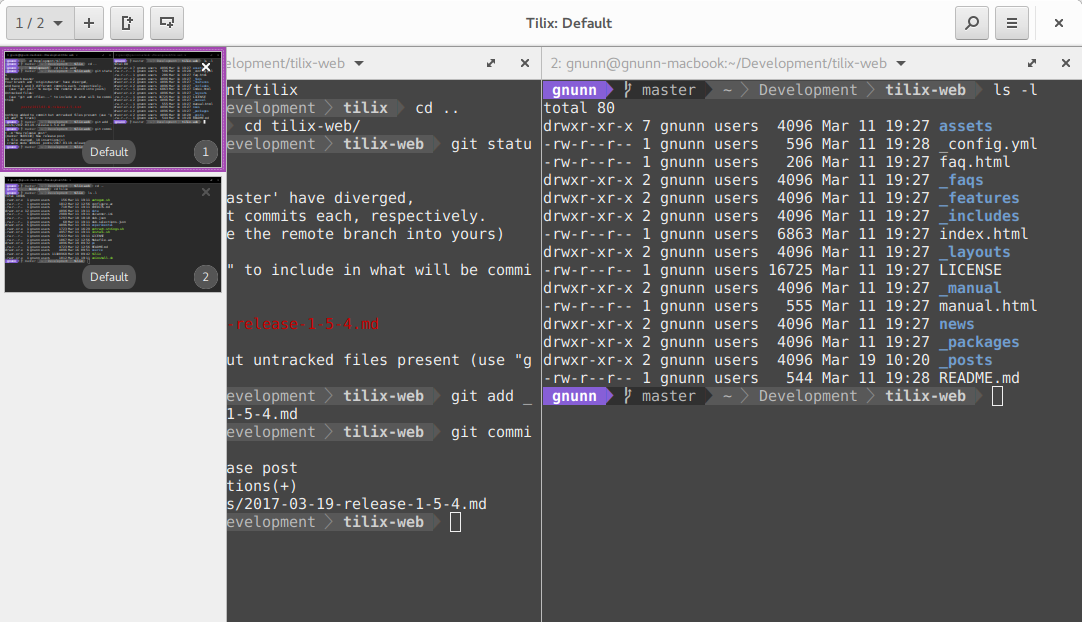
Autrefois connu sous le nom de Terminix, Tilix est conçu spécifiquement pour les fenêtres de terminal en carroyage. Il vous permet d’organiser plusieurs sessions de terminal dans une disposition en grille au sein d’une seule fenêtre.
Fonctionnalités clés :
- Capacités de carroyage avancées
- Dispositions personnalisées qui peuvent être enregistrées
- Réorganisation des terminaux par glisser-déposer
- Mode menu déroulant style Quake
- Basé sur VTE avec une bonne compatibilité
Idéal pour : Les utilisateurs qui travaillent régulièrement avec plusieurs sessions de terminal simultanément et qui préfèrent l’organisation visuelle aux multiplexeurs de terminal comme tmux. Pour des configurations de démarrage automatiques, consultez comment démarrer des fenêtres de terminal en carroyage sous Linux.
Terminator
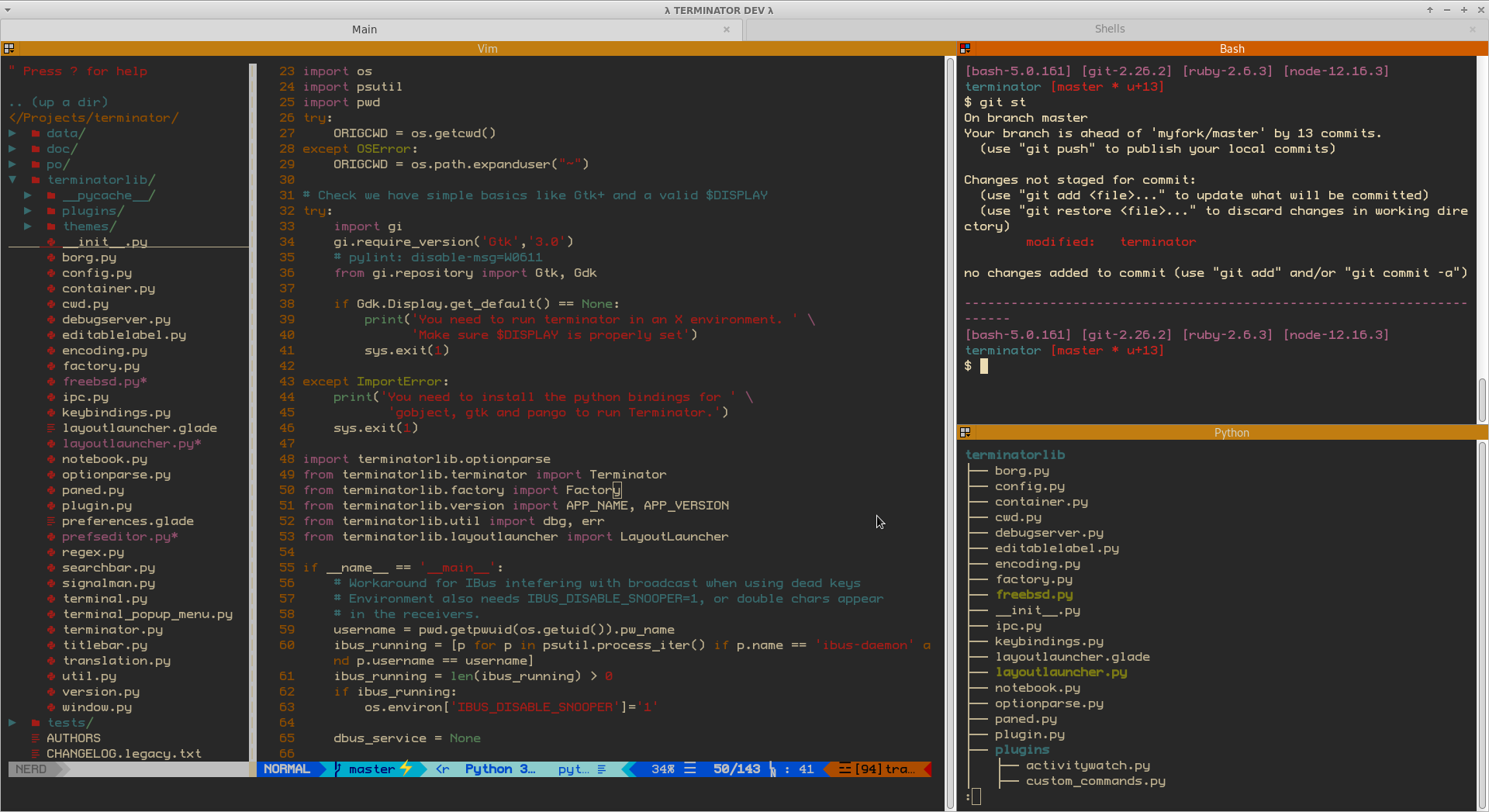
Terminator est un autre terminal axé sur la fourniture de plusieurs terminaux dans une seule fenêtre par division et onglets. Il est très personnalisable et prend en charge les dispositions.
Fonctionnalités clés :
- Division flexible (horizontale et verticale)
- Groupement et diffusion vers plusieurs terminaux
- Dispositions personnalisées
- Prise en charge des plugins
- Réorganisation par glisser-déposer
Idéal pour : Les administrateurs système gérant plusieurs serveurs ou les développeurs exécutant plusieurs processus qui veulent une approche visuelle de l’organisation des terminaux.
Considérations de performance
Lors de la comparaison des performances des émulateurs de terminal, plusieurs facteurs entrent en jeu. Les terminaux accélérés par GPU comme Alacritty, Ghostty, Kitty et WezTerm surperforment considérablement les terminaux traditionnels lors du traitement de :
- Dump de sorties volumineux (fichiers journaux, sortie de compilation)
- Texte à défilement rapide
- Multiples sessions de terminal simultanées
- Écrans haute résolution
Les terminaux traditionnels comme GNOME Terminal et Konsole peuvent connaître des ralentissements lorsqu’ils gèrent des sorties massives ou lorsqu’ils exécutent de nombreuses instances simultanément. Cependant, pour un usage quotidien typique, la différence de performance peut ne pas être perceptible.
L’avantage de l’accélération GPU devient particulièrement évident lors du travail avec des flux de travail de développement qui génèrent une sortie de terminal substantielle ou lors de l’utilisation de terminaux sur des systèmes avec des cartes graphiques dédiées.
Configuration et personnalisation
L’approche de la personnalisation varie considérablement entre les émulateurs de terminal :
Configuration basée sur des fichiers (Alacritty, Kitty, WezTerm) : Ces terminaux utilisent des fichiers de configuration (YAML, conf ou Lua), permettant le contrôle de version et une sauvegarde facile. Cette approche nécessite d’apprendre la syntaxe de configuration, mais offre une personnalisation programmatique.
Configuration basée sur l’interface graphique (GNOME Terminal, Konsole) : Ceux-ci fournissent des interfaces graphiques pour la personnalisation, les rendant plus accessibles aux nouveaux utilisateurs, mais plus difficiles à contrôler via le versioning ou à partager les configurations.
Approche hybride (Tilix) : Offre à la fois la configuration par interface graphique et la possibilité d’exporter/importer les paramètres.
La plupart des terminaux modernes prennent en charge des options de personnalisation similaires, y compris les polices, les schémas de couleurs, la transparence, le bourrage (padding) et les raccourcis clavier. Les différences résident principalement dans la manière dont vous accédez et modifiez ces paramètres. Sur Ubuntu 24, vous pouvez également configurer les lanceurs du bureau avec des icônes standard pour accéder facilement à votre terminal préféré depuis le bureau ou le menu des applications.
Intégration avec les environnements de bureau
L’intégration de l’émulateur de terminal avec votre environnement de bureau affecte l’expérience utilisateur globale. Lors du travail avec diverses installations et configurations Linux, cette intégration devient importante. Le choix entre les serveurs d’affichage Wayland et X11 peut également affecter le comportement du terminal, en particulier pour des fonctionnalités comme le copier-coller, les décorations de fenêtre et l’accélération GPU.
GNOME Terminal s’intègre sans accroc avec GNOME, en héritant des thèmes système et en respectant les paramètres du bureau. De même, Konsole offre une intégration étroite avec KDE Plasma.
Les terminaux accélérés par GPU comme Alacritty, Kitty et WezTerm sont agnostiques par rapport au bureau, fournissant un comportement cohérent à travers différents environnements, mais nécessitant potentiellement plus de configuration manuelle pour correspondre au thème de votre système. Ghostty adopte l’approche opposée : il utilise GTK 4 et libadwaita sur Linux, il suit donc le thème système par défaut tout en restant indépendant de tout environnement de bureau spécifique.
Choisir votre émulateur de terminal
Votre émulateur de terminal idéal dépend de vos besoins spécifiques :
Pour la performance maximale : Choisissez Alacritty, Ghostty ou Kitty. Les trois effectuent leur rendu via l’accélération GPU. Alacritty est plus simple et se concentre purement sur l’émulation du terminal, tandis que Ghostty et Kitty incluent la gestion des fenêtres intégrée.
Pour la configuration moderne la plus facile : Ghostty fonctionne bien sans configuration, fournit l’intégration shell dès le départ et se sent natif sur GNOME et d’autres bureaux - la friction la plus faible du groupe accéléré par GPU si vous commencez à partir de zéro.
Pour une expérience riche en fonctionnalités : Kitty ou WezTerm fournissent des fonctionnalités complètes, y compris onglets, panneaux divisés et une personnalisation étendue, tout en maintenant de bonnes performances.
Pour les flux de travail en carroyage : Tilix ou Terminator se spécialisent dans la gestion visuelle des tuiles, idéal pour les utilisateurs qui préfèrent l’arrangement des fenêtres par interface graphique aux multiplexeurs de terminal.
Pour l’intégration au bureau : Restez avec le terminal par défaut de votre bureau (GNOME Terminal pour GNOME, Konsole pour KDE) pour une intégration sans accroc et des interfaces de configuration familières.
Pour le scripting et l’automatisation : La configuration Lua de WezTerm offre les capacités de scripting les plus puissantes, tandis que Kitty fournit le contrôle à distance via interface en ligne de commande.
Multiplexeurs de terminal : Une approche alternative
Il est important de noter que les multiplexeurs de terminal comme tmux, Zellij et GNU Screen offrent une alternative à la division et à l’onglet intégrés du terminal. Ces outils s’exécutent dans n’importe quel émulateur de terminal et offrent la gestion de sessions, les sessions détachables et leur propre fonctionnalité de panneaux divisés.
De nombreux utilisateurs, en particulier ceux qui utilisent Alacritty, préfèrent combiner un émulateur de terminal rapide et simple avec tmux plutôt que de compter sur les fonctionnalités intégrées du terminal. Cette approche offre :
- Persistance des sessions au-delà des déconnexions SSH
- Capacité à détacher et réattacher les sessions
- Flux de travail cohérent à travers différents systèmes
- Scripting et automatisation puissants
La combinaison d’un terminal rapide et de tmux peut améliorer considérablement votre flux de travail de développement, en particulier lorsque vous personnalisez votre invite bash pour afficher les informations de branche et de statut git.
Installation et prise en main
La plupart des émulateurs de terminal sont disponibles dans les dépôts standard de Linux. Si vous êtes en train de configurer Ubuntu 24.04 ou de réinstaller Linux Mint, vous pouvez installer plusieurs émulateurs de terminal pour expérimenter. D’abord, vérifiez votre version d’Ubuntu pour assurer la compatibilité avec l’émulateur de terminal que vous souhaitez installer :
# Ubuntu/Debian
sudo apt install alacritty kitty tilix terminator

# Fedora
sudo dnf install alacritty kitty tilix terminator

# Arch
sudo pacman -S alacritty kitty tilix terminator
Ghostty est empaqueté dans les dernières versions des distributions :
# Ubuntu 25.04+ / Debian 13
sudo apt install ghostty

# Arch
sudo pacman -S ghostty
Pour les anciennes versions d’Ubuntu ou Mint, téléchargez un paquet depuis la page d’installation de Ghostty à la place.
WezTerm nécessite généralement l’ajout d’un dépôt ou le téléchargement depuis les publications GitHub :
# Ubuntu/Debian - ajouter le dépôt
curl -fsSL https://apt.fury.io/wez/gpg.key | sudo gpg --yes --dearmor -o /usr/share/keyrings/wezterm-fury.gpg
echo 'deb [signed-by=/usr/share/keyrings/wezterm-fury.gpg] https://apt.fury.io/wez/ * *' | sudo tee /etc/apt/sources.list.d/wezterm.list
sudo apt update
sudo apt install wezterm
Après l’installation, configurez votre terminal en modifiant son fichier de configuration (généralement dans ~/.config/nom-du-terminal/) ou via ses paramètres d’interface graphique.
Conclusion
Le paysage des émulateurs de terminal Linux offre des options pour tous les cas d’utilisation et toutes les préférences. Les terminaux traditionnels comme GNOME Terminal et Konsole restent d’excellents choix pour la plupart des utilisateurs, offrant fiabilité et intégration au bureau. Les alternatives accélérées par GPU comme Alacritty, Ghostty, Kitty et WezTerm offrent des performances exceptionnelles pour les flux de travail exigeants.
Pour les administrateurs système gérant plusieurs serveurs ou les développeurs aux flux de travail complexes, les terminaux de carroyage spécialisés comme Tilix fournissent des outils d’organisation visuelle. Pendant ce temps, les minimalistes apprécieront peut-être l’approche ciblée d’Alacritty combinée à tmux pour la gestion des sessions.
Le meilleur émulateur de terminal est, en fin de compte, celui qui convient à votre flux de travail et à vos préférences. La plupart sont gratuits et open source, donc expérimenter avec plusieurs options ne coûte rien d’autre que du temps. Commencez par celui par défaut de votre distribution, et si vous rencontrez des problèmes de performance ou que vous vous retrouvez à vouloir des fonctionnalités spécifiques, explorez les alternatives discutées dans ce guide.
Articles liés
- Aide-mémoire Bash
- Afficher la branche Git et le statut dans l’invite Bash
- Comment démarrer les fenêtres de terminal en carroyage linux mint ubuntu
- Comment installer Ubuntu 24.04 et les outils utiles
- Applications de surveillance GPU sous Linux / Ubuntu
- Comment changer une adresse IP statique dans Ubuntu Server
- Réinstaller Linux Mint
