
Démarrage rapide de llama.cpp avec l'interface CLI et le serveur
Comment installer, configurer et utiliser OpenCode
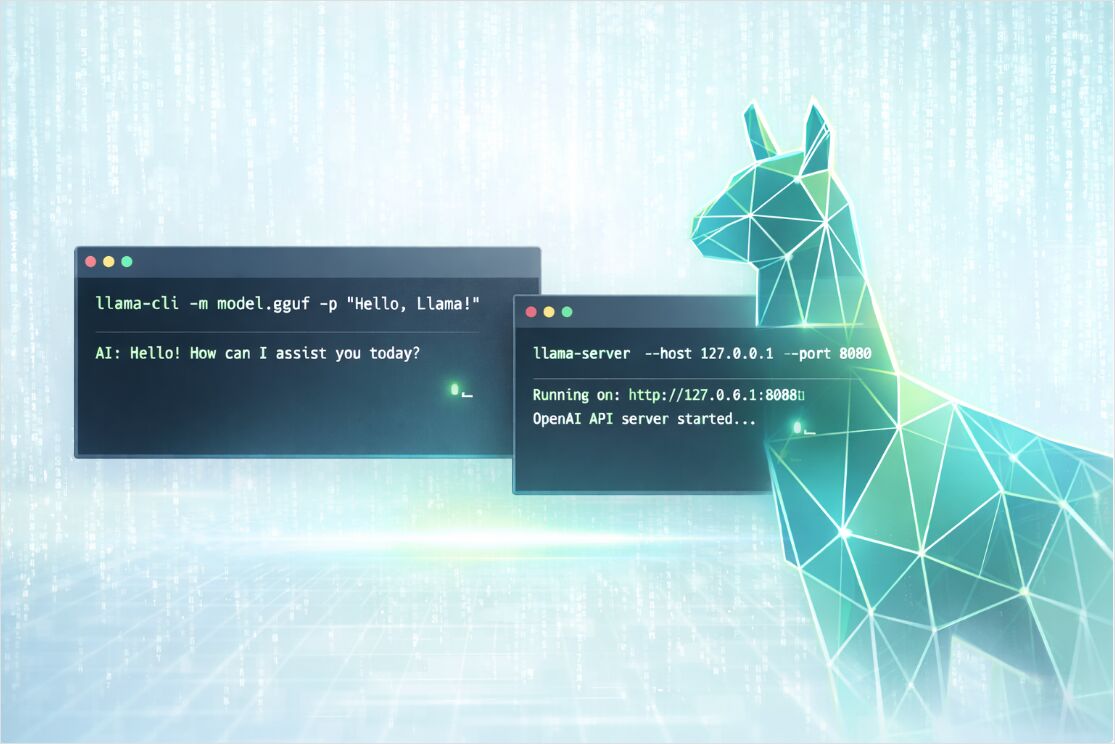
Je reviens constamment vers llama.cpp pour l’inférence locale — cela vous donne un contrôle que Ollama et d’autres abstraigent, et cela fonctionne parfaitement. Il est facile d’exécuter des modèles GGUF de manière interactive avec llama-cli ou d’exposer une API HTTP compatible avec OpenAI avec llama-server.
Si vous hésitez encore entre les approches locales, auto-hébergées et en cloud, commencez par le guide de base LLM Hosting en 2026 : Comparaison entre les infrastructures locales, auto-hébergées et en cloud.
Pourquoi utiliser llama.cpp en 2026
llama.cpp est un moteur d’inférence léger avec une tendance à :
- la portabilité sur les processeurs et les multiples backends GPU,
- une latence prévisible sur une seule machine,
- une flexibilité de déploiement, des ordinateurs portables aux nœuds on-premises.
Il excelle lorsqu’on souhaite la confidentialité et l’opération hors ligne, lorsqu’on a besoin d’un contrôle déterministe sur les drapeaux d’exécution, ou lorsqu’on souhaite intégrer l’inférence dans un système plus grand sans exécuter une pile Python lourde.
Il est également utile de comprendre llama.cpp même si vous choisissez plus tard un runtime serveur à plus grande throughputs. Par exemple, si votre objectif est la throughputs maximale sur les GPU, vous pouvez également le comparer à vLLM en utilisant :
vLLM Quickstart : LLM Serving à haute performance
et vous pouvez tester les choix d’outils dans :
Ollama vs vLLM vs LM Studio : Meilleure façon de faire tourner les LLM localement en 2026 ?.
Installer llama.cpp sur Windows, macOS et Linux
Il existe trois chemins pratiques d’installation, selon que vous souhaitez de la commodité, de la portabilité ou une performance maximale.
Installer via les gestionnaires de paquets
C’est l’option la plus rapide pour “lancer”.
# macOS ou Linux
brew install llama.cpp
# Windows
winget install llama.cpp
# macOS (MacPorts)
sudo port install llama.cpp
# macOS ou Linux (Nix)
nix profile install nixpkgs#llama-cpp
Conseil : après l’installation, vérifiez que les outils existent :
llama-cli --version
llama-server --version
Installer via les binaires précompilés
Si vous souhaitez une installation propre sans compilateurs, utilisez les binaires précompilés officiels publiés dans les releases GitHub de llama.cpp. Ils couvrent généralement plusieurs cibles OS et plusieurs backends (variantes CPU uniquement et GPU activés).
Un workflow courant :
# 1) Télécharger l'archive adaptée à votre OS et backend
# 2) Extraire l'archive
# 3) Exécuter depuis le dossier extrait

./llama-cli --help
./llama-server --help
Construire à partir de la source pour votre matériel exact
Si vous souhaitez tirer le meilleur rendement de votre backend CPU/GPU, construisez à partir de la source avec CMake.
git clone https://github.com/ggml-org/llama.cpp
cd llama.cpp

# Build CPU
cmake -B build
cmake --build build --config Release
Après la construction, les binaires sont généralement ici :
ls -la ./build/bin/
Build GPU en une seule commande
Activez le backend correspondant à votre matériel (exemples pour CUDA et Vulkan) :
# NVIDIA CUDA
cmake -B build -DGGML_CUDA=ON
cmake --build build --config Release
# Vulkan
cmake -B build -DGGML_VULKAN=ON
cmake --build build --config Release
Ubuntu 24.04 + GPU NVIDIA : walkthrough complet de la construction
Sur Ubuntu 24.04 avec un GPU NVIDIA, vous avez besoin du toolkit CUDA et d’OpenSSL avant de construire. Voici une séquence testée :
1. Installer le toolkit CUDA 13.1
wget https://developer.download.nvidia.com/compute/cuda/repos/ubuntu2404/x86_64/cuda-ubuntu2404.pin
sudo mv cuda-ubuntu2404.pin /etc/apt/preferences.d/cuda-repository-pin-600
wget https://developer.download.nvidia.com/compute/cuda/13.1.1/local_installers/cuda-repo-ubuntu2404-13-1-local_13.1.1-590.48.01-1_amd64.deb
sudo dpkg -i cuda-repo-ubuntu2404-13-1-local_13.1.1-590.48.01-1_amd64.deb
sudo cp /var/cuda-repo-ubuntu2404-13-1-local/cuda-*-keyring.gpg /usr/share/keyrings/
sudo apt-get update
sudo apt-get -y install cuda-toolkit-13-1
2. Ajouter CUDA à votre environnement (ajouter à ~/.bashrc) :
# toolkit CUDA
export PATH=/usr/local/cuda-13.1/bin:$PATH
export LD_LIBRARY_PATH=/usr/local/cuda-13.1/lib64:$LD_LIBRARY_PATH
Ensuite, exécutez source ~/.bashrc ou ouvrez un nouveau terminal.
3. Installer les en-têtes de développement OpenSSL (nécessaires pour une construction propre) :
sudo apt update
sudo apt install libssl-dev
4. Construire llama.cpp (à partir du répertoire contenant votre clone de llama.cpp, avec CUDA activé) :
cmake llama.cpp -B llama.cpp/build -DBUILD_SHARED_LIBS=OFF -DGGML_CUDA=ON
cmake --build llama.cpp/build --config Release -j --clean-first --target llama-cli llama-mtmd-cli llama-server llama-gguf-split
cp llama.cpp/build/bin/llama-* llama.cpp
Cela produit llama-cli, llama-mtmd-cli, llama-server et llama-gguf-split dans le répertoire llama.cpp.
Vous pouvez également compiler plusieurs backends et choisir les appareils à l’exécution. Cela est utile si vous déployez le même build sur des machines hétérogènes.
Choisissez un modèle GGUF et une quantification
Pour exécuter l’inférence, vous avez besoin d’un fichier de modèle GGUF (*.gguf). GGUF est un format de fichier unique qui regroupe les poids du modèle ainsi que les métadonnées standardisées nécessaires aux moteurs comme llama.cpp.
Deux façons d’obtenir un modèle
Option A : Utiliser un fichier GGUF local
Téléchargez ou copiez un GGUF dans ./models/ :
mkdir -p models
# Placez votre GGUF à models/my-model.gguf
Ensuite, exécutez-le par chemin :
llama-cli -m models/my-model.gguf -p "Bonjour ! Expliquez ce qu'est llama.cpp." -n 128
Option B : Laissez llama.cpp télécharger depuis Hugging Face
Les builds modernes de llama.cpp peuvent télécharger depuis Hugging Face et conserver les fichiers dans un cache local. C’est souvent le workflow le plus simple pour des expériences rapides.
# Télécharger un modèle depuis HF et exécuter un prompt
llama-cli \
  --hf-repo ggml-org/tiny-llamas \
  --hf-file stories15M-q4_0.gguf \
  -p "Il était une fois," \
  -n 200
Vous pouvez également spécifier la quantification dans le sélecteur de repo et laisser l’outil sélectionner un fichier correspondant :
llama-cli \
  --hf-repo unsloth/phi-4-GGUF:q4_k_m \
  -p "Résumez le concept de quantification en un paragraphe." \
  -n 160
Si vous avez besoin d’un workflow entièrement hors ligne ultérieurement, --offline force l’utilisation du cache et empêche l’accès réseau.
Choix de quantification pour l’inférence locale
La quantification est la réponse pratique à la question « Quelle quantification GGUF devriez-vous choisir pour l’inférence locale » car elle échange directement qualité, taille du modèle et vitesse.
Un point de départ pratique :
- commencez avec une variante Q4 ou Q5 pour les machines centrées sur le CPU,
- passez à une précision plus élevée (ou moins agressive) lorsque vous pouvez vous permettre la RAM ou la VRAM,
- lorsque le modèle « semble bête » pour votre tâche, la solution est souvent soit un meilleur modèle, soit une quantification moins agressive, et non seulement des ajustements de sampling.
N’oubliez pas aussi que la taille de contexte compte : les tailles de contexte plus grandes augmentent l’utilisation de la mémoire (souvent de manière dramatique), même si le fichier GGUF lui-même tient.
Démarrage rapide de llama-cli et paramètres clés
llama-cli est la méthode la plus rapide pour valider que votre modèle se charge, que votre backend fonctionne et que vos prompts se comportent comme prévu.
Exécution minimale
llama-cli \
  -m models/my-model.gguf \
  -p "Écrivez un court comparatif TCP vs UDP." \
  -n 200
Exécution interactive de chat
Le mode conversation est conçu pour les modèles de chat. Il active généralement le comportement interactif et formate les prompts selon le modèle de template.
llama-cli \
  -m models/my-model.gguf \
  --conversation \
  --system-prompt "Vous êtes un assistant concis en ingénierie des systèmes." \
  --ctx-size 4096
Pour terminer la génération lorsqu’un séquence spécifique est imprimée par le modèle, utilisez un prompt inverse. Cela est particulièrement utile en mode interactif.
Principaux drapeaux de llama-cli qui comptent
Au lieu de retenir 200 drapeaux, concentrez-vous sur ceux qui dominent la précision, la latence et la mémoire.
Modèle et téléchargement
| Objectif | Drapeaux | Quand l’utiliser |
|---|---|---|
| Charger un fichier local | -m, --model |
Vous avez déjà *.gguf |
| Télécharger depuis Hugging Face | --hf-repo, --hf-file, --hf-token |
Expériences rapides, mise en cache automatique |
| Forcer l’utilisation du cache hors ligne | --offline |
Exécutions hors ligne ou reproductibles |
Contexte et throughputs
| Objectif | Drapeaux | Note pratique |
|---|---|---|
| Augmenter ou réduire le contexte | -c, --ctx-size |
Les contextes plus grands coûtent plus de RAM ou de VRAM |
| Améliorer le traitement des prompts | -b, --batch-size et -ub, --ubatch-size |
Les tailles de batch affectent la vitesse et la mémoire |
| Ajuster la parallélisation CPU | -t, --threads et -tb, --threads-batch |
Correspondre à vos cœurs CPU et bande passante mémoire |
Décharge GPU et sélection matérielle
| Objectif | Drapeaux | Note pratique |
|---|---|---|
| Listez les appareils disponibles | --list-devices |
Utile lorsqu’il y a plusieurs backends compilés |
| Choisir des appareils | --device |
Active les choix hybrides CPU + GPU |
| Décharger les couches | -ngl, --n-gpu-layers |
L’un des leviers de vitesse les plus importants |
| Logique multi-GPU | --split-mode, --tensor-split, --main-gpu |
Utile pour les hôtes multi-GPU ou les VRAM inégales |
Échantillonnage et qualité de sortie
| Objectif | Drapeaux | Bonnes valeurs de départ |
|---|---|---|
| Créativité | --temp |
0,2 à 0,9 selon la tâche |
| Échantillonnage du noyau | --top-p |
0,9 à 0,98 courants |
| Coupure de token | --top-k |
40 est une valeur de base classique |
| Réduire la répétition | --repeat-penalty et --repeat-last-n |
Particulièrement utiles pour les petits modèles |
Exemples de charges de travail avec llama-cli
Résumer un fichier, pas seulement un prompt
llama-cli \
  -m models/my-model.gguf \
  --system-prompt "Vous résumez des documents techniques. Sortez au maximum cinq points." \
  --file ./docs/incident-report.txt \
  -n 300
Rendre les résultats plus reproductibles
Lorsque vous déboguez des prompts, fixez la graine et réduisez l’aléatoire :
llama-cli \
  -m models/my-model.gguf \
  -p "Extrayez les risques clés de cette note de conception." \
  -n 200 \
  --seed 42 \
  --temp 0.2
Démarrage rapide de llama-server avec une API compatible OpenAI
llama-server est un serveur HTTP intégré qui peut exposer :
- des points de terminaison compatibles avec OpenAI pour le chat, les complétions, les embeddings et les réponses,
- une interface Web UI pour des tests interactifs,
- des points de terminaison de surveillance optionnels pour une visibilité de production.
Démarrer un serveur avec un modèle local
llama-server \
  -m models/my-model.gguf \
  -c 4096
Par défaut, il écoute sur 127.0.0.1:8080.
Pour lier à l’extérieur (par exemple à l’intérieur de Docker ou d’un LAN), spécifiez l’hôte et le port :
llama-server \
  -m models/my-model.gguf \
  -c 4096 \
  --host 0.0.0.0 \
  --port 8080
Drapeaux serveur importants mais optionnels
| Objectif | Drapeaux | Pourquoi c’est important |
|---|---|---|
| Concurrence | --parallel |
Contrôle les emplacements serveur pour les requêtes parallèles |
| Meilleure throughputs sous charge | --cont-batching |
Active le batchage continu |
| Verrouiller l’accès | --api-key ou --api-key-file |
Authentification pour les requêtes API |
| Activer les Prometheus métriques | --metrics |
Nécessaire pour exposer /metrics |
| Réduire le risque de retraitement des prompts | --cache-prompt |
Comportement du cache des prompts pour la latence |
Si vous exécutez dans des conteneurs, de nombreuses paramètres peuvent également être contrôlés via les variables d’environnement LLAMA_ARG_*.
Exemples d’appels API
Complétions de chat avec curl
curl http://localhost:8080/v1/chat/completions \
  -H "Content-Type: application/json" \
  -H "Authorization: Bearer no-key" \
  -d '{
    "model": "gpt-3.5-turbo",
    "messages": [
      { "role": "system", "content": "Vous êtes un assistant utile." },
      { "role": "user", "content": "Donnez-moi rapidement une checklist llama.cpp." }
    ],
    "temperature": 0.7
  }'
Conseil pour les déploiements réels : si vous définissez --api-key, vous pouvez l’envoyer via un en-tête x-api-key (ou continuer à utiliser les en-têtes d’autorisation selon votre passerelle).
Client Python OpenAI ciblant llama-server
Avec un serveur compatible OpenAI, de nombreux clients peuvent fonctionner en modifiant uniquement base_url.
import openai

client = openai.OpenAI(
    base_url="http://localhost:8080/v1",
    api_key="sk-no-key-required",
)

resp = client.chat.completions.create(
    model="gpt-3.5-turbo",
    messages=[
        {"role": "system", "content": "Vous êtes un assistant concis."},
        {"role": "user", "content": "Expliquez les threads vs taille de batch dans llama.cpp."}
    ],
)

print(resp.choices[0].message.content)
Embeddings
Les embeddings compatibles avec OpenAI sont exposés à /v1/embeddings, mais le modèle doit supporter un mode de pooling d’embeddings qui n’est pas none.
curl http://localhost:8080/v1/embeddings \
  -H "Content-Type: application/json" \
  -H "Authorization: Bearer no-key" \
  -d '{
    "input": ["hello", "world"],
    "model": "GPT-4",
    "encoding_format": "float"
  }'
Si vous exécutez un modèle d’embedding dédié, envisagez de lancer le serveur en mode d’embeddings uniquement :
llama-server \
  -m models/my-embedding-model.gguf \
  --embeddings \
  --host 127.0.0.1 \
  --port 8080
Performance, surveillance et renforcement de la production
La question FAQ « Quelles options de ligne de commande llama.cpp influencent le plus la vitesse et la mémoire » devient beaucoup plus facile lorsqu’on traite l’inférence comme un système :
- Plafond de mémoire est généralement la première contrainte (RAM sur CPU, VRAM sur GPU).
- Taille de contexte est un multiplicateur majeur de mémoire.
- Décharge des couches GPU est souvent le chemin le plus rapide vers un plus grand nombre de tokens par seconde.
- Tailles de batch et threads peuvent améliorer la throughputs mais peuvent également augmenter la pression mémoire.
Pour une vue plus approfondie, centrée sur l’ingénierie, consultez : Performance des LLM en 2026 : Benchmarks, Bottlenecks & Optimisation.
Surveillance de llama-server avec Prometheus et Grafana
llama-server peut exposer des métriques compatibles avec Prometheus à /metrics lorsque --metrics est activé. Cela s’associe naturellement avec les configurations de scraping de Prometheus et les tableaux de bord Grafana.
Pour des tableaux de bord et des alertes spécifiques à llama.cpp (et vLLM, TGI) : Surveiller l’inférence LLM en production (2026) : Prometheus & Grafana pour vLLM, TGI, llama.cpp. Guides plus larges : Observabilité : Guide de surveillance, métriques, Prometheus & Grafana et Observabilité pour les systèmes LLM.
Checklist de renforcement de base
Lorsque votre llama-server est accessible au-delà de localhost :
- utilisez
--api-key(ou--api-key-file) pour que les requêtes soient authentifiées, - évitez de lier à
0.0.0.0sauf si nécessaire, - envisagez le TLS via les drapeaux SSL du serveur ou le terminer au niveau d’un reverse proxy,
- restreignez la concurrence avec
--parallelpour protéger la latence sous charge.
Résolutions rapides des problèmes
Le modèle se charge mais les réponses sont étranges en chat
Les endpoints de chat sont les meilleurs lorsque le modèle a un template de chat pris en charge. Si les sorties semblent désordonnées, essayez :
- d’utiliser
llama-cli --conversationavec un--system-promptexplicite, - de vérifier que votre modèle est une variante d’instruction ou de chat optimisée,
- de tester via l’interface Web UI du serveur avant de l’intégrer à une application.
Vous rencontrez un manque de mémoire
Réduisez le contexte ou choisissez une quantification plus petite :
- réduisez
--ctx-size, - réduisez
--n-gpu-layerssi le problème est la VRAM, - changez pour un modèle plus petit ou une quantification plus compressée.
C’est lent sur le CPU
Commencez par :
--threadségal au nombre de cœurs physiques,- des tailles de batch modérées,
- vérifier que vous avez installé une build correspondant à votre machine (caractéristiques du CPU et backend).
