
Déplacer les modèles Ollama vers un autre emplacement
Les fichiers de modèles LLM d’Ollama occupent beaucoup d’espace
Après l’installation d’Ollama, il est préférable de reconfigurer Ollama immédiatement pour les stocker au nouvel emplacement. Ainsi, lorsqu’un nouveau modèle est récupéré, il ne sera pas téléchargé à l’ancien emplacement.
À propos d’Ollama
Ollama est une interface en ligne de commande pour les modèles de LLM et une API capable de les héberger. Pour une comparaison plus large d’Ollama avec vLLM, Docker Model Runner, LocalAI et les fournisseurs cloud—including les compromis entre coûts et infrastructure—consultez Hébergement de LLM : comparaison entre local, auto-hébergé et cloud.
Installer Ollama
Accédez à https://ollama.com/download
Pour installer Ollama sur Linux :
curl -fsSL https://ollama.com/install.sh | sh
Ollama pour Windows se trouve sur la page : https://ollama.com/download/windows Ollama pour Mac est disponible ici : https://ollama.com/download/macOllamaSetup.exe
Télécharger, lister et supprimer les modèles Ollama
Pour télécharger des modèles Ollama : Accédez à la bibliothèque Ollama (https://ollama.com/library) et trouvez le modèle dont vous avez besoin, vous y trouverez également les étiquettes et les tailles des modèles.
Puis exécutez :
ollama pull gemma2:latest

# Ou obtenez-en un légèrement plus intelligent qui tient encore bien dans 16 Go de VRAM :
ollama pull gemma2:27b-instruct-q3_K_S

# Ou encore :
ollama pull llama3.1:latest
ollama pull llama3.1:8b-instruct-q8_0
ollama pull mistral-nemo:12b-instruct-2407-q6_K
ollama pull mistral-small:22b-instruct-2409-q4_0
ollama pull phi3:14b-medium-128k-instruct-q6_K
ollama pull qwen2.5:14b-instruct-q5_0
Pour vérifier les modèles dont dispose Ollama dans le dépôt local :
ollama list
Pour le reste des commandes du quotidien — exécution des modèles, arrêt, et variables d’environnement de ollama serve — consultez la fiche de commandes CLI Ollama.
Pour supprimer un modèle inutile :
ollama rm qwen2:7b-instruct-q8_0 # par exemple
Emplacement des modèles Ollama
Par défaut, les fichiers de modèles sont stockés :
- Windows : C:\Users%username%.ollama\models
- Linux : /usr/share/ollama/.ollama/models
- macOS : ~/.ollama/models
La même préoccupation de stockage se pose lorsque Ollama s’exécute dans des conteneurs : vous souhaitez que les modèles et l’état du serveur soient sur un volume nommé ou une liaison de montage (et éventuellement OLLAMA_MODELS si l’organisation doit différer du chemin par défaut /root/.ollama dans l’image officielle). Pour une configuration complète avec Docker Compose incluant la réservation GPU, OLLAMA_HOST, les mises à niveau et les procédures de retour en arrière, consultez Ollama dans Docker Compose avec GPU et stockage persistant des modèles.
Configurer l’emplacement des modèles Ollama sous Windows
Pour créer une variable d’environnement sous Windows, vous pouvez suivre ces instructions :
- Ouvrez les Paramètres de Windows.
- Accédez à Système.
- Sélectionnez À propos
- Sélectionnez Paramètres système avancés.
- Allez dans l’onglet Avancé.
- Sélectionnez Variables d’environnement…
- Cliquez sur Nouveau…
- Et créez une variable nommée OLLAMA_MODELS pointant vers l’emplacement où vous souhaitez stocker les modèles
Déplacer les modèles Ollama sous Linux
Modifiez les paramètres du service systemd ollama
sudo systemctl edit ollama.service
ou
sudo xed /etc/systemd/system/ollama.service
Cela ouvrira un éditeur.
Pour chaque variable d’environnement, ajoutez une ligne Environment sous la section [Service] :
[Service]
Environment="OLLAMA_MODELS=/emplacement-special/ollama/models"
Enregistrez et quittez.
Il y a également des paramètres User et Group, ceux-ci doivent avoir accès à ce dossier.
Rechargez systemd et redémarrez Ollama :
sudo systemctl daemon-reload
sudo systemctl restart ollama
si quelque chose s’est mal passé
systemctl status ollama.service
sudo journalctl -u ollama.service
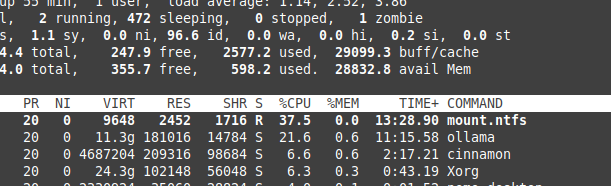
Stockage des fichiers sur NTFS : surcharge
Veuillez noter que si vous utilisez Linux et que vous conservez vos modèles sur une partition formatée en NTFS, le chargement de vos modèles serait beaucoup plus lent — de plus de 20 %.
Installer Ollama dans un dossier spécifique sous Windows
Ensemble avec les modèles
.\OllamaSetup.exe /DIR=D:\OllamaDir
Exposer l’API Ollama au réseau interne
« Interne » signifie ici le réseau local.
Ajoutez à la configuration du service :
[Service]
Environment="OLLAMA_HOST=0.0.0.0"
Cela expose l’API HTTP simple sur votre réseau. Pour un HTTPS automatisé, un streaming et une proxification WebSocket corrects via Caddy ou Nginx, et un durcissement de bordure (délais d’attente, tamponnement, authentification facultative devant l’API), utilisez Ollama derrière un proxy inversé avec Caddy ou Nginx pour le streaming HTTPS.
Pour accéder à Ollama depuis des appareils distants sans ouvrir de ports publics, utilisez un overlay privé (Tailscale) ou WireGuard ; consultez Accès distant à Ollama via Tailscale ou WireGuard, sans ports publics.
Pour voir comment Ollama s’intègre avec les autres options de LLM locales et cloud, consultez notre guide Hébergement de LLM : comparaison entre local, auto-hébergé et cloud.
Liens utiles
- Test : Utilisation des cœurs Performance et Efficaces du CPU Intel par Ollama
- Comment Ollama gère les requêtes parallèles
- Performance des LLM et voies PCIe : considérations clés
- Comparaison de la vitesse de performance des LLM
- Comparaison des capacités de résumé des LLM
- Rédiger des prompts efficaces pour les LLM
- Auto-héberger Perplexica - avec Ollama
- Fournisseurs de LLM cloud
