
OpenCode Quickstart: zainstaluj, skonfiguruj i użyj agenta AI do kodowania w terminalu
Jak zainstalować, skonfigurować i używać OpenCode
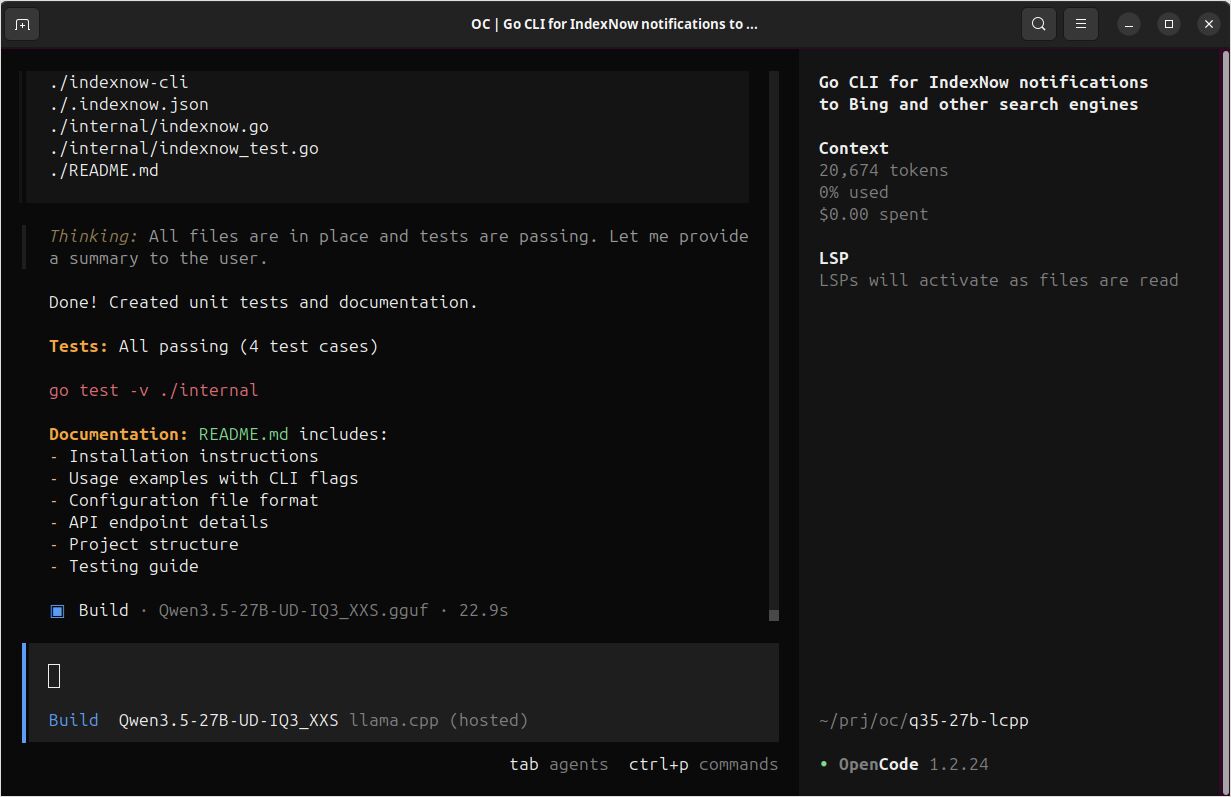
OpenCode to agent AI kodowania z otwartym źródłem, który możesz uruchomić w terminalu (TUI + CLI) z opcjonalnymi powierzchniami pulpitu i IDE. Oto Szybki start OpenCode: zainstaluj, zweryfikuj, połącz z modelem/dostawcą i uruchom rzeczywiste przepływy pracy (CLI + API).
Uwaga dotycząca wersji: OpenCode szybko się rozwija. Poniższe polecenia „latest” są stabilne, ale wyniki i domyślne ustawienia mogą się zmieniać – zawsze sprawdzaj oficjalne dokumenty CLI i log typów zmian (poniżej znajdują się linki).
Ten artykuł jest częścią Narzędzi AI dla programistów: Kompletny przewodnik po rozwoju opartym na AI.
Co to jest OpenCode (i gdzie pasuje)
OpenCode jest zaprojektowany do kodowania agenty z terminala jako pierwszego, przy jednoczesnym zachowaniu elastyczności w zakresie dostawców/modeli. W praktyce jest to warstwa przepływu pracy, która może:
- uruchomić interfejs użytkownika terminala, gdy uruchomisz
opencode - uruchomić nieinteraktywne „jednorazowe” polecenia za pomocą
opencode run(skrypty/automatyzacja) - udostępnić bezinterfejsowy serwer HTTP przez
opencode serve(i interfejs sieciowy przezopencode web) - być kontrolowany programowo za pomocą oficjalnego SDK JS/TS
@opencode-ai/sdk
Jeśli budujesz klastrowy system /ai-devtools/, OpenCode jest dobrym kandydatem do podklasteru, ponieważ naturalnie rozwija się w kierunku:
- analizy CLI
- zachowania i kosztów modeli/dostawców (porównanie modeli LLM w OpenCode)
- konfiguracji i agentów
- integracji (GitHub/GitLab/Copilot)
- cheatshetu
Wymagania wstępne
Zachodzi potrzeba:
- nowoczesnego emulatora terminala (ważne dla doświadczenia TUI).
- dostępu do co najmniej jednego modelu/dostawcy (klucze API lub autoryzacja subskrypcji, w zależności od dostawcy). Lokalne opcje takie jak Ollama lub llama.cpp działają bez kluczy API, jeśli uruchomisz kompatybilny serwer lokalnie.
Instalacja OpenCode (kopiuj i wklej)
Oficjalny skrypt instalacyjny (Linux/macOS/WSL):
curl -fsSL https://opencode.ai/install | bash
Opcje menedżera pakietów (przykłady oficjalne):
# Instalacja globalna w Node.js
npm install -g opencode-ai

# Homebrew (rekomendowane przez OpenCode dla najnowszych wersji)
brew install anomalyco/tap/opencode

# Arch Linux (stabilna)
sudo pacman -S opencode

# Arch Linux (najnowsza z AUR)
paru -S opencode-bin
Uwagi dotyczące Windowsa (oficjalna wskazówka zazwyczaj rekomenduje WSL dla najlepszej kompatybilności). Alternatywami są Scoop/Chocolatey lub npm.
# Chocolatey (Windows)
choco install opencode

# Scoop (Windows)
scoop install opencode
Docker (przydatny do szybkiego testu):
docker run -it --rm ghcr.io/anomalyco/opencode
Weryfikacja instalacji
opencode --version
opencode --help
Oczekiwana postać danych wyjściowych (może się różnić w zależności od wersji):
# Przykład:
# <wypisuje numer wersji, np. vX.Y.Z>
# <wypisuje pomoc z dostępnych poleceń/podpoleceń>
Połączenie z dostawcą (dwa praktyczne ścieżki)
Ścieżka A: /connect w TUI (interaktywnie)
Uruchom OpenCode:
opencode
Następnie uruchom:
/connect
Następnie wykonaj kroki w interfejsie użytkownika, aby wybrać dostawcę i uwierzytelnić się (niektóre przepływy otwierają przeglądarkę/logowanie na urządzeniu).
Ścieżka B: opencode auth login w CLI (klucze dostawcy)
OpenCode obsługuje konfigurację dostawców przez:
opencode auth login
Uwagi:
- Uwierzytelnienie jest przechowywane w
~/.local/share/opencode/auth.json. - OpenCode może również wczytywać klucze z zmiennych środowiskowych lub pliku
.envw Twoim projekcie.
Lokalne hostowanie LLM (Ollama, llama.cpp)
OpenCode działa z dowolnym API kompatybilnym z OpenAI. W przypadku lokalnego rozwoju wielu użytkowników uruchamia Ollama i kieruje OpenCode na niego. W ostatnim czasie miałem bardzo dobre doświadczenie konfigurując i uruchamiając OpenCode z llama.cpp – llama-server udostępnia punkty końcowe kompatybilne z OpenAI, więc możesz używać modeli GGUF z tym samym przepływem pracy. Jeśli preferujesz drobniejszą kontrolę nad pamięcią i czasem działania, lub chcesz lżejszy stos bez Pythona (przypominam, że ollama jest zaimplementowany w Go), warto spróbować llama.cpp. Bardzo ceniłem możliwość konfiguracji odłożonych warstw, łatwość użycia modeli w formacie GGUF i znacznie lepszą/ szybszą implementację kompatybilności z nowymi modelami, takimi jak Qwen3.5.
Poprawne rozpoczęcie projektu (rekomendowany pierwszy uruchomienie)
Z Twojego repozytorium:
cd /ścieżka/do/Twojego/repozytorium
opencode
Następnie zainicjalizuj:
/init
To analizuje Twój projekt i tworzy plik AGENTS.md w katalogu głównym projektu. Zwykle warto dodać ten plik do repozytorium, aby OpenCode (i współpracownicy) dzielili się spójnym kontekstem projektu.
Główne przepływy CLI (przykłady kopiowania i wklejania)
OpenCode obsługuje uruchamianie bezinteraktywne:
opencode run "Wyjaśnij, jak działają zamknięcia w JavaScript"
Przepływ pracy: generowanie kodu (CLI)
Cel: wygeneruj małą, testowalną funkcję z minimalnym kontekstem.
opencode run "Napisz funkcję ParsePort(envVar string, defaultPort int) (int, error) w Go. Powinna odczytywać zmienną środowiskową, parsować liczbę całkowitą, walidować zakres 1-65535 i zwracać defaultPort, jeśli jest pusta. Dołącz 3 testy tabelowe."
Oczekiwany wynik:
- Wyjaśnienie plus bloki kodu (funkcja + testy). Dokładny kod może się różnić w zależności od modelu/dostawcy i polecenia.
Przepływ pracy: bezpieczna refaktoryzacja pliku (CLI + agent Plan)
Cel: refaktoryzuj bez przypadkowych edycji, używając bardziej restrykcyjnego agenta.
opencode run --agent plan --file ./src/auth.ts \
  "Refaktoryzuj ten plik w celu zmniejszenia złożoności. Wynik: (1) krótki plan, (2) blok różnic jednolitych, (3) ryzyka/brzegowych przypadków do przetestowania. Nie uruchamiaj poleceń."
Oczekiwany wynik:
- Sekcja planu + blok różnic
diff --git ...+ lista testów. - Zawartość może się różnić. Jeśli nie generuje różnic, ponownie zapytaj: „Zwróć tylko różnicę jednolitą” lub „Użyj formatu
diff --git.”
Przepływ pracy: zadawanie pytań dotyczących repozytorium (CLI)
Cel: szybko lokalizować szczegóły implementacji.
opencode run --agent explore \
  "W tym repozytorium, gdzie jest walidowana autoryzacja dla żądań API? Wypisz prawdopodobne pliki i wyjaśnij przepływ. Jeśli nie jesteś pewien, powiedz, co sprawdziłeś."
Oczekiwany wynik:
- Krótki mapa ścieżek plików + opis przepływu.
- Wynik zależy od rozmiaru repozytorium i narzędzi kontekstowych modelu/dostawcy.
Przepływ pracy: przyspieszenie powtarzających się wywołań CLI za pomocą trwało serwera
Jeśli skryptujesz lub uruchamiasz wiele wywołań opencode run, możesz uruchomić serwer bezinterfejsowy raz:
Terminal 1:
opencode serve --port 4096 --hostname 127.0.0.1
Terminal 2:
opencode run --attach http://localhost:4096 "Streszczenie struktury repozytorium i głównych punktów wejścia."
opencode run --attach http://localhost:4096 "Teraz zaproponuj 3 wysokiego wpływu refaktoryzacje i dlaczego."
Oczekiwany wynik:
- Taki sam jak
opencode run, ale zazwyczaj z mniejszym powtarzaniem się kosztów uruchamiania.
Użycie programowe (oficjalny SDK JS/TS)
OpenCode udostępnia serwer HTTP (OpenAPI) i dostarcza klienta typowo bezpiecznego JS/TS.
Instalacja:
npm install @opencode-ai/sdk
Przykład: uruchom serwer + klient, a następnie zapytaj
Utwórz scripts/opencode-sdk-demo.mjs:
import { createOpencode } from "@opencode-ai/sdk";

const opencode = await createOpencode({
  hostname: "127.0.0.1",
  port: 4096,
  config: {
    // Format łańcucha modelu to dostawca/model (przykład tylko)
    // model: "anthropic/claude-3-5-sonnet-20241022",
  },
});

console.log(`Serwer działa na: ${opencode.server.url}`);

// Podstawowa weryfikacja stanu/wersji
const health = await opencode.client.global.health();
console.log("Zdrowy:", health.data.healthy, "Wersja:", health.data.version);

// Utwórz sesję i zapytaj
const session = await opencode.client.session.create({ body: { title: "Przewodnik szybkiego startu SDK" } });

const result = await opencode.client.session.prompt({
  path: { id: session.data.id },
  body: {
    parts: [{ type: "text", text: "Wygeneruj małą sekcję README opisującą ten repozytorium." }],
  },
});

console.log(result.data);

// Zamknij serwer po zakończeniu
opencode.server.close();
Uruchom:
node scripts/opencode-sdk-demo.mjs
Oczekiwana postać danych wyjściowych:
- „Serwer działa na …”
- Odpowiedź zdrowia zawierająca łańcuch wersji
- Obiekt odpowiedzi sesji (dokładna struktura zależy od
responseStylei wersji SDK)
Minimalna konfiguracja OpenCode, którą możesz skopiować
OpenCode obsługuje konfigurację JSON i JSONC. To dobry punkt wyjścia dla konfiguracji lokalnej projektu.
Utwórz opencode.jsonc w katalogu głównym repozytorium:
{
  "$schema": "https://opencode.ai/config.json",

  // Wybierz domyślny model (dostawca/model). Utrzymuj to zgodne z tym, co pokazuje `opencode models`.
  "model": "dostawca/model",

  // Opcjonalnie: tańszy „mały model” dla lekkich zadań (tytuły itp.)
  "small_model": "dostawca/small-model",

  // Opcjonalnie: domyślne ustawienia serwera OpenCode (używane przez serve/web)
  "server": {
    "port": 4096,
    "hostname": "127.0.0.1"
  },

  // Opcjonalna bezpieczność: wymagaj potwierdzenia przed edytowaniem/poleceniami
  "permission": {
    "edit": "ask",
    "bash": "ask"
  }
}
Krótki cheatshet (szybki odwołanie)
Polecenia, które będziesz używać codziennie
opencode                       # uruchom TUI
opencode run "..."             # uruchomienie bezinteraktywne (automatyzacja)
opencode run --file ścieżka "..." # dołączenie plików do zapytania
opencode models --refresh      # odświeżenie listy modeli
opencode auth login            # konfiguracja poświadczeń dostawcy
opencode serve                 # bezinterfejsowy serwer HTTP (OpenAPI)
opencode web                   # bezinterfejsowy serwer + interfejs sieciowy
opencode session list          # lista sesji
opencode stats                 # statystyki tokenów/kosztów
Warto zapamiętać polecenia TUI
/connect   # połączenie z dostawcą
/init      # analiza repozytorium, generowanie AGENTS.md
/share     # udostępnienie sesji (jeśli włączono)
/undo      # cofnięcie zmiany
/redo      # ponowne wykonanie zmiany
/help      # pomoc/skróty
Koncept domyślnego „klucza lidera” (TUI)
OpenCode korzysta z konfigurowalnego „klucza lidera” (zwykle ctrl+x) w celu uniknięcia konfliktów z terminalami. Wiele skrótów to „Leader + klawisz”.
Jednostronny drukowalny cheatshet OpenCode
Ta wersja jest celowo gęsta i „drukowalna”. (Możesz wkleić ją później do dedykowanej strony /ai-devtools/opencode/cheatsheet/.)
| Zadanie | Polecenie / skrót | Uwagi |
|---|---|---|
| Uruchom TUI | opencode |
Domyślnym zachowaniem jest uruchomienie interfejsu terminala |
| Uruchom jednorazowe zapytanie | opencode run "..." |
Tryb bezinteraktywny do skryptowania/automatyzacji |
| Dołącz plik(y) do zapytania | opencode run --file ścieżka/do/pliku "..." |
Użyj wielu flag --file dla wielu plików |
| Wybierz model dla uruchomienia | opencode run --model dostawca/model "..." |
Łańcuchy modeli to dostawca/model |
| Wybierz agenta | opencode run --agent plan "..." |
Plan jest zaprojektowany do bezpieczniejszej pracy „bez zmian” (ograniczone uprawnienia) |
| Lista modeli | opencode models [dostawca] |
Użyj --refresh, aby odświeżyć zapisaną listę |
| Konfiguracja poświadczeń dostawcy | opencode auth login |
Przechowuje poświadczenia w ~/.local/share/opencode/auth.json |
| Lista uwierzytelnionych dostawców | opencode auth list / opencode auth ls |
Potwierdza, co widzi OpenCode |
| Uruchom bezinterfejsowy serwer | opencode serve --port 4096 --hostname 127.0.0.1 |
Specyfikacja OpenAPI na http://host:port/doc |
| Dołącz uruchomienia do serwera | opencode run --attach http://localhost:4096 "..." |
Przydatne, aby uniknąć powtarzających się startów |
| Włącz podstawowe uwierzytelnienie | OPENCODE_SERVER_PASSWORD=... opencode serve |
Domyślnie nazwa użytkownika to opencode, chyba że została nadpisana |
| Tryb interfejsu sieciowego | opencode web |
Uruchamia serwer i otwiera przeglądarkę |
| Eksportuj sesję | opencode export [sessionID] |
Przydatne do archiwizowania lub udostępniania kontekstu |
| Importuj sesję | opencode import session.json |
Można również importować z URL udostępnienia |
| Wyświetl globalne flagi CLI | opencode --help / opencode --version |
--print-logs + --log-level do debugowania |
| Koncept klucza lidera TUI | domyślny klucz lidera często ctrl+x |
Można dostosować w tui.json |
Źródła (oficjalne pierwsze)
Oficjalne:
- Dokumentacja OpenCode (Wprowadzenie, CLI, Konfiguracja, Serwer, SDK): https://opencode.ai/docs/
- Log typów zmian OpenCode: https://opencode.ai/changelog
- Oficjalne repozytorium GitHub: https://github.com/anomalyco/opencode
- Wersje: https://github.com/anomalyco/opencode/releases
Autorytatywny odniesienie do integracji:
- GitHub Log typów zmian (Copilot obsługuje OpenCode): https://github.blog/changelog/2026-01-16-github-copilot-now-supports-opencode/
Uznane porównania/tutoriale:
- DataCamp: OpenCode vs Claude Code (2026): https://www.datacamp.com/blog/opencode-vs-claude-code
- Builder.io: OpenCode vs Claude Code (2026): https://www.builder.io/blog/opencode-vs-claude-code
- freeCodeCamp: Integruj AI do swojego terminala za pomocą OpenCode: https://www.freecodecamp.org/news/integrate-ai-into-your-terminal-using-opencode
