
LaTeX na Windows 11 & 10: Dystrybucje, Porównania i Krok-po-kroku Instalacje
MiKTeX vs TeX Live vs TinyTeX
Jeśli piszesz dokumentację techniczną, artykuły lub książki na Windows, prawdopodobnie wybierzesz jedną z trzech dystrybucji LaTeX dla Windows 11. Niniejszy przewodnik jest częścią naszego Narzędzia do dokumentacji w 2026: Markdown, LaTeX, PDF i przepływ pracy druku hub.
- MiKTeX (pierwszy dla Windows, automatycznie instaluje brakujące pakiety)
- TeX Live (uniwersalna, “wszystko włączone” standardowa dystrybucja)
- TinyTeX (lekkie podzbiory TeX Live, które możesz rozbudować według potrzeb)
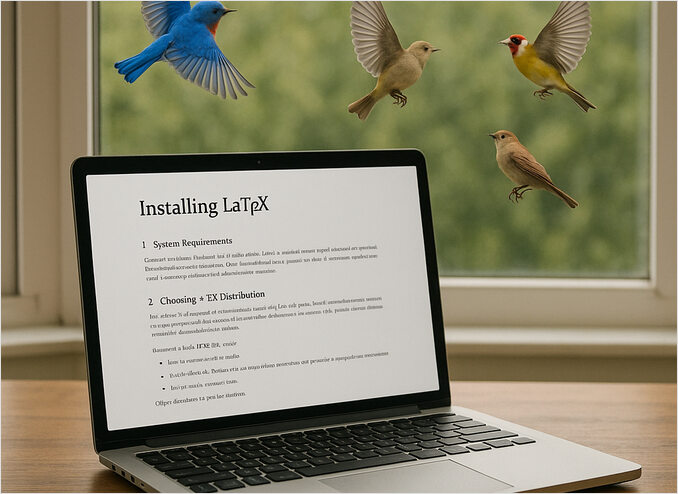
Niektóre ptaki mogą latać tylko dzięki sile swojego umysłu. Żartuję. Tylko AI może to zrobić.
Poniżej znajdziesz praktyczne porównanie oraz kopiowalne instrukcje instalacji dla każdego (MiKTeX, TeXLive i TinyTeX), wraz z wskazówkami dotyczącymi weryfikacji i konserwacji.
Zobacz również dla szczegółowego procesu instalacji MiKTeX i TeXLive, edytorów do LaTeX oraz popularnych pakietów: Omówienie LaTeX, instalacja, edytory i popularne pakiety
TL;DR - Szybkie porównanie
| Funkcja | MiKTeX | TeX Live | TinyTeX |
|---|---|---|---|
| Główne odbiorcy | Użytkownicy Windows, którzy chcą płynne doświadczenie “instalacja przy pierwszym użyciu” | Użytkownicy wieloplatformowi, którzy chcą kanoniczne, kompleksowe ustawienie | Użytkownicy, którzy chcą mały podstawowy zestaw, który mogą rozszerzyć |
| Model pakietów | Instaluje brakujące pakiety automatycznie w czasie kompilacji | Wysyła (lub instaluje) bardzo duży zbiór; zarządzany przez tlmgr |
Minimalne zestawy oparte na TeX Live; zarządzane przez tlmgr |
| Interfejs zarządzania pakietami | Konsola MiKTeX (interfejs graficzny) | Wiersz poleceń (tlmgr); interfejs graficzny przez trzecie aplikacje front-endy |
Wiersz poleceń (tlmgr) |
| Przestrzeń na dysku | Średnia, rośnie z czasem, gdy kompilujesz | Duża (wiele GB, jeśli wybierzesz pełną instalację) | Mała na początku; rośnie tylko wtedy, gdy jest to potrzebne |
| Najlepszy dla | Nowicjusze na Windows; laptopy bez wszystkich pakietów zainstalowanych wcześniej | Zaawansowani użytkownicy; powtarzalne kompilacje; wieloplatformowe przepływy pracy | CI, kontenery, R Markdown, minimalne maszyny wirtualne |
Co zainstalować oprócz dystrybucji
- Edytor/IDE świadomy LaTeX (przykłady: TeXworks dołączone do MiKTeX; TeXstudio/TeXmaker; lub VS Code + LaTeX Workshop).
- Opcjonalne czcionki (jeśli szablon wymaga ich).
- Opcjonalne silniki językowe:
xelatex/lualatexdla nowoczesnego zarządzania czcionkami.
Instalacja: MiKTeX (Windows 11 & 10)
Dlaczego MiKTeX? Bezproblemowe instalacje pakietów na żądanie i przyjazny interfejs graficzny MiKTeX Console czynią z niego świetny punkt wyjścia na Windows.
Krok po kroku (GUI)
- Pobierz podstawowy instalator MiKTeX z oficjalnej strony. ([miktex.org])
- Uruchom instalator → wybierz Tylko dla mnie (lub Wszystkim użytkownikom, jeśli masz prawa administratora).
- Pozostaw włączoną opcję Instaluj brakujące pakiety na żądanie.
- Zakończ, a następnie otwórz MiKTeX Console → Aktualizacje → Sprawdź aktualizacje → Zaktualizuj teraz.
Krok po kroku (cicha / skryptowana)
Jeśli wolisz menedżer pakietów Windows (winget), możesz wykonać w PowerShell ten skrypt:
winget install --id MiKTeX.MiKTeX --silent
Instalacja: TeX Live (Windows 11 & 10)
Dlaczego TeX Live? Jest to standard wieloplatformowy z zgodnymi narzędziami (tlmgr) i doskonałą powtarzalnością w różnych systemach operacyjnych. Windows 10+ jest oficjalnie obsługiwany.
Krok po kroku (rekomendowana instalacja sieciowa)
- Przejdź na stronę Instalacja TeX Live przez Internet i pobierz
install-tl-windows.exe(~20 MB). - Uruchom instalator. Wybierz Domyślny (zrównoważony rozmiar) lub Pełny schemat (największy, najbardziej kompletny).
- (Opcjonalnie) Kliknij Zaawansowane, aby zmienić lokalizację, rozmiar papieru i kolekcje.
- Po zakończeniu instalacji zaktualizuj pakiety za pomocą menedżera pakietów TeX Live
tlmgr:
tlmgr update --self --all
Uwaga: Na Windows, pierwsza instalacja może potrwać trochę, ponieważ indeksowane i pobierane są tysiące pakietów. To normalne.
Alternatywa: Chocolatey
Jeśli organizacja standardowo korzysta z Chocolatey, istnieje aktywnie aktualizowany pakiet społecznościowy:
choco install texlive
Instalacja: TinyTeX (Windows 11 & 10)
Dlaczego TinyTeX? Lelek, szybki wariant TeX Live, który rośnie tylko wtedy, gdy potrzebujesz pakietów — popularny w przepływach pracy CI i R Markdown.
Opcja A — Pobierz przygotowany zestaw TinyTeX (nie wymaga R)
- Odwiedź stronę Wydania TinyTeX.
- Pobierz zestaw dla Windows (
TinyTeXlub mniejszyTinyTeX-1). - Rozpakuj do folderu (np.
C:\TinyTeX). - Dodaj
C:\TinyTeX\bin\win32do swojej ŚCIEŻKI (Właściwości systemowe → Zmienne środowiskowe). - Aktualizuj pakiety, gdy będą potrzebne:
tlmgr update --self --all
Opcja B — Zainstaluj przez R (dla użytkowników R Markdown)
Z sesji R:
install.packages("tinytex")
tinytex::install_tinytex()  # pobiera i konfiguruje TinyTeX na Windows
Weryfikacja instalacji i aktualizacja dystrybucji
Uruchom w Wierszu poleceń lub PowerShell:
pdflatex --version
xelatex --version
lualatex --version
Każdy z nich powinien wypisać informacje o wersji (i nazwę dystrybucji). Następnie skompiluj test dymowy:
\documentclass{article}
\begin{document}
Cześć, \LaTeX!
\end{document}
Zapisz jako hello.tex, a następnie:
pdflatex hello.tex
Powinieneś zobaczyć hello.pdf obok pliku .tex.
Zobacz więcej przykładów w Arkuszach LaTeX.
Aktualizacja dystrybucji LaTeX
MiKTeX: Otwórz Konsolę MiKTeX → Aktualizacje. (Lub pozwól, aby automatycznie instalowała na żądanie.)
TeX Live/TinyTeX: Oficjalne dokumenty TeX Live zalecają regularne korzystanie z tlmgr:
tlmgr update --self --all
Jak wybrać dystrybucję LaTeX
- Wybierz MiKTeX, jeśli jesteś nowicjuszem w LaTeX na Windows i lubisz automatyczne monity dotyczące pakietów z prostym interfejsem graficznym.
- Wybierz TeX Live, jeśli współpracujesz między systemami operacyjnymi, potrzebujesz kanonicznego zestawu narzędzi lub utrzymujesz serwery kompilacji.
- Wybierz TinyTeX, jeśli chcesz minimalne, skryptowalne ustawienie, które rośnie tylko wtedy, gdy jest to konieczne (idealne do CI lub R Markdown).
Wskazówki dotyczące rozwiązywania problemów
- Ostrzeżenie Windows Defender podczas instalacji TeX Live: Czasami pojawiają się ostrzeżenia SmartScreen. Jeśli pobrano
install-tl-windows.exez oficjalnej strony/mirrora TeX Live, wybierz Uruchom mimo to. - Wolne instalacje TeX Live: Instalator sieciowy kataloguje tysiące pakietów; długie instalacje na Windows są normalne. Rozważ rozpoczęcie od mniejszego schematu i dodawanie pakietów później za pomocą
tlmgr. - Ograniczenia miejsca: Wybierz TinyTeX lub MiKTeX z pakietami na żądanie.
Sugestie dotyczące edytorów (dla wszystkich trzech)
- TeXworks (dołączone do MiKTeX), lub TeXstudio/TeXmaker od trzecich stron.
- VS Code + LaTeX Workshop jeśli preferujesz nowoczesny IDE.
Linki do instalacji LaTeX
- https://miktex.org/howto/install-miktex
- https://tug.org/texlive
- https://github.com/rstudio/tinytex-releases
Edytory LaTeX
- https://www.tug.org/texworks/
- https://www.texstudio.org/
- https://www.xm1math.net/texmaker/
- VS Code + Rozszerzenie LaTeX Workshop
