
Przegląd i instalacja LaTeXa
Kiedy potrzebujesz wysokiej jakości dokumentu do bardzo naukowego czasopisma
LaTeX to system oprogramowania do składania dokumentów (projektowanie wysokiej jakości stron tekstu). Otrzymany PDF często wygląda lepiej niż dokumenty utworzone w MS Word. Spójrzcie! Festyn dla oczu. Ten przewodnik jest częścią naszego Narzędzia do dokumentacji w 2026: Markdown, LaTeX, PDF i przepływ pracy druku hub.
LaTeX wymawia się jako “LAH-tek” lub “LAY-tek”.
Na przeciwieństwie do procesorów tekstowych typu WYSIWYG (What You See Is What You Get), LaTeX używa języka znaczników do opisu treści i układu dokumentu.
Widzisz, jest on podobny do markdownu używanego na Wikipedii który jest również używany w Hugo…

Składanie dokumentów to proces układania słów, symboli i glyphów w celu stworzenia dokumentu, który jest łatwy do odczytania i wizualnie przystojny.
To ważna część projektowania, która obejmuje zrozumienie różnych elementów, w tym: Czcionki, rozmiary czcionek, odstępy między wierszami, keryning, tracking, leading, znaki interpunkcyjne, skalowanie, i uzasadnienie.
Przykład dokumentu LaTeX
Oto podstawowy przykład dokumentu LaTeX:
\documentclass{article}

\usepackage[a4paper, , margin=1in]{geometry}
\usepackage{lipsum}

\title{Mój pierwszy ekscytujący dokument LaTeX}
\author{Świetny Autor}
\date{\today}

\begin{document}

\maketitle

\section{Wprowadzenie}

Yay! To dokument LaTeX!

\section{Treść}

LaTeX to potężny system składania dokumentów używany do tworzenia
naukowych i matematycznych dokumentów wysokiej jakości.
Ale nie tylko to. Wysoka jakość może być ceniona wszędzie.
Prawda?

\section{Podsumowanie}

Tworzenie dokumentów w LaTeX jest proste i przyjemne.

\section{I przykład lipsum}
\lipsum[1-2]

\end{document}
Po skompilowaniu ten kod wygeneruje sformatowany dokument z tytułem, autorem, datą i trzema sekcjami. Aby skompilować pliki Tex do PDF można użyć edytora TexWorks. Instalowany jest automatycznie jako część systemu TexLive. Lub wtyczki VS Code LaTeX Workshop.
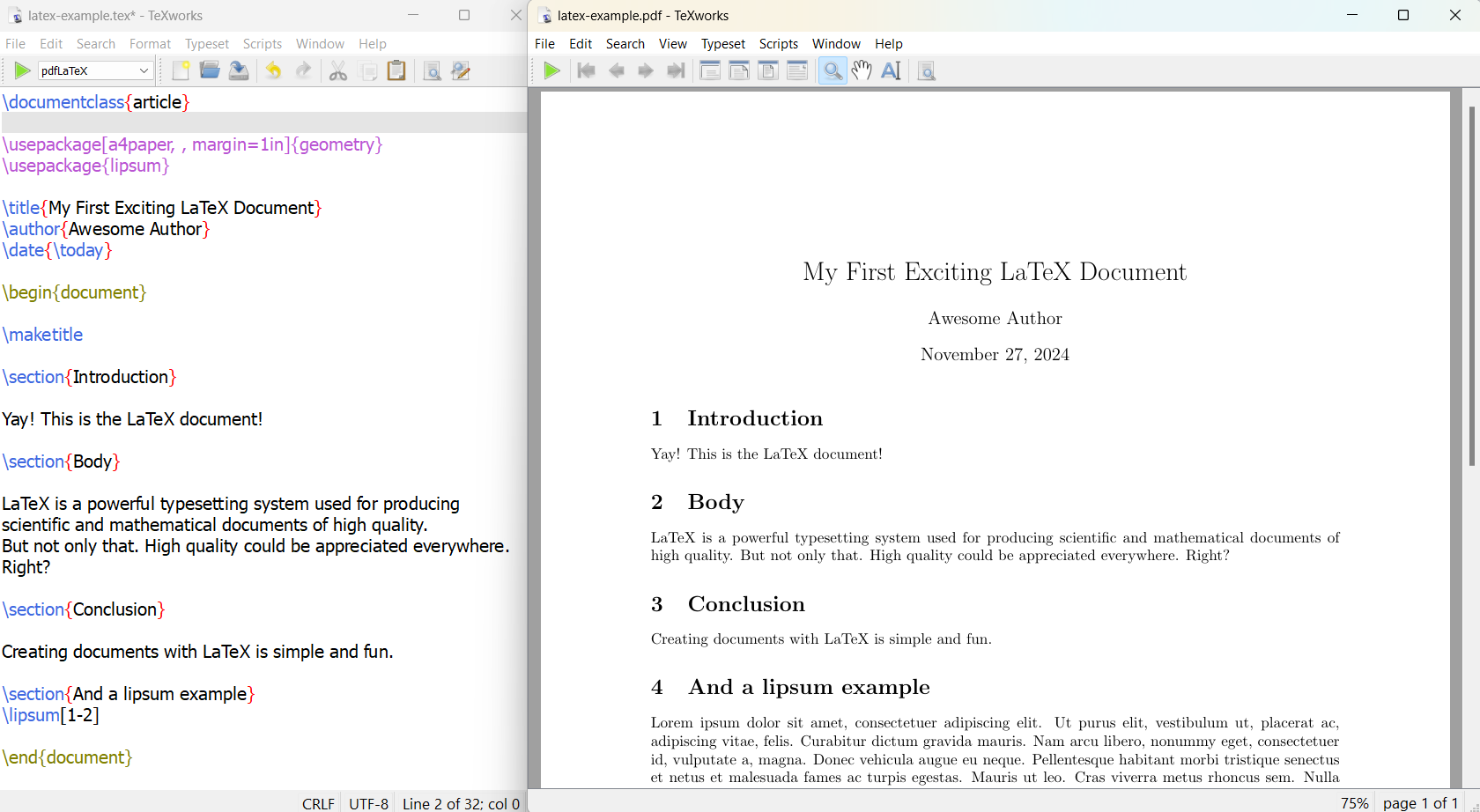
W rzeczywistości to nie mój pierwszy dokument LaTeX :), ale dla celów demonstracyjnych, zostawmy to tak. Ten przykład demonstruje podstawową strukturę dokumentu LaTeX:
- Klasa dokumentu deklarowana jest za pomocą
\documentclass{article}. - Preambuła zawiera metadane takie jak tytuł, autor i data.
- Rzeczywisty treść zawiera się w środowisku
document. - Sekcje tworzone są za pomocą polecenia
\section{}. - Użycie pakietu lipsum (przykład tekstu wygenerowanego automatycznie)
Kluczowe cechy LaTeX
Kluczowe cechy LaTeX obejmują:
- Oddzielenie treści i stylu: Autorzy skupiają się na pisanie treści, a LaTeX zajmuje się formatowaniem.
- Wysokiej jakości składanie: LaTeX tworzy profesjonalnie wyglądające dokumenty, szczególnie dla złożonych wyrażeń matematycznych.
- Spójność: zapewniaj jednolity styl przez cały dokument.
- Przenośność: pliki LaTeX to teksty w postaci zwykłego tekstu, co czyni je bardzo przenośne między różnymi platformami.
- Flexibility: pozwala na drobną kontrolę nad układem dokumentu.
LaTeX jest szeroko wykorzystywany w akademii do dokumentów naukowych, notatek technicznych i publikacji wymagających złożonych materiałów wielojęzycznych. Aby stworzyć dokument LaTeX, użytkownicy piszą w zwykłym tekście, używając poleceń do definiowania struktury i stylu dokumentu. System LaTeX przetwarza następnie ten plik, aby wygenerować sformatowany wynik, zwykle PDF.
Instalacja LaTeX na Windows
Na Windows dostępne są dwa główne systemy LaTeX - TexLive i MiKTex
Oprócz systemu możesz potrzebować dedykowanego edytora, który zna, jak wywołać ten system, aby przekształcić pliki .tex na .pdf
Niektóre dobre edytory dla LaTeX to:
- TeXstudio - zainstaluj go z https://www.texstudio.org/
- TexMaker - zainstaluj go z https://www.xm1math.net/texmaker/download.html
- TexWorks - część systemu TexLive - zobacz, jak go zainstalować poniżej.
A oczywiście możesz używać Notatnika, Vim lub MS Word do edytowania plików .tex - to zwykłe pliki tekstowe z konkretnym rozszerzeniem .tex.
Dla pełnej listy edytorów zobacz listę na końcu tego artykułu.
Jak zainstalować TexLive na Windows
Aby zainstalować LaTeX Live na Windows, wykonaj następujące kroki:
-
Pobierz instalator LaTeX dla systemu Windows:
- Odwiedź http://mirror.ctan.org/systems/texlive/tlnet/install-tl-windows.exe
- Zapisz plik w lokalizacji, którą łatwo możesz uzyskać.
-
Uruchom instalator:
- Podwójnie kliknij pobrany plik “install-tl-windows.exe”.
- Jeśli pojawi się ostrzeżenie bezpieczeństwa, wybierz “Uruchom”.
-
Wybierz opcje instalacji:
- W oknie instalatora kliknij “Zainstaluj” i następnie “Dalej”.
- Wybierz swoje preferowane ustawienia, takie jak katalog instalacji i rozmiar papieru.
-
Rozpocznij instalację:
- Kliknij “Zainstaluj”, aby rozpocząć proces.
- Instalator pobra i zainstalował wszystkie wymagane moduły. Może to zająć kilka godzin w zależności od połączenia internetowego.
-
Zakończ instalację:
- Po zainstalowaniu wszystkich modułów kliknij “Zamknij”.
- Teraz możesz uzyskać dostęp do TeX Live z menu Start.
Może być lepsze, aby pobrać pełną wersję TexLive i zainstalować ją offline. Dla offline instalacji TexLive LaTeX za pomocą obrazu ISO:
- Pobierz obraz ISO TeX Live z https://mirror2.sandyriver.net/pub/ctan/systems/texlive/Images/
- Otwórz ISO i uruchom plik “install-tl-windows.bat”.
Po zainstalowaniu możesz użyć interfejsu graficznego TeX Live Manager do dodawania lub usuwania pakietów i utrzymania aktualności instalacji.
Jak zainstalować MiKTeX na Windows
Aby zainstalować LaTeX na Windows, wykonaj następujące kroki:
-
Pobierz MiKTeX:
- Odwiedź stronę internetową MiKTeX (http://www.miktex.org/download)
- Kliknij przycisk Pobierz pod zakładkami Windows i Instalator
- Zapisz plik w lokalizacji, którą łatwo możesz znaleźć
-
Uruchom instalator MiKTeX:
- Podwójnie kliknij pobrany plik, aby go otworzyć
- Wybierz “Uruchom”, jeśli pojawi się ostrzeżenie bezpieczeństwa
- Przeczytaj i zaakceptuj umowę licencyjną
-
Wybierz swoje ustawienia:
- Wybierz “A4” jako preferowany rozmiar papieru
- Wybierz zakres instalacji (rekomendowane jest prywatne zainstalowanie)
- Wybierz katalog instalacji (możesz użyć domyślnego)
-
Skonfiguruj instalację pakietów:
- Wybierz, jak chcesz, aby MiKTeX obsługiwał brakujące pakiety:
- “Zapytaj mnie najpierw”, aby potwierdzić instalację
- “Zawsze”, aby zainstalować bez potwierdzenia
- “Nigdy”, aby zablokować instalację brakujących pakietów
- Wybierz, jak chcesz, aby MiKTeX obsługiwał brakujące pakiety:
-
Rozpocznij instalację:
- Przejrzyj swoje ustawienia i kliknij “Start”
- Poczekaj, aż instalacja zostanie ukończona (może to zająć do 15 minut)
-
Zakończ instalację:
- Kliknij “Zamknij”, aby wyjść z instalatora
- Usuń oryginalny plik instalacyjny
-
Zainstaluj edytor LaTeX (opcjonalnie, ale zalecane):
- Wybierz edytor, taki jak TeXstudio, TeXmaker lub Overleaf
- Pobierz i zainstaluj swój ulubiony edytor
Po zainstalowaniu zaleca się otwarcie konsoli MiKTeX i sprawdzenie aktualizacji, aby upewnić się, że masz najnowszą wersję.
LaTeX na systemach Mac i Linux
Aby zainstalować LaTeX na systemie Mac lub Linux zobacz stronę z instrukcjami TexLive:
- Zainstaluj TexLive na systemach Unix/GNU/Linux - https://www.tug.org/texlive/quickinstall.html
- Zainstaluj TexLive na systemie MacOS: dystrybucja MacTeX - https://www.tug.org/mactex/
- Tak, wersja TexLive LaTeX na Windows również znajduje się tam, nie jest to “inny”, ale mimo to, zostawiamy to tutaj - https://www.tug.org/texlive/windows.html
Powszechne pakiety LaTeX
LaTeX oferuje szeroki zakres pakietów, które rozszerzają jego funkcjonalność i dostarczają dodatkowych funkcji do przygotowywania dokumentów. Oto niektóre powszechne pakiety LaTeX i ich zastosowania:
Składanie matematyczne
amsmath: Ten pakiet jest niezbędny dla zaawansowanego składania matematycznego. Oferuje:
- Zwiększone środowiska równań
- Nowe symbole matematyczne i operatory
- Poprawione opcje wyrównania równań
amssymb: Uzupełnia amsmath dodając dodatkowe symbole matematyczne i czcionki.
Struktura dokumentu i układ
geometry: Pozwala łatwo dostosować wymiary stron i marginesy. Na przykład:
\usepackage[a4paper,top=3cm,bottom=3cm,outer=3cm,inner=3cm,heightrounded]{geometry}
fancyhdr: Pozwala na dostosowanie nagłówków i stopki na każdej stronie.
Tabele i ilustracje
booktabs: Tworzy profesjonalne tabele z poprawnymi poziomymi liniami i odstępami.
tabularx: Tworzy tabele dopasowane do szerokości akapitu.
longtable: Pozwala na tabele rozciągające się na kilka stron.
graphicx: Oferuje polecenia do wstawiania i manipulacji grafikami.
Formatowanie tekstu i typografia
microtype: Poprawia wygląd tekstu poprzez drobną typografię. Oferuje:
- Przypięcie znaków
- Rozszerzenie czcionki
- Dodatkowe keryning
- Dostosowanie odstępu między słowami
Listingi kodu
listings: Pozwala na składanie kodu źródłowego z podświetleniem składni dla wielu języków programowania.
Grafika wektorowa
PGF/TikZ: Potężny pakiet do tworzenia grafik wektorowych programowo. Jest przydatny do:
- Rysowania diagramów
- Tworzenia wykresów i wykresów
- Ilustracji pojęć matematycznych
Twierdzenia i dowody
amsthm: Oferuje środowiska do składania twierdzeń, lematów i dowodów.
ntheorem: Alternatywa dla amsthm z większą liczbą opcji dostosowania.
Bibliografia i cytowanie
natbib: Oferuje nowe style cytowania i opcje, szczególnie przydatne dla dokumentów dziennikarskich.
Hiperłącza i odnośniki
hyperref: Dodaje możliwości hiperłącza do dokumentów LaTeX.
cleveref: Poprawia funkcje odnośników, automatycznie formatując odnośniki na podstawie ich typu.
Poprzez włączenie tych pakietów, użytkownicy LaTeX mogą znacząco rozszerzyć funkcjonalność swoich dokumentów i poprawić ich ogólne jakość i wygląd.
Popularne edytory i narzędzia do pisania i edytowania kodu LaTeX
Istnieje kilka popularnych edytorów i narzędzi do pisania i edytowania kodu LaTeX. Te narzędzia oferują różne funkcje, takie jak współpraca w czasie rzeczywistym, kontrola wersji, podświetlanie składni, i wbudowane przeglądatki PDF, aby zwiększyć wydajność. Oto lista kilku popularnych opcji:
Edytory online
- Overleaf: Overleaf to online edytor LaTeX, który oferuje współpracę w czasie rzeczywistym, kontrolę wersji i setki szablonów LaTeX 29.
- ShareLaTeX: ShareLaTeX to inny online edytor LaTeX znany z łatwości użycia i funkcji współpracy 1.
- Authorea: Authorea oferuje platformę do pisania i edytowania dokumentów LaTeX z dodatkowymi funkcjami, takimi jak współpraca w czasie rzeczywistym i kontrola wersji 1.
Edytory offline
- TeXstudio: TeXstudio to darmowy, nowoczesny i wieloplatformowy edytor LaTeX, który działa na Windows, Mac i Linux. Oferuje funkcje takie jak obsługa Unicode i sprawdzanie pisowni 2412.
- TeXworks: TeXworks znany jest z przyjaznego interfejsu i wbudowanego przeglądarki, co czyni go jedną z najlepszych opcji dla użytkowników Windows 8.
- Kile: Kile to świetny edytor LaTeX pochodzący z społeczności Linux/KDE, oferujący prosty interfejs i wiele bibliotek open source 1012.
- TeXMaker: TeXMaker to dobra alternatywa dla Kile, oferując solidny zestaw funkcji do edytowania LaTeX 10.
- TeXStudio: TeXStudio to wieloplatformowy edytor LaTeX, który zawiera różne narzędzia i funkcje, aby zwiększyć wydajność 24121315.
- LyX: LyX to open-source edytor kompatybilny z Windows, macOS i Linux OS. Wspiera podejście WYSIWYM (What You See Is What You Mean) z prostym interfejsem graficznym 11.
Edytory specjalistyczne
- VimTeX: VimTeX to typ pliku i wtyczka składni dla Vim i Neovim, która dodaje wsparcie dla edytowania LaTeX. Oferuje funkcje takie jak wsparcie kompilacji dokumentu, autouzupełnianie cytowań, etykiet, poleceń i wiele innych 67.
- emacs + aucTeX: Ta kombinacja oferuje specjalistyczne środowisko do edytowania LaTeX z różnymi narzędziami, które poprawiają wydajność 6.
- Sublime Text + LaTeXTools: Sublime Text to popularny edytor tekstów, który może być wzbogacany przez wtyczkę LaTeXTools dla lepszego wsparcia LaTeX 15.
Środowiska programistyczne (IDE)
- Visual Studio Code (VSCode): Z odpowiednimi wtyczkami, VSCode może stać się potężnym narzędziem do pisania i edytowania kodu LaTeX. Wtyczki takie jak LaTeX Workshop oferują funkcje takie jak podświetlanie składni, autouzupełnianie i kompilację dokumentu 15.
Te edytory i narzędzia odpowiadają różnym potrzebom i preferencjom, od prostego edytowania tekstu do zaawansowanych środowisk współpracy. W zależności od Twoich konkretnych wymagań, możesz wybrać ten, który najlepiej odpowiada Twojemu przepływowi pracy.
