
OpenCode Quickstart: Instale, configure e use o agente de codificação AI do terminal
Como instalar, configurar e usar o OpenCode
OpenCode é um agente de IA de código aberto que você pode executar no terminal (TUI + CLI) com superfícies desktop e IDE opcionais. Esta é a Introdução Rápida ao OpenCode: instale, verifique, conecte-se a um modelo/fornecedor e execute fluxos de trabalho reais (CLI + API).
Nota de versão: O OpenCode é lançado rapidamente. Os comandos “mais recentes” aqui são estáveis, mas a saída e os padrões podem mudar — sempre confirme com os documentos oficiais do CLI e o registro de alterações (linkados abaixo).
Este artigo é parte de Ferramentas para Desenvolvedores de IA: Guia Completo para Desenvolvimento Potencializado por IA.
O que é o OpenCode (e onde ele se encaixa)
O OpenCode foi projetado para codificação agente-first, com terminal, enquanto mantém a flexibilidade de fornecedor/modelo. Na prática, é uma camada de fluxo de trabalho que pode:
- iniciar uma interface de usuário do terminal quando você executar
opencode - executar prompts não interativos “um único disparo” via
opencode run(scripts/automatização) - expor um servidor HTTP sem interface gráfica via
opencode serve(e uma interface web viaopencode web) - ser controlado programaticamente via o SDK oficial JS/TS
@opencode-ai/sdk
Se você está construindo um cluster /ai-devtools/, o OpenCode é uma forte candidata para um subcluster porque naturalmente se expande para:
- profundidade do CLI
- comportamento e custos de modelo/fornecedor (comparação de LLM dentro do OpenCode)
- configuração & agentes
- integrações (GitHub/GitLab/Copilot)
- dicas rápidas
Pré-requisitos
Você vai querer:
- Um emulador de terminal moderno (importante para a experiência TUI).
- Acesso a pelo menos um modelo/fornecedor (chaves de API ou autenticação por assinatura, dependendo do fornecedor). Opções locais como Ollama ou llama.cpp funcionam sem chaves de API quando você executa um servidor compatível localmente.
Instale o OpenCode (cópia e colagem)
Script oficial de instalação (Linux/macOS/WSL):
curl -fsSL https://opencode.ai/install | bash
Opções do gerenciador de pacotes (exemplos oficiais):
# Instalação global do Node.js
npm install -g opencode-ai

# Homebrew (recomendado pelo OpenCode para as versões mais recentes)
brew install anomalyco/tap/opencode

# Arch Linux (estável)
sudo pacman -S opencode

# Arch Linux (mais recente do AUR)
paru -S opencode-bin
Notas do Windows (a orientação oficial comumente recomenda o WSL para a melhor compatibilidade). Alternativas incluem Scoop/Chocolatey ou npm.
# Chocolatey (Windows)
choco install opencode

# Scoop (Windows)
scoop install opencode
Docker (útil para uma tentativa rápida):
docker run -it --rm ghcr.io/anomalyco/opencode
Verifique a instalação
opencode --version
opencode --help
Forma esperada da saída (variará por versão):
# Exemplo:
# <imprime um número de versão, por exemplo, vX.Y.Z>
# <imprime ajuda com comandos/subcomandos disponíveis>
Conecte-se a um fornecedor (dois caminhos práticos)
Caminho A: /connect no TUI (interativo)
Inicie o OpenCode:
opencode
Em seguida, execute:
/connect
Siga as etapas da interface para selecionar um fornecedor e autenticar (alguns fluxos abrem um navegador/login de dispositivo).
Caminho B: opencode auth login no CLI (chaves do fornecedor)
O OpenCode suporta a configuração de fornecedores via:
opencode auth login
Notas:
- As credenciais são armazenadas em
~/.local/share/opencode/auth.json. - O OpenCode também pode carregar chaves de variáveis de ambiente ou de um arquivo
.envno seu projeto.
Hospedagem local de LLM (Ollama, llama.cpp)
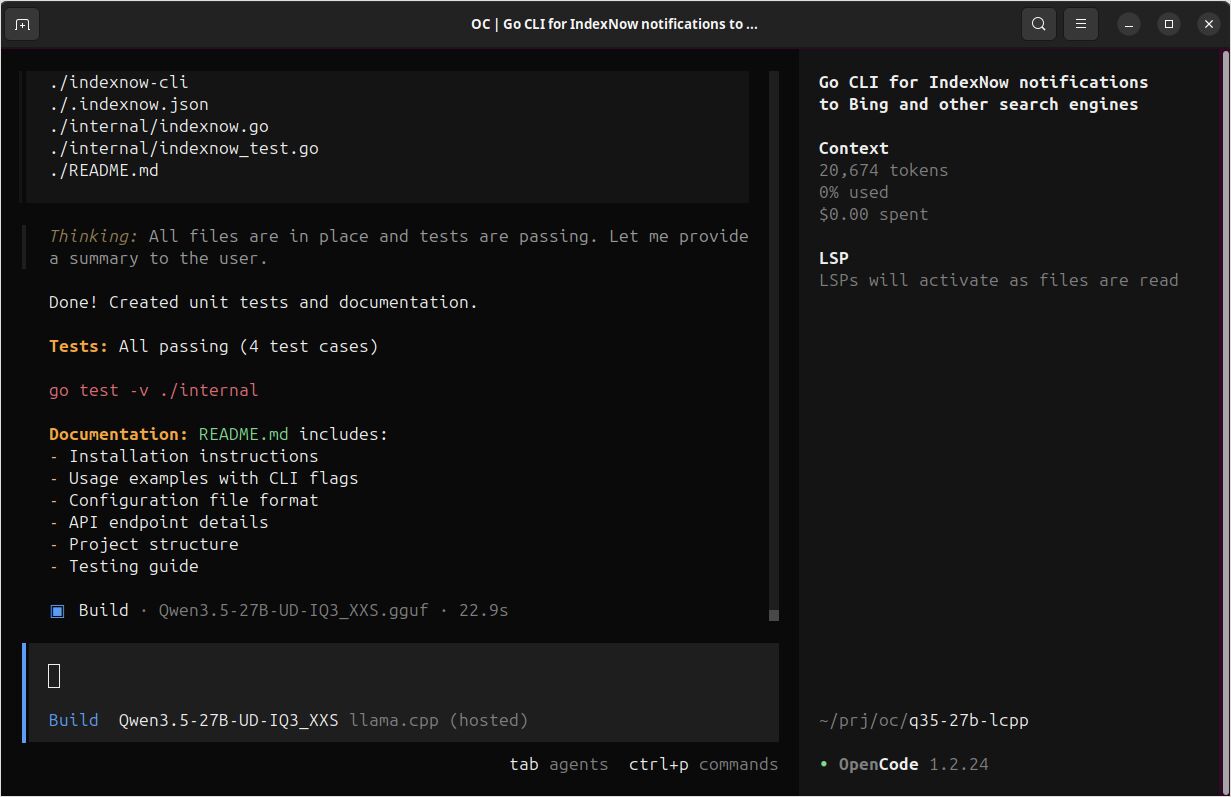
O OpenCode funciona com qualquer API compatível com OpenAI. Para desenvolvimento local, muitos usuários executam Ollama e apontam o OpenCode para ele. Recentemente, tive uma experiência muito boa configurando e executando o OpenCode com llama.cpp em vez disso — o llama-server expõe endpoints compatíveis com OpenAI, então você pode usar modelos GGUF com o mesmo fluxo de trabalho. Se você preferir o controle granular sobre a memória e o tempo de execução, ou quiser uma pilha mais leve sem Python (por sinal, o Ollama é implementado em Go), o llama.cpp vale a pena tentar. Realmente gostei da oportunidade de configurar camadas deslocadas, da facilidade de uso dos modelos no formato GGUF e da implementação muito melhor e mais rápida da compatibilidade com novos modelos, como o Qwen3.5.
Inicie um projeto corretamente (execução recomendada inicial)
Do seu repositório:
cd /caminho/para/seu/repositório
opencode
Em seguida, inicialize:
/init
Isso analisa seu projeto e cria um arquivo AGENTS.md na raiz do projeto. Normalmente, é útil comitar esse arquivo para que o OpenCode (e colegas) compartilhem um contexto de projeto consistente.
Fluxos de trabalho principais do CLI (exemplos de cópia e colagem)
O OpenCode suporta execuções não interativas:
opencode run "Explique como closures funcionam em JavaScript"
Fluxo de trabalho: gerar código (CLI)
Objetivo: gerar uma pequena função testável com contexto mínimo.
opencode run "Escreva uma função Go ParsePort(envVar string, defaultPort int) (int, error). Ela deve ler a variável de ambiente, parsear um inteiro, validar 1-65535 e retornar defaultPort se estiver vazia. Inclua 3 testes baseados em tabela."
Saída esperada:
- Uma explicação mais os blocos de código (função + testes). O código exato varia conforme o modelo/fornecedor e o prompt.
Fluxo de trabalho: refatorar um arquivo com segurança (CLI + Agente de Plano)
Objetivo: refatorar sem edições acidentais usando um agente mais restritivo.
opencode run --agent plan --file ./src/auth.ts \
  "Refatore este arquivo para reduzir a complexidade. Saída: (1) um plano curto, (2) um bloco de patch unificado, (3) riscos/casos de borda para testar. Não execute comandos."
Saída esperada:
- Uma seção de plano + um bloco de
diff --git ...+ uma lista de verificação de testes. - O conteúdo varia. Se não produzir um diff, reprompt: “Retorne apenas um diff unificado” ou “Use o formato
diff --git.”
Fluxo de trabalho: perguntar sobre detalhes do repositório (CLI)
Objetivo: localizar detalhes de implementação rapidamente.
opencode run --agent explore \
  "Neste repositório, onde a autenticação é validada para solicitações de API? Liste os arquivos prováveis e explique o fluxo. Se estiver incerto, diga o que você verificou."
Saída esperada:
- Um mapa curto de caminhos de arquivos + descrição do fluxo.
- A saída depende do tamanho do repositório e das ferramentas de contexto do modelo/fornecedor.
Fluxo de trabalho: acelerar execuções repetidas do CLI com um servidor persistente
Se você estiver criando scripts ou executando múltiplas chamadas de opencode run, você pode iniciar um servidor sem interface gráfica uma vez:
Terminal 1:
opencode serve --port 4096 --hostname 127.0.0.1
Terminal 2:
opencode run --attach http://localhost:4096 "Resuma a estrutura do repositório e os principais pontos de entrada."
opencode run --attach http://localhost:4096 "Agora, proponha 3 refatorações de alto impacto e por quê."
Saída esperada:
- A mesma que
opencode run, mas geralmente com menos sobrecarga de inicialização repetida.
Uso programático (SDK oficial JS/TS)
O OpenCode expõe um servidor HTTP (OpenAPI) e fornece um cliente tipo seguro JS/TS.
Instale:
npm install @opencode-ai/sdk
Exemplo: iniciar servidor + cliente, depois prompt
Crie scripts/opencode-sdk-demo.mjs:
import { createOpencode } from "@opencode-ai/sdk";

const opencode = await createOpencode({
  hostname: "127.0.0.1",
  port: 4096,
  config: {
    // Formato da string do modelo é fornecedor/modelo (exemplo apenas)
    // model: "anthropic/claude-3-5-sonnet-20241022",
  },
});

console.log(`Servidor rodando em: ${opencode.server.url}`);

// Verificação básica de saúde/versão
const health = await opencode.client.global.health();
console.log("Saudável:", health.data.healthy, "Versão:", health.data.version);

// Crie uma sessão e prompt
const session = await opencode.client.session.create({ body: { title: "Demo de início rápido do SDK" } });

const result = await opencode.client.session.prompt({
  path: { id: session.data.id },
  body: {
    parts: [{ type: "text", text: "Gerar uma seção pequena de README descrevendo este repositório." }],
  },
});

console.log(result.data);

// Feche o servidor quando terminar
opencode.server.close();
Execute:
node scripts/opencode-sdk-demo.mjs
Forma esperada da saída:
- “Servidor rodando em …”
- Uma resposta de saúde incluindo uma string de versão
- Um objeto de resposta de sessão prompt (a estrutura exata depende do
responseStylee da versão do SDK)
Configuração mínima do OpenCode que você pode copiar
O OpenCode suporta configurações JSON e JSONC. Este é um ponto de partida razoável para uma configuração local ao projeto.
Crie opencode.jsonc na raiz do seu repositório:
{
  "$schema": "https://opencode.ai/config.json",

  // Escolha um modelo padrão (fornecedor/modelo). Mantenha isso alinhado com o que `opencode models` mostra.
  "model": "fornecedor/modelo",

  // Opcional: um modelo "menor" mais barato para tarefas leves (títulos, etc.)
  "small_model": "fornecedor/modelo-pequeno",

  // Opcional: padrões do servidor OpenCode (usado por serve/web)
  "server": {
    "port": 4096,
    "hostname": "127.0.0.1"
  },

  // Opcional segurança: exige confirmação antes de edições/comandos
  "permission": {
    "edit": "ask",
    "bash": "ask"
  }
}
Dica rápida (referência rápida)
Comandos que você usará diariamente
opencode                       # iniciar TUI
opencode run "..."             # execução não interativa (automatização)
opencode run --file path "..." # anexar arquivos ao prompt
opencode models --refresh      # atualizar lista de modelos
opencode auth login            # configurar credenciais do fornecedor
opencode serve                 # servidor HTTP sem interface gráfica (OpenAPI)
opencode web                   # servidor sem interface gráfica + interface web
opencode session list          # listar sessões
opencode stats                 # estatísticas de token/custo
Comandos do TUI que vale a pena memorizar
/connect   # conectar-se a um fornecedor
/init      # analisar repositório, gerar AGENTS.md
/share     # compartilhar uma sessão (se habilitado)
/undo      # desfazer uma alteração
/redo      # refazer uma alteração
/help      # ajuda/atalhos
Conceito de “chave líder” padrão (TUI)
O OpenCode usa uma “chave líder” configurável (comumente ctrl+x) para evitar conflitos no terminal. Muitos atalhos são “Leader + tecla”.
Tabela de dica rápida de uma página impressa do OpenCode
Esta versão é intencionalmente densa e “amigável para impressão.” (Você pode colar nela posteriormente em uma página dedicada /ai-devtools/opencode/cheatsheet/.)
| Tarefa | Comando / atalho | Notas |
|---|---|---|
| Iniciar TUI | opencode |
O comportamento padrão é lançar a interface do terminal |
| Executar prompt de um único disparo | opencode run "..." |
Modo não interativo para scripts/automatização |
| Anexar arquivo(s) ao prompt | opencode run --file caminho/para/arquivo "..." |
Use múltiplas bandeiras --file para múltiplos arquivos |
| Escolher modelo para uma execução | opencode run --model fornecedor/modelo "..." |
Strings de modelo são fornecedor/modelo |
| Escolher agente | opencode run --agent plan "..." |
O plano foi projetado para trabalhos “sem alterações” mais seguros (restritos por permissão) |
| Listar modelos | opencode models [fornecedor] |
Use --refresh para atualizar a lista armazenada |
| Configurar credenciais do fornecedor | opencode auth login |
Armazena credenciais em ~/.local/share/opencode/auth.json |
| Listar fornecedores autenticados | opencode auth list / opencode auth ls |
Confirma o que o OpenCode vê |
| Iniciar servidor sem interface gráfica | opencode serve --port 4096 --hostname 127.0.0.1 |
Especificação OpenAPI em http://host:port/doc |
| Anexar execuções ao servidor | opencode run --attach http://localhost:4096 "..." |
Útil para evitar inicializações frias repetidas |
| Habilitar autenticação básica | OPENCODE_SERVER_PASSWORD=... opencode serve |
O nome de usuário padrão é opencode a menos que seja substituído |
| Modo de interface web | opencode web |
Inicia o servidor + abre o navegador |
| Exportar uma sessão | opencode export [sessionID] |
Útil para arquivar ou compartilhar contexto |
| Importar uma sessão | opencode import session.json |
Também pode importar de uma URL de compartilhamento |
| Verificar flags globais do CLI | opencode --help / opencode --version |
--print-logs + --log-level para depuração |
| Conceito de tecla líder do TUI | tecla líder padrão frequentemente ctrl+x |
Personalizável em tui.json |
Fontes (oficiais primeiro)
Oficiais:
- Documentação do OpenCode (Introdução, CLI, Configuração, Servidor, SDK): https://opencode.ai/docs/
- Registro de alterações do OpenCode: https://opencode.ai/changelog
- Repositório oficial do GitHub: https://github.com/anomalyco/opencode
- Lançamentos: https://github.com/anomalyco/opencode/releases
Referência de integração autoritativa:
- Registro de alterações do GitHub (Copilot suporta OpenCode): https://github.blog/changelog/2026-01-16-github-copilot-now-supports-opencode/
Comparações/tutoriais reputáveis:
- DataCamp: OpenCode vs Claude Code (2026): https://www.datacamp.com/blog/opencode-vs-claude-code
- Builder.io: OpenCode vs Claude Code (2026): https://www.builder.io/blog/opencode-vs-claude-code
- freeCodeCamp: Integre IA no seu terminal usando OpenCode: https://www.freecodecamp.org/news/integrate-ai-into-your-terminal-using-opencode
