
Instale o Linux Ubuntu 24.04 com as ferramentas mais úteis
Notas sobre a sequência de instalação padrão do Ubuntu 24.04
Aqui está o meu conjunto favorito de etapas ao realizar uma instalação limpa do Ubuntu 24.04. O que eu gosto aqui - não é necessário instalar os drivers da NVidia! Eles são instalados automaticamente.
Este guia faz parte de Ferramentas de Desenvolvimento: O Guia Completo para Fluxos de Trabalho de Desenvolvimento Modernos.
Ubuntu 24.04
Após baixar o ubuntu do lugar habitual
e instalar da maneira usual, mantendo a partição root / separada de /home, chegou a hora de instalar algumas ferramentas e pacotes extras úteis.
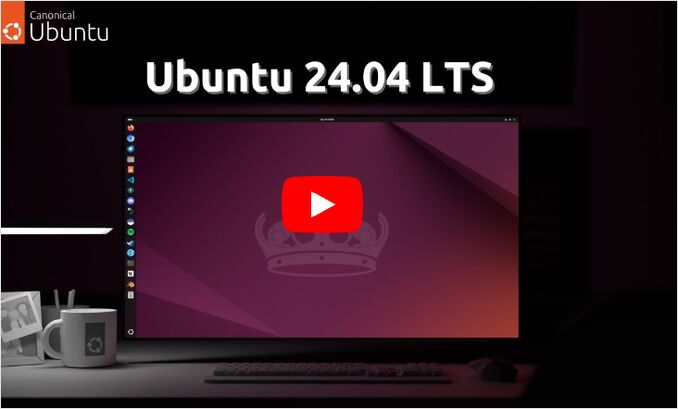 Essa é uma imagem (vê-la aqui), então não clique muito naquele botão de play!
Instalando uma segunda ou terceira distribuição
Em casos raros - se você estiver instalando uma segunda ou terceira distribuição no mesmo SSD/HDD, seu GRUB pode não estar atualizado e carregar a distribuição anteriormente instalada e que funciona perfeitamente, você pode precisar editar o GRUB.
Para atualizar o GRUB, execute
sudo update-grub
Se você precisar adicionar um item ao menu GRUB manualmente - execute um comando como:
sudo grub-install /dev/nvme0n1
Ferramentas úteis
Para usar a ferramenta ifconfig, instale o net-tools:
sudo apt install net-tools
Em seguida, o conjunto padrão das minhas ferramentas linux favoritas, como fiz antes:
sudo apt-get install git git-lfs gimp mc flameshot htop nvtop chkservice nvitop
sudo apt-get install imagemagick
git lfs install
sudo apt-get install poppler-utils
sudo apt-get install jq jo
Instalar ambiente de desenvolvimento Go
Instalar do repositório de pacotes
sudo apt-cache policy golang-go
sudo apt-get install golang-go
# sudo apt-get remove golang-go
go version
Pode instalar o Go com snap
sudo snap install go
#sudo snap remove go
go version
Instalar Hugo - Gerador de sites estáticos
Este pacote hugo pode estar desatualizado, primeiro vamos dar uma olhada. Nesta versão, o deploy não é suportado
sudo apt list -a hugo

# Se você gostou, instale
sudo apt install hugo
hugo version
Outra opção - snap, mas ainda assim, deploy não é suportado, embora você possa não precisar disso…
# Padrão
sudo snap install hugo
hugo version
sudo snap remove hugo

# Estendido
sudo snap install hugo --channel=extended
hugo version
sudo snap remove hugo
Baixe e compile o hugo com go para obter a versão mais recente extended e withdeploy
git clone https://github.com/gohugoio/hugo.git
cd hugo
go install -tags extended,withdeploy
hugo version
veja mais https://gohugo.io/installation/linux/
Linha de comando AWS: aws-cli
Sem mais delongas, vamos instalar o aws-cli com o snap
snap install aws-cli --classic
aws --version
Editor GEdit agradável
sudo apt-get install gedit
Instalar Ollama
Nossa maneira padrão de instalar o ollama:
curl -fsSL https://ollama.com/install.sh | sh
Um pouco mais de documentação veja aqui: Como configurar a localização dos modelos do ollama, e veja também a folha de atalhos do Ollama.
Minha maneira correta de instalar o Docker
Desinstale a versão existente do docker:
for pkg in docker.io docker-doc docker-compose docker-compose-v2 podman-docker containerd runc; do sudo apt-get remove $pkg; done
Instale o Docker usando o repositório aptitude
# Adicione a chave GPG oficial do Docker:
sudo apt-get update
sudo apt-get install ca-certificates curl
sudo install -m 0755 -d /etc/apt/keyrings
sudo curl -fsSL https://download.docker.com/linux/ubuntu/gpg -o /etc/apt/keyrings/docker.asc
sudo chmod a+r /etc/apt/keyrings/docker.asc

# Adicione o repositório às fontes do Apt:
echo \
  "deb [arch=$(dpkg --print-architecture) signed-by=/etc/apt/keyrings/docker.asc] https://download.docker.com/linux/ubuntu \
  $(. /etc/os-release && echo "$VERSION_CODENAME") stable" | \
  sudo tee /etc/apt/sources.list.d/docker.list > /dev/null
sudo apt-get update
se você usa derivados do ubuntu precisa usar UBUNTU_CODENAME em vez de VERSION_CODENAME, como
# Adicione a chave GPG oficial do Docker:
sudo apt-get update
sudo apt-get install ca-certificates curl
sudo install -m 0755 -d /etc/apt/keyrings
sudo curl -fsSL https://download.docker.com/linux/ubuntu/gpg -o /etc/apt/keyrings/docker.asc
sudo chmod a+r /etc/apt/keyrings/docker.asc

# Adicione o repositório às fontes do Apt:
echo \
  "deb [arch=$(dpkg --print-architecture) signed-by=/etc/apt/keyrings/docker.asc] https://download.docker.com/linux/ubuntu \
  $(. /etc/os-release && echo "$UBUNTU_CODENAME") stable" | \
  sudo tee /etc/apt/sources.list.d/docker.list > /dev/null
sudo apt-get update
Instale a versão mais recente do docker:
sudo apt-get install docker-ce docker-ce-cli containerd.io docker-buildx-plugin docker-compose-plugin
Verifique a instalação do docker
sudo docker run hello-world
Opcionalmente, adicione o usuário atual ao grupo docker
usermod -aG docker $USER
AppImages
Para poder executar AppImages, instale o libfuse
# dlopen(): error loading libfuse.so.2
# AppImages requerem FUSE para executar.
sudo apt install libfuse2t64
Instalando VSCode
Extensões: Container Tools, Dart, Flutter, Go, Python
Após instalar o sdk flutter, adicione-o ao caminho:
echo 'export PATH="$HOME/App/flutter/bin:$PATH"' >> ~/.bash_profile
Para depurar e compilar aplicativos flutter, instale o cmake e outros pacotes, veja as instruções detalhadas sobre como instalar o ambiente de desenvolvimento flutter: Instalar Flutter
Instalando Cursor IDE
Alguns Comparação de Assistentes de Codificação de IA…
O Ubuntu 24.04 tem problemas para executar AppImages… você precisa executá-lo especificamente como
./Cursor-1.1.6-x86_64.AppImage --no-sandbox
O Linux Mint funciona bem sem toda essa bagunça… basta chmod +X Cursor-1.1.6-x86_64.AppImage e executá-lo…
De qualquer forma, aqui estamos no Ubuntu 24.04!
-
Baixe do site do cursor e coloque na pasta ~/Apps:
~/Apps/Cursor-1.1.6-x86_64.AppImage -
Encontre um ícone:
wget https://registry.npmmirror.com/@lobehub/icons-static-png/latest/files/dark/cursor.png -O ~/Apps/icons/cursor.png
- Crie o arquivo
cursor.desktop
gedit ~/.local/share/applications/cursor.desktop
Coloque lá:
[Desktop Entry]
Name=Cursor IDE
Comment=Cursor AI IDE
Exec=/home/rg/Apps/Cursor-1.1.6-x86_64.AppImage --no-sandbox %U
Icon=/home/rg/Apps/icons/cursor.png
Terminal=false
Type=Application
Categories=Development;IDE;
StartupWMClass=cursor
Sim, sua pasta home pode não ser o /home/rg de jeito nenhum, mas sim algo completamente diferente.
Gerenciador de pacotes Python: uv
Veja mais detalhes sobre o uv: uv - Novo Gerenciador de Pacote, Projeto e Ambiente Python. Para alternativas de gerenciamento de pacotes Python, veja Guia Anaconda vs Miniconda vs Mamba. Também verifique PyInstaller Quickstart para empacotar aplicativos Python.
curl -LsSf https://astral.sh/uv/install.sh | sh
você verá algo como
downloading uv 0.7.17 x86_64-unknown-linux-gnu
no checksums to verify
installing to /home/rg/.local/bin
  uv
  uvx
everything's installed!
To add $HOME/.local/bin to your PATH, either restart your shell or run:
    source $HOME/.local/bin/env (sh, bash, zsh)
    source $HOME/.local/bin/env.fish (fish)
ok. executando:
source $HOME/.local/bin/env

# verifique se tudo está ok
uv
Ou pode pular toda essa besteira e apenas usar o snap
sudo snap install astral-uv
AWS SAM
Instalando aws-sam conforme instruído em documentação oficial
wget https://github.com/aws/aws-sam-cli/releases/latest/download/aws-sam-cli-linux-x86_64.zip
unzip aws-sam-cli-linux-x86_64.zip -d sam-installation
sudo ./sam-installation/install
sam --version
Após a instalação, devemos ver
        SAM CLI now collects telemetry to better understand customer needs.

        You can OPT OUT and disable telemetry collection by setting the
        environment variable SAM_CLI_TELEMETRY=0 in your shell.
        Thanks for your help!

        Learn More: https://docs.aws.amazon.com/serverless-application-model/latest/developerguide/serverless-sam-telemetry.html
OK… agora optando por sair da telemetria do sam:
echo 'export SAM_CLI_TELEMETRY=0' >> ~/.bash_profile
Instalar VistualBox
- Desinstalar VirtualBox do Aptitude
sudo apt purge virtualbox virtualbox-dkms virtualbox-ext-pack virtualbox-qt
-
Baixe o .deb oficial do site do VirtualBox: https://www.virtualbox.org/wiki/Linux_Downloads, particularmente, esta versão: https://download.virtualbox.org/virtualbox/7.1.10/virtualbox-7.1_7.1.10-169112~Ubuntu~noble_amd64.deb
-
Uma limpeza e instalação fresca
sudo apt autoremove
sudo apt install ~/Downloads/virtualbox-7.1_7.1.10-169112~Ubuntu~noble_amd64.deb
Tenha um ótimo dia!
Links úteis
- Outra instrução com Reinstalar Linux Mint naquela época
- Instalar Ollama e Configurar localização dos modelos ollama
- Folha de atalhos do Ollama
- uv - Novo Gerenciador de Pacote, Projeto e Ambiente Python
- Instalar Flutter
- Instalar ambiente de desenvolvimento Node.js
- Instalar portainer no linux
- Instalar DBeaver no linux
