
Instale o ambiente de desenvolvimento do Node.js
Configurando o ambiente de desenvolvimento
Instruções passo a passo sobre como instalar o Node.js com suas ferramentas de suporte.
Para uma visão geral abrangente de ferramentas e fluxos de trabalho de desenvolvedor, consulte Ferramentas de Desenvolvimento: O Guia Completo para Fluxos de Trabalho de Desenvolvimento Moderno.
Quando
Após adquirir um novo e brilhante laptop ou reinstalar o Linux o próximo passo para o desenvolvedor Node.js é instalar suas ferramentas favoritas (ou de sua preferência). Aqui listarei a sequência que sigo para isso.
Onde
Estou usando uma versão do Linux Mint baseada no Ubuntu, então a maioria das configurações depende dos repositórios e pacotes Debian/Ubuntu.
Para um guia completo de configuração, consulte Instalar Linux Ubuntu 24.04 com as ferramentas mais úteis.
Como
Instalar Node.js com o gerenciador de pacotes
sudo apt-get update
sudo apt-get upgrade

sudo apt-get install nodejs npm
Atualmente, isso instala o npm v 9.2.0.
Instalar o Tempo de Execução do Node.js do site oficial
Acesse https://nodejs.org e baixe o Node.js para seu sistema operacional.
Para Linux, a versão LTS atualmente disponível é a v20.16.0.
Você precisará:
- baixar o arquivo
- descompactar o arquivo .tar.gz na sua pasta de aplicativos preferida
- adicionar a subpasta bin ao caminho (PATH)
Minha maneira favorita é a seguinte:
Instalar NVM junto com o Node.js
Node Version Manager (NVM) verifique na página do GitHub
# instala o nvm (Node Version Manager)
wget -qO- https://raw.githubusercontent.com/nvm-sh/nvm/v0.40.1/install.sh | bash
# ou
# curl -o- https://raw.githubusercontent.com/nvm-sh/nvm/v0.40.1/install.sh | bash

# reabra o terminal e
# verifique se o nvm está instalado corretamente
nvm --version

# baixe e instale o Node.js (pode ser necessário reiniciar o terminal)
nvm install 20

# verifica se a versão correta do Node.js está no ambiente
node -v   # deve imprimir `v20.17.0` ou uma versão v20 posterior

# verifica se a versão correta do npm está no ambiente
npm -v    # deve imprimir `10.8.2` ou uma versão posterior
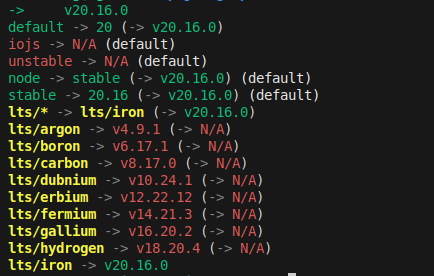
Para mostrar a lista de versões do Node.js instaladas, use o comando:
nvm ls
Ele responderá com a lista de versões disponíveis, com a versão ativa no topo.
Para alternar para uma versão diferente:
nvm use 18
nvm use 20
Instalar o VS Code
Especificamente, precisamos de algumas extensões:
- ESLint
- Prettier (Prettier - Code formatter)
- Node.js Modules IntelliSense
Você pode pesquisar essas extensões na aba de extensões do VS Code manualmente ou executar no “Abrir Rápido” do VS Code (Ctrl+P):
ext install ESLint
ext install Prettier - Code formatter
ext install Node.js Modules IntelliSense
Instalar Git e Docker
Veja os detalhes sobre isso no artigo: Reinstalando o Linux.
Você pode verificar se eles estão instalados corretamente com:
git --version
docker --version
Criando uma aplicação simples em Node.js
Crie uma pasta local:
cd ~
mkdir test-njs
cd njs
Execute npm init e siga as instruções:
npm init
O resultado será semelhante a esta saída:
Agora você pode criar um arquivo app.js e é isso! Adicione um pouco de código para criar uma API simples:
const http = require ('http');
const hostname = '127.0.0.1';
const port = 3000;

const server = http.createServer((req, res) => {
    res.statusCode = 200;
    res.setHeader('Content-Type', 'text/plain');
    res.end('Hello Node\n');
});

server.listen(port, hostname, () => {
    console.log(`Server running at http://${hostname}:${port}`)

});
Agora, alterne para o terminal do VS Code (Ctrl+~) e digite:
node app.js
Você verá:
Server running at http://127.0.0.1:3000
Navegue para esta URL (Ctrl+clique nela) e verá sua janela de navegador padrão com:
Hello Node
Ótimo!
