
Como Configurar Lançadores de Área de Trabalho no Ubuntu 24 com Ícones Padrão
Lançadores .desktop no Ubuntu 24: Ícone, Exec e localizações
Iniciadores de área de trabalho no Ubuntu 24 (e na maioria das áreas de trabalho Linux) são definidos por arquivos .desktop: pequenos arquivos de configuração baseados em texto que descrevem uma aplicação ou link.
Uma vez que você saiba onde colocá-los e quais chaves definir — como Icon= e Exec= — você pode adicionar iniciadores personalizados à sua Área de Trabalho ou ao menu de aplicativos. Este guia cobre como configurá-los e onde encontrar ícones padrão no Ubuntu para o campo Icon=. Para mais informações sobre ferramentas essenciais de desenvolvimento e fluxos de trabalho, consulte o hub de Ferramentas de Desenvolvimento.
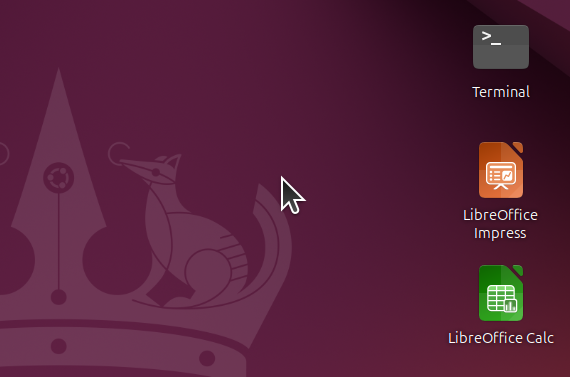
O que é um arquivo .desktop?
Um arquivo .desktop é uma Entrada de Área de Trabalho (Desktop Entry) do freedesktop.org: um arquivo de texto UTF-8 com a extensão .desktop. Ele possui um grupo [Desktop Entry] e pares de chave-valor. Três tipos são definidos: Application (iniciar um programa), Link (abrir uma URL) e Directory (pasta nos menus). Para iniciadores, você deve cuidar do tipo Application e, opcionalmente, do tipo Link.
O formato é usado pelo GNOME (padrão do Ubuntu), KDE, XFCE e outros. Entradas em todo o sistema estão tipicamente em /usr/share/applications/; para gerenciamento de pacotes do Ubuntu e instalações, novos arquivos .desktop lá aparecem no menu de aplicativos. Iniciadores definidos pelo usuário pertencem a ~/.local/share/applications/ (menu) ou ~/Desktop para aparecerem como ícones na área de trabalho.
Onde colocar arquivos de iniciador
| Localização | Propósito |
|---|---|
| ~/Desktop | Ícones na área de trabalho (quando sua sessão usa isso como XDG_DESKTOP_DIR) |
| ~/.local/share/applications/ | Entradas de menu de aplicativos do usuário (sobrescreve as do sistema com o mesmo nome) |
| /usr/share/applications/ | Entradas de menu em todo o sistema (gerenciadas por pacotes; evite editar manualmente) |
Para obter um iniciador na área de trabalho no Ubuntu 24, coloque o arquivo .desktop em ~/Desktop. Para tê-lo apenas no menu de aplicativos, coloque-o em ~/.local/share/applications/. Você pode usar o mesmo arquivo em ambos os lugares (por exemplo, copiar ou criar um link simbólico) se quiser que ele apareça no menu e na área de trabalho. Para personalizar seu prompt bash com detalhes do git, você também pode integrar fluxos de trabalho de iniciadores à sua configuração de shell.
Conteúdo mínimo do iniciador
Para um iniciador do tipo Application, você precisa de:
- Type=Application
- Name= - rótulo exibido nos menus e abaixo do ícone
- Exec= - comando a executar (caminho do programa ou nome em
PATH)
Opcional, mas útil: Icon=, Comment= (dica de ferramenta), Terminal= (executar no terminal), Path= (diretório de trabalho), TryExec= (verificar se o app está instalado). Todas as chaves são sensíveis a maiúsculas e minúsculas.
Exemplo de iniciador mínimo:
[Desktop Entry]
Type=Application
Name=Meu Script
Exec=/home/user/bin/my-script.sh
Salve como, por exemplo, ~/Desktop/my-script.desktop. Em algumas áreas de trabalho, você pode precisar marcá-lo como executável: chmod +x ~/Desktop/my-script.desktop.
A chave Icon=
Icon= pode ser:
- Nome do ícone do tema (sem caminho) - por exemplo,
Icon=utilities-terminalouIcon=firefox. A área de trabalho procura o ícone no tema atual em/usr/share/icons/(por exemplo, Yaru, Adwaita, hicolor). Esta é a opção preferida quando um ícone adequado existe na coleção de ícones padrão. - Caminho absoluto - por exemplo,
Icon=/usr/share/pixmaps/ubuntu-logo.svgouIcon=/home/user/.local/share/icons/myapp.png. Use para ícones personalizados (PNG, SVG ou XPM).
Se o ícone estiver ausente, a área de trabalho recorre a um padrão; o iniciador ainda executa se Exec= estiver correto.
A chave Exec= e variáveis
Exec= contém o comando a ser executado. Você pode passar argumentos e usar variáveis especificadas:
| Variável | Significado |
|---|---|
%f |
Caminho de arquivo único (ex: um arquivo selecionado) |
%F |
Múltiplos caminhos de arquivo |
%u |
URL única |
%U |
Múltiplas URLs |
%i |
Nome do ícone do arquivo .desktop (ex: para notificação de inicialização) |
%c |
Nome localizado |
%k |
Caminho para o arquivo .desktop |
Exemplo: Exec=myeditor %f abre o arquivo selecionado no myeditor. Para um iniciador simples sem argumento de arquivo/URL, um comando simples é suficiente: Exec=firefox ou Exec=/usr/bin/gnome-terminal.
Se o programa deve ser executado em um terminal (por exemplo, um script que precisa de um TTY), defina Terminal=true e use Exec= com o comando: Exec=/home/user/scripts/backup.sh. Para dicas de scripting bash, consulte a Folha de Rápida Consulta do Bash. Você também pode aprender como executar qualquer executável como um serviço do sistema para execução em segundo plano.
Chaves opcionais que valem a pena usar
- Comment= - Curta descrição; frequentemente mostrada como dica de ferramenta.
- GenericName= - Tipo genérico de aplicativo (ex: “Navegador Web”).
- Categories= - Categorias de menu (relevantes apenas para entradas em
applications/); veja Desktop Menu Specification. - TryExec= - Caminho para executável; se ausente ou não executável, a entrada pode ser ocultada dos menus (útil para aplicativos opcionais).
- Path= - Diretório de trabalho para o aplicativo.
- StartupNotify= / StartupWMClass= - Para melhor comportamento de barra de tarefas/iniciador quando o aplicativo inicia.
Exemplo: iniciador de script personalizado na Área de Trabalho
[Desktop Entry]
Type=Application
Name=Backup Diário
Comment=Executar script de backup
Exec=/home/user/scripts/daily-backup.sh
Icon=utilities-terminal
Terminal=true
Path=/home/user
Salve como ~/Desktop/daily-backup.desktop, execute chmod +x ~/Desktop/daily-backup.desktop se sua área de trabalho exigir, e o ícone deve aparecer na área de trabalho. Clicar duas vezes executa o script em um terminal. Para janelas de terminal em mosaico, consulte o guia de mosaico de janelas de terminal.
Exemplo: iniciador de link de site
Para um iniciador que abre uma URL, use Type=Link e URL=:
[Desktop Entry]
Type=Link
Name=Wiki do Projeto
Comment=Abrir wiki do projeto no navegador
URL=https://wiki.example.com/project
Icon=web-browser
As mesmas regras para Name e Icon; a área de trabalho abrirá a URL com o navegador padrão ou manipulador.
Solução de problemas
- Iniciador não executa - Verifique Exec= (caminho completo ou comando em
PATH). Para scripts, certifique-se de que são executáveis e que Terminal=true se precisarem de um terminal. Verificar sua versão do Ubuntu e área de trabalho (GNOME vs KDE) pode ajudar quando o comportamento difere. O comportamento do terminal também depende do seu emulador de terminal. O ambiente de área de trabalho também importa — veja nossa comparação Wayland vs X11. - Ícone errado ou ausente - Use um nome de ícone de tema conhecido (ex: de
/usr/share/icons/Yaru/ou ícones padrão) ou um caminho absoluto para um arquivo de imagem válido. - Não visível na área de trabalho - Confirme que o arquivo está em
~/Desktop, tem uma extensão.desktope (em algumas configurações) é executável. Para diferenças no gerenciador de arquivos (Nautilus vs Nemo, etc.), o tratamento da área de trabalho geralmente é o mesmo para arquivos .desktop em~/Desktop. - Não está no menu de aplicativos - Coloque o arquivo em
~/.local/share/applications/. Se uma entrada do sistema com o mesmo nome de arquivo existir, o arquivo do usuário tem precedência. Você pode instalar e gerenciar pacotes para adicionar ou remover arquivos .desktop do sistema.
Após editar arquivos .desktop, o cache do menu pode precisar de atualização; fazer logout e login novamente ou executar update-desktop-database (se disponível) pode aplicar as alterações.
Links úteis
- Verificar Versão Linux Ubuntu
- Menu de contexto em Gerenciadores de Arquivos para Ubuntu 24.04 - Nautilus vs Nemo vs Dolphin vs Caja
- Como Instalar Ubuntu 24.04 & ferramentas úteis
- Aplicativos de monitoramento de GPU no Linux / Ubuntu
- Kubuntu vs KDE Neon: Uma Análise Técnica Profunda
- Atalhos de Teclado do Ubuntu: Uma Pequena Folha de Rápida Consulta
- Gerenciamento de Pacotes do Ubuntu: Folha de Rápida Consulta APT e dpkg
- Como Alterar um Endereço IP Estático no Servidor Ubuntu
- Como Reinstalar Linux
