
Guia de Referência Rápida do Multipass VM Manager: Ubuntu, Windows e macOS
Instalação, configuração e comandos essenciais do Multipass
Multipass é um gerenciador de máquinas virtuais leve que facilita a criação e gerenciamento de instâncias de nuvem do Ubuntu em Linux, Windows e macOS.
Seja você um desenvolvedor que precisa de ambientes isolados, um engenheiro de DevOps testando configurações ou alguém aprendendo Linux, o Multipass oferece uma interface de linha de comando simples para iniciar VMs do Ubuntu rapidamente.
Para uma visão abrangente de ferramentas essenciais para desenvolvedores, incluindo opções de virtualização como o Multipass, consulte Ferramentas de Desenvolvimento: O Guia Completo para Fluxos de Trabalho Modernos.
O Multipass é uma das várias ferramentas de virtualização disponíveis, juntamente com GNOME Boxes e KVM para necessidades de virtualização baseadas em Linux.
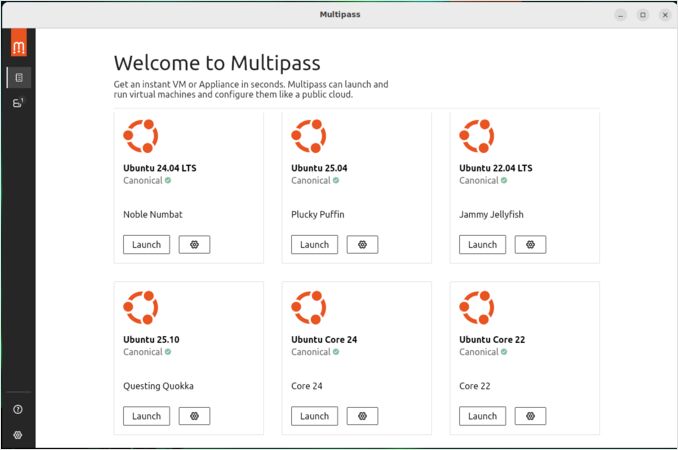
O que é o Multipass?
O Multipass é a ferramenta oficial da Canonical para criar e gerenciar máquinas virtuais do Ubuntu. Foi projetado para ser simples, rápido e multiplataforma, tornando-se uma excelente escolha para desenvolvedores que precisam de ambientes Ubuntu consistentes em diferentes sistemas operacionais.
Principais Funcionalidades
- Multiplataforma: Funciona em Linux, Windows e macOS
- Leve: Sobrecarga de recursos mínima em comparação com VMs tradicionais
- Suporte a cloud-init: Configure VMs com metadados de cloud-init
- Suporte a instantâneos: Crie e restaure instantâneos de VMs
- Integração de rede: Conexão de rede fácil entre o host e as VMs
- Acesso SSH: Gerenciamento de chaves SSH integrado
Comandos Mais Úteis
# Referência rápida
multipass launch --name dev --cpus 2 --memory 4G --disk 20G
multipass shell dev
multipass mount ./project dev:/home/ubuntu/project
multipass snapshot dev antes-mudancas
multipass restore dev antes-mudancas
multipass delete dev
multipass purge
Instalação
Ubuntu/Linux
# Instalar via snap (recomendado)
sudo snap install multipass

# Ou instalar via apt
sudo apt update
sudo apt install multipass
Windows
- Baixe o instalador do Windows em multipass.run
- Execute o instalador como administrador
- O Multipass usará o Hyper-V por padrão (Windows 10 Pro/Enterprise) ou recorrerá ao VirtualBox
macOS
# Instalar via Homebrew
brew install --cask multipass

# Ou baixe de multipass.run
Uso Básico
Criando Sua Primeira VM
# Criar uma VM com configurações padrão
multipass launch

# Criar uma VM com nome específico
multipass launch --name minha-vm

# Criar uma VM com versão específica do Ubuntu
multipass launch 22.04 --name ubuntu-22

# Criar uma VM com recursos personalizados
multipass launch --name dev-vm --cpus 2 --memory 4G --disk 20G
Gerenciando VMs
# Listar todas as VMs
multipass list

# Iniciar uma VM
multipass start minha-vm

# Parar uma VM
multipass stop minha-vm

# Excluir uma VM
multipass delete minha-vm
multipass purge  # Remover todas as VMs excluídas
Acedendo às VMs
# Abrir shell na VM
multipass shell minha-vm

# Executar comando na VM
multipass exec minha-vm -- ls -la

# Copiar arquivos para/de da VM
multipass transfer arquivo.txt minha-vm:/home/ubuntu/
multipass transfer minha-vm:/home/ubuntu/arquivo.txt ./
Uma vez dentro de uma VM do Multipass, você terá acesso a um ambiente de shell Ubuntu completo. Para trabalho de linha de comando eficiente, consulte nossa Folha de Referência de Bash para comandos essenciais e atalhos.
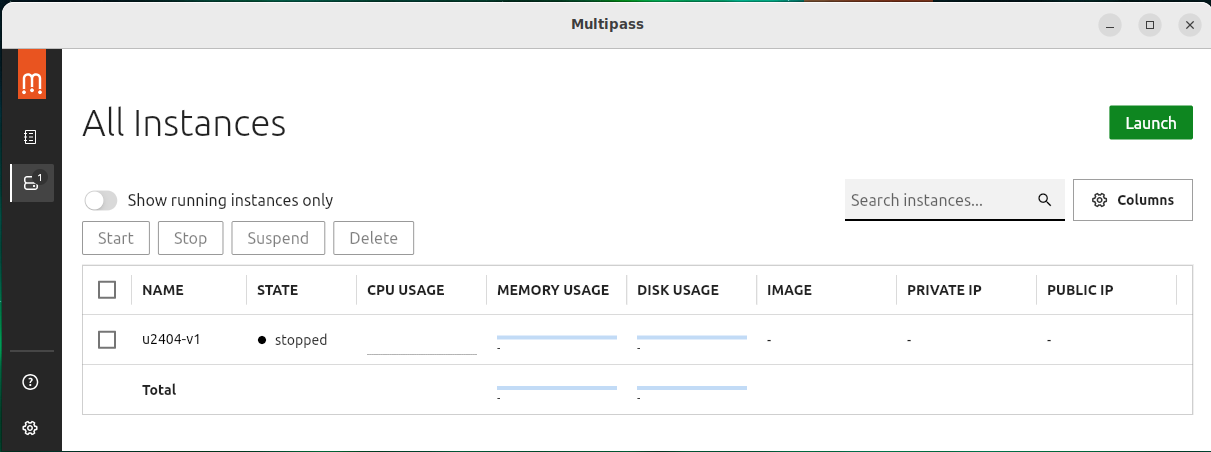
Folha de Referência do Multipass
Comandos de Gerenciamento de VM
# Criar e lançar
multipass launch                    # Criar VM padrão
multipass launch --name vm1        # Criar VM nomeada
multipass launch 20.04 --name old  # Versão específica do Ubuntu

# Alocação de recursos
multipass launch --cpus 2 --memory 4G --disk 20G --name dev

# Controle de VM
multipass start vm1                # Iniciar VM
multipass stop vm1                 # Parar VM
multipass restart vm1               # Reiniciar VM
multipass suspend vm1              # Suspender VM

# Informações
multipass list                     # Listar todas as VMs
multipass info vm1                 # Detalhes da VM
multipass get local.privileged-mounts  # Verificar configurações de montagem
Operações de Arquivos
# Transferência de arquivos
multipass transfer arquivo.txt vm1:/home/ubuntu/
multipass transfer vm1:/home/ubuntu/arquivo.txt ./
multipass transfer --recursive ./pasta vm1:/home/ubuntu/

# Montar diretório do host
multipass mount /caminho/host vm1:/caminho/vm
multipass umount vm1:/caminho/vm
Configuração de Rede
# Informações de rede
multipass info vm1 | grep IPv4

# Redirecionamento de porta (Windows/macOS)
multipass set local.port-forwarding=true
multipass restart vm1
Instantâneos e Backups
# Criar instantâneo
multipass snapshot vm1 instantâneo1

# Restaurar instantâneo
multipass restore vm1 instantâneo1

# Listar instantâneos
multipass list --all
Configuração Avançada
Integração com Cloud-init
Crie um arquivo cloud-config.yaml:
#cloud-config
package_update: true
package_upgrade: true
packages:
  - docker.io
  - git
  - curl

users:
  - name: desenvolvedor
    sudo: ALL=(ALL) NOPASSWD:ALL
    shell: /bin/bash
    ssh_authorized_keys:
      - ssh-rsa AAAAB3NzaC1yc2EAAAADAQABAAABgQC...

runcmd:
  - systemctl enable docker
  - systemctl start docker
Lançar VM com cloud-init:
multipass launch --cloud-init cloud-config.yaml --name vm-configurada
Imagens Personalizadas
# Listar imagens disponíveis
multipass find

# Usar imagem específica
multipass launch daily:22.04 --name vm-diaria
Integração com Ferramentas de Desenvolvimento
Integração com Docker O Multipass funciona excelente com Docker para desenvolvimento containerizado. Você pode executar o Docker dentro de VMs do Multipass ou usar o Multipass para criar ambientes isolados para desenvolvimento Docker.
Ambientes de Desenvolvimento Para desenvolvimento em Python, você pode configurar ambientes isolados semelhantes aos ambientes virtuais do Python, mas com isolamento total do sistema operacional. Para usuários do VS Code, as VMs do Multipass podem ser usadas como ambientes de desenvolvimento remotos, complementando os Dev Containers no VS Code para cenários que exigem isolamento total do sistema operacional.
Aplicações Auto-hospedadas O Multipass é perfeito para testar aplicações auto-hospedadas como Gitea ou Ollama em ambientes isolados. Para orquestração de containers, você pode executar clusters Kubernetes dentro de VMs do Multipass e usar nossa Folha de Referência Kubernetes para gerenciar suas cargas de trabalho containerizadas.
Solução de Problemas
Problemas Comuns
# Verificar status do Multipass
multipass get local.driver

# Reiniciar Multipass
multipass purge
sudo snap restart multipass

# Verificar logs da VM
multipass logs vm1
Otimização de Desempenho
# Habilitar montagens privilegiadas para melhor desempenho
multipass set local.privileged-mounts=true

# Configurar limites de memória
multipass set local.memory=8G
Comparação com Alternativas
Multipass vs Docker
- Multipass: VMs completas, melhor para testes de nível de OS, mais intensivo em recursos
- Docker: Containers, mais eficiente, melhor para implantação de aplicações
Multipass vs VirtualBox/VMware
- Multipass: Focado em linha de comando, suporte a cloud-init, automação mais fácil
- VirtualBox/VMware: Baseado em GUI, mais opções de configuração, melhor para uso de desktop
Multipass vs Proxmox
- Multipass: Leve, foco em VM única, ótimo para ambientes de desenvolvimento
- Proxmox: Pilha de virtualização completa, melhor para ambientes de produção, recursos avançados como agrupamento e alta disponibilidade
Multipass vs Vagrant
- Multipass: Focado em Ubuntu, configuração mais simples, melhor para cenários de VM única
- Vagrant: Suporte multi-provedor, provisionamento complexo, melhor para configurações multi-VM
Melhores Práticas
- Gerenciamento de Recursos: Aloque CPU e memória apropriadas com base na sua carga de trabalho
- Estratégia de Instantâneos: Crie instantâneos antes de mudanças significativas
- Segurança de Rede: Use regras de firewall adequadas para serviços expostos
- Estratégia de Backup: Faça backup regularmente de dados importantes da VM
- Limpeza: Remova VMs não utilizadas para liberar espaço em disco
Quando Usar o Multipass
Escolha o Multipass quando:
- Você precisa de VMs Ubuntu completas para desenvolvimento
- Você quer gerenciamento de VMs simples por linha de comando
- Você está trabalhando em diferentes sistemas operacionais
- Você precisa de suporte de configuração cloud-init
- Você quer testar aplicações auto-hospedadas em isolamento
Considere alternativas quando:
- Você precisa de desempenho máximo (use containers Docker)
- Você precisa de configurações complexas multi-VM (use Vagrant)
- Você precisa de gerenciamento baseado em GUI (use VirtualBox/VMware)
O Multipass se destaca ao fornecer ambientes de desenvolvimento Ubuntu simples e consistentes entre plataformas, tornando-se uma excelente escolha para desenvolvedores que precisam de gerenciamento de VMs confiável sem a complexidade das ferramentas de virtualização tradicionais.
Links Úteis
- Documentação Oficial do Multipass
- Repositório GitHub do Multipass
- Documentação Cloud-init
- Imagens de Nuvem do Ubuntu
- Proxmox em 2025: Uma Pilha de Virtualização Prática e Completa
- Configurar Pastas Compartilhadas do VirtualBox para SO Convidado Linux
- Aplicações de monitoramento de GPU em Linux / Ubuntu
- Como Instalar Ubuntu 24.04 & ferramentas úteis
- Usando Dev Containers no VS Code
