
Início Rápido do llama.cpp com CLI e Servidor
Como instalar, configurar e usar o OpenCode
Tenho voltado constantemente a llama.cpp para inferência local — ele oferece controle que o Ollama e outros abstraem, e simplesmente funciona. Fácil de executar modelos GGUF interativamente com llama-cli ou expor uma API HTTP compatível com OpenAI com llama-server.
Se você ainda está decidindo entre abordagens locais, autosserviço e em nuvem, comece com o guia principal LLM Hosting em 2026: Local, Self-Hosted & Cloud Infrastructure Comparada.
Por que llama.cpp em 2026
llama.cpp é um motor de inferência leve com um viés para:
- portabilidade entre CPUs e múltiplos backends de GPU,
- latência previsível em uma única máquina,
- flexibilidade de implantação, desde laptops até nós on-prem.
Ele brilha quando você quer privacidade e operação offline, quando precisa de controle determinístico sobre flags de runtime ou quando quer embutir inferência em um sistema maior sem executar uma pilha pesada em Python.
Também é útil entender llama.cpp mesmo que você depois escolha um tempo de execução de servidor com maior throughput. Por exemplo, se seu objetivo é o máximo de throughput de servidores em GPUs, você também pode querer compará-lo com vLLM usando:
vLLM Quickstart: High-Performance LLM Serving
e você pode avaliar escolhas de ferramentas em:
Ollama vs vLLM vs LM Studio: Melhor forma de executar LLMs localmente em 2026?.
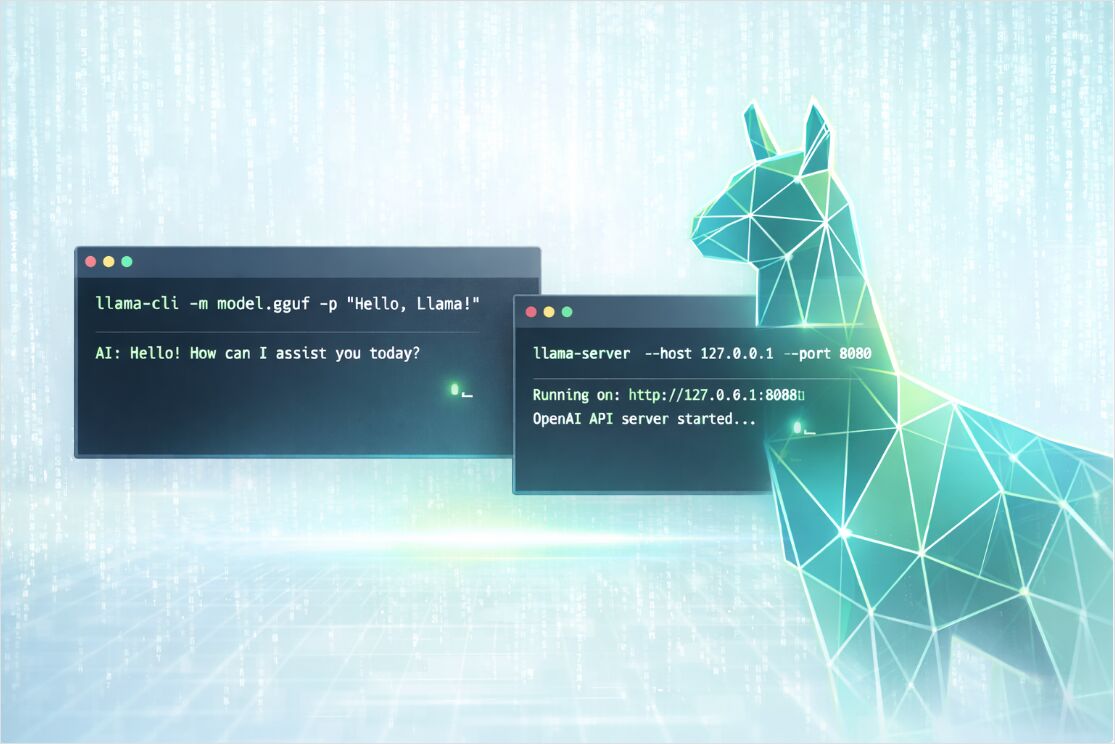
Instale o llama.cpp no Windows, macOS e Linux
Existem três caminhos práticos de instalação, dependendo de se você quer conveniência, portabilidade ou máximo desempenho.
Instale via gerenciadores de pacotes
Este é a opção mais rápida para “colocar em execução”.
# macOS ou Linux
brew install llama.cpp
# Windows
winget install llama.cpp
# macOS (MacPorts)
sudo port install llama.cpp
# macOS ou Linux (Nix)
nix profile install nixpkgs#llama-cpp
Dica: após instalar, verifique se as ferramentas existem:
llama-cli --version
llama-server --version
Instale via binários pré-construídos
Se você quiser uma instalação limpa sem compiladores, use os binários pré-construídos oficiais publicados no llama.cpp releases do GitHub. Eles geralmente cobrem múltiplos alvos de OS e múltiplos backends (variantes apenas de CPU e com GPU).
Um fluxo de trabalho comum:
# 1) Baixe o arquivo certo para seu OS e backend
# 2) Extraia
# 3) Execute a partir da pasta extraída

./llama-cli --help
./llama-server --help
Construa a partir da fonte para seu hardware exato
Se você se importa em extrair o melhor desempenho de seu backend de CPU/GPU, construa a partir da fonte com CMake.
git clone https://github.com/ggml-org/llama.cpp
cd llama.cpp

# Construção para CPU
cmake -B build
cmake --build build --config Release
Após a construção, os binários geralmente estão aqui:
ls -la ./build/bin/
Construção para GPU em um único comando
Ative o backend que corresponde ao seu hardware (exemplos mostrados para CUDA e Vulkan):
# NVIDIA CUDA
cmake -B build -DGGML_CUDA=ON
cmake --build build --config Release
# Vulkan
cmake -B build -DGGML_VULKAN=ON
cmake --build build --config Release
Ubuntu 24.04 + GPU NVIDIA: walkthrough completo da construção
No Ubuntu 24.04 com uma GPU NVIDIA, você precisa do toolkit CUDA e OpenSSL antes de construir. Aqui está uma sequência testada:
1. Instale o toolkit CUDA 13.1
wget https://developer.download.nvidia.com/compute/cuda/repos/ubuntu2404/x86_64/cuda-ubuntu2404.pin
sudo mv cuda-ubuntu2404.pin /etc/apt/preferences.d/cuda-repository-pin-600
wget https://developer.download.nvidia.com/compute/cuda/13.1.1/local_installers/cuda-repo-ubuntu2404-13-1-local_13.1.1-590.48.01-1_amd64.deb
sudo dpkg -i cuda-repo-ubuntu2404-13-1-local_13.1.1-590.48.01-1_amd64.deb
sudo cp /var/cuda-repo-ubuntu2404-13-1-local/cuda-*-keyring.gpg /usr/share/keyrings/
sudo apt-get update
sudo apt-get -y install cuda-toolkit-13-1
2. Adicione o CUDA ao seu ambiente (append ao ~/.bashrc):
# toolkit CUDA
export PATH=/usr/local/cuda-13.1/bin:$PATH
export LD_LIBRARY_PATH=/usr/local/cuda-13.1/lib64:$LD_LIBRARY_PATH
Depois execute source ~/.bashrc ou abra um novo terminal.
3. Instale os cabeçalhos de desenvolvimento do OpenSSL (necessários para uma construção limpa):
sudo apt update
sudo apt install libssl-dev
4. Construa o llama.cpp (a partir do diretório que contém sua cópia do llama.cpp, com CUDA habilitado):
cmake llama.cpp -B llama.cpp/build -DBUILD_SHARED_LIBS=OFF -DGGML_CUDA=ON
cmake --build llama.cpp/build --config Release -j --clean-first --target llama-cli llama-mtmd-cli llama-server llama-gguf-split
cp llama.cpp/build/bin/llama-* llama.cpp
Isso produz llama-cli, llama-mtmd-cli, llama-server e llama-gguf-split no diretório llama.cpp.
Você também pode compilar múltiplos backends e escolher dispositivos no runtime. Isso é útil se você implantar a mesma construção em máquinas heterogêneas.
Escolha um modelo GGUF e uma quantização
Para executar inferência, você precisa de um arquivo de modelo GGUF (*.gguf). GGUF é um formato de único arquivo que agrupa pesos do modelo mais metadados padronizados necessários para motores como llama.cpp.
Duas formas de obter um modelo
Opção A: Use um arquivo GGUF local
Baixe ou copie um GGUF para ./models/:
mkdir -p models
# Coloque seu GGUF em models/my-model.gguf
Depois execute-o pelo caminho:
llama-cli -m models/my-model.gguf -p "Olá! Explique o que é o llama.cpp." -n 128
Opção B: Deixe o llama.cpp baixar do Hugging Face
Construções modernas do llama.cpp podem baixar do Hugging Face e manter arquivos em um cache local. Isso é frequentemente o fluxo de trabalho mais fácil para experimentos rápidos.
# Baixe um modelo do HF e execute um prompt
llama-cli \
  --hf-repo ggml-org/tiny-llamas \
  --hf-file stories15M-q4_0.gguf \
  -p "Uma vez, em um tempo," \
  -n 200
Você também pode especificar a quantização no seletor de repositórios e deixar a ferramenta selecionar um arquivo correspondente:
llama-cli \
  --hf-repo unsloth/phi-4-GGUF:q4_k_m \
  -p "Resuma o conceito de quantização em um parágrafo." \
  -n 160
Se você precisar de um fluxo de trabalho totalmente offline depois, --offline força o uso do cache e impede o acesso à rede.
Escolha de quantização para inferência local
A quantização é a resposta prática à pergunta “Qual quantização GGUF você deve escolher para inferência local”, pois ela troca diretamente qualidade, tamanho do modelo e velocidade.
Um ponto de partida prático:
- comece com uma variante Q4 ou Q5 para máquinas com CPU como principal,
- mude para uma precisão maior (ou menos agressiva) quando você puder pagar o RAM ou VRAM,
- quando o modelo “parecer bobo” para sua tarefa, a solução geralmente é ou um modelo melhor ou uma quantização menos agressiva, não apenas ajustes de amostragem.
Lembre-se também que o contexto importa: tamanhos de contexto maiores aumentam o uso de memória (às vezes dramaticamente), mesmo quando o próprio arquivo GGUF se encaixa.
Quickstart e parâmetros principais do llama-cli
llama-cli é a maneira mais rápida de validar que seu modelo carrega, seu backend funciona e seus prompts comportam-se corretamente.
Execução mínima
llama-cli \
  -m models/my-model.gguf \
  -p "Escreva uma comparação curta entre TCP e UDP." \
  -n 200
Execução de chat interativo
O modo de conversa foi projetado para modelos de chat. Geralmente ativa comportamento interativo e formata prompts de acordo com o modelo.
llama-cli \
  -m models/my-model.gguf \
  --conversation \
  --system-prompt "Você é um assistente conciso de engenharia de sistemas." \
  --ctx-size 4096
Para encerrar a geração quando o modelo imprime uma sequência específica, use um prompt reverso. Isso é especialmente útil no modo interativo.
Principais flags do llama-cli que importam
Em vez de memorizar 200 flags, foque nas que dominam corretude, latência e memória.
Modelo e download
| Objetivo | Flags | Quando usar |
|---|---|---|
| Carregar um arquivo local | -m, --model |
Você já tem *.gguf |
| Baixar do Hugging Face | --hf-repo, --hf-file, --hf-token |
Experimentos rápidos, cache automático |
| Forçar uso de cache offline | --offline |
Runs isolados ou reprodutíveis |
Contexto e throughput
| Objetivo | Flags | Nota prática |
|---|---|---|
| Aumentar ou reduzir contexto | -c, --ctx-size |
Contextos maiores custam mais RAM ou VRAM |
| Melhorar processamento de prompt | -b, --batch-size e -ub, --ubatch-size |
Tamanhos de lote afetam velocidade e memória |
| Ajustar paralelismo da CPU | -t, --threads e -tb, --threads-batch |
Corresponda aos núcleos da CPU e largura de banda da memória |
Desempenho da GPU e seleção de hardware
| Objetivo | Flags | Nota prática |
|---|---|---|
| Listar dispositivos disponíveis | --list-devices |
Útil quando múltiplos backends são compilados |
| Escolher dispositivos | --device |
Habilita escolhas híbridas CPU + GPU |
| Desempenho da GPU | -ngl, --n-gpu-layers |
Uma das maiores alavancas de velocidade |
| Lógica multi-GPU | --split-mode, --tensor-split, --main-gpu |
Útil para hosts multi-GPU ou VRAM desigual |
Amostragem e qualidade da saída
| Objetivo | Flags | Boas opções iniciais |
|---|---|---|
| Criatividade | --temp |
0.2 a 0.9 dependendo da tarefa |
| Amostragem do núcleo | --top-p |
0.9 a 0.98 comum |
| Corte de token | --top-k |
40 é uma linha de base clássica |
| Reduzir repetição | --repeat-penalty e --repeat-last-n |
Especialmente útil para modelos pequenos |
Exemplos de cargas de trabalho com llama-cli
Resumir um arquivo, não apenas um prompt
llama-cli \
  -m models/my-model.gguf \
  --system-prompt "Você resumiu documentos técnicos. Saída de no máximo cinco bullets." \
  --file ./docs/incident-report.txt \
  -n 300
Tornar os resultados mais reprodutíveis
Quando você está depurando prompts, fixe o semente e reduza a aleatoriedade:
llama-cli \
  -m models/my-model.gguf \
  -p "Extraia riscos principais deste documento de design." \
  -n 200 \
  --seed 42 \
  --temp 0.2
Quickstart do llama-server com API compatível com OpenAI
llama-server é um servidor HTTP embutido que pode expor:
- endpoints compatíveis com OpenAI para chat, completions, embeddings e respostas,
- uma interface Web UI para testes interativos,
- endpoints de monitoramento opcionais para visibilidade em produção.
Inicie um servidor com um modelo local
llama-server \
  -m models/my-model.gguf \
  -c 4096
Por padrão, ele escuta em 127.0.0.1:8080.
Para vincular externamente (por exemplo, dentro de um Docker ou em uma LAN), especifique host e porta:
llama-server \
  -m models/my-model.gguf \
  -c 4096 \
  --host 0.0.0.0 \
  --port 8080
Flags importantes do servidor (opcionais)
| Objetivo | Flags | Por que importa |
|---|---|---|
| Concorrência | --parallel |
Controla slots do servidor para requisições paralelas |
| Melhor throughput sob carga | --cont-batching |
Habilita batching contínuo |
| Bloqueie o acesso | --api-key ou --api-key-file |
Autenticação para requisições da API |
| Ative métricas do Prometheus | --metrics |
Necessário para expor /metrics |
| Reduza risco de reprocessamento de prompt | --cache-prompt |
Comportamento do cache de prompt para latência |
Se você rodar em containers, muitas configurações também podem ser controladas por meio das variáveis de ambiente LLAMA_ARG_*.
Exemplos de chamadas API
Completions de chat com curl
curl http://localhost:8080/v1/chat/completions \
  -H "Content-Type: application/json" \
  -H "Authorization: Bearer no-key" \
  -d '{
    "model": "gpt-3.5-turbo",
    "messages": [
      { "role": "system", "content": "Você é um assistente útil." },
      { "role": "user", "content": "Dê-me um rápido checklist do llama.cpp." }
    ],
    "temperature": 0.7
  }'
Dica para implantações reais: se você definir --api-key, pode enviá-lo via um cabeçalho x-api-key (ou continue usando cabeçalhos de autorização dependendo de sua gateway).
Cliente Python OpenAI apontando para llama-server
Com um servidor compatível com OpenAI, muitos clientes podem funcionar alterando apenas base_url.
import openai

client = openai.OpenAI(
    base_url="http://localhost:8080/v1",
    api_key="sk-no-key-required",
)

resp = client.chat.completions.create(
    model="gpt-3.5-turbo",
    messages=[
        {"role": "system", "content": "Você é um assistente conciso."},
        {"role": "user", "content": "Explique threads vs batch size no llama.cpp."}
    ],
)

print(resp.choices[0].message.content)
Embeddings
Embeddings compatíveis com OpenAI são expostos em /v1/embeddings, mas o modelo deve suportar um modo de pooling de embedding que não seja none.
curl http://localhost:8080/v1/embeddings \
  -H "Content-Type: application/json" \
  -H "Authorization: Bearer no-key" \
  -d '{
    "input": ["hello", "world"],
    "model": "GPT-4",
    "encoding_format": "float"
  }'
Se você rodar um modelo dedicado a embeddings, considere iniciar o servidor no modo apenas de embeddings:
llama-server \
  -m models/my-embedding-model.gguf \
  --embeddings \
  --host 127.0.0.1 \
  --port 8080
Desempenho, monitoramento e reforço para produção
A pergunta do FAQ “Quais opções da linha de comando do llama.cpp importam mais para velocidade e memória” se torna muito mais fácil quando você trata a inferência como um sistema:
- Teto de memória geralmente é a primeira restrição (RAM em CPU, VRAM em GPU).
- Tamanho do contexto é um multiplicador importante de memória.
- Offload de camadas da GPU geralmente é o caminho mais rápido para mais tokens por segundo.
- Tamanhos de lote e threads podem melhorar o throughput, mas também podem aumentar a pressão de memória.
Para uma visão mais profunda, com foco em engenharia, veja: Desempenho de LLM em 2026: Benchmarks, Bottlenecks & Otimização.
Monitorando llama-server com Prometheus e Grafana
llama-server pode expor métricas compatíveis com Prometheus em /metrics quando --metrics está habilitado. Isso combina naturalmente com Prometheus scrape configs e dashboards do Grafana.
Para dashboards e alertas específicos do llama.cpp (e vLLM, TGI): Monitoramento de Inferência de LLM em Produção (2026): Prometheus & Grafana para vLLM, TGI, llama.cpp. Guias mais amplos: Observabilidade: Monitoramento, Métricas, Guia de Prometheus & Grafana e Observabilidade para Sistemas de LLM.
Checklist básico de reforço
Quando seu llama-server for acessível além do localhost:
- use
--api-key(ou--api-key-file) para que as requisições sejam autenticadas, - evite vincular a
0.0.0.0a menos que precise, - considere TLS via flags SSL do servidor ou encerre TLS em um proxy reverso,
- restrinja a concorrência com
--parallelpara proteger a latência sob carga.
Vitórias rápidas de solução de problemas
O modelo carrega, mas as respostas são estranhas em chat
Endpoints de chat são melhores quando o modelo tem um modelo de chat suportado. Se as saídas parecerem desestruturadas, tente:
- usar
llama-cli --conversationmais um--system-promptexplícito, - verificar se seu modelo é uma variante de instrução ou de chat ajustado,
- testar usando a interface Web do servidor antes de integrá-lo em um app.
Você atinge a falta de memória
Reduza o contexto ou escolha uma quantização menor:
- reduza
--ctx-size, - reduza
--n-gpu-layersse o problema for a VRAM, - mude para um modelo menor ou uma quantização mais comprimida.
É lento em CPU
Comece com:
--threadsigual aos núcleos físicos,- tamanhos de lote moderados,
- validando que instalou uma construção que corresponde à sua máquina (características da CPU e backend).
