
Быстрый старт OpenClaw: установка с помощью Docker (Ollama GPU или Claude + CPU)
Локальная установка OpenClaw с использованием Ollama
OpenClaw — это автономный ИИ-ассистент, предназначенный для работы с локальными средами выполнения LLM, такими как Ollama, или с облачными моделями, такими как Claude Sonnet.
В этом кратком руководстве показано, как развернуть OpenClaw с помощью Docker, настроить локальную модель с поддержкой GPU или облачную модель, работающую только на CPU, и проверить, что ваш ИИ-ассистент работает корректно от начала до конца.
Это руководство описывает минимальную настройку OpenClaw, чтобы вы могли увидеть его работу и получение ответов на вашем собственном устройстве.
Цель проста:
- Запустить OpenClaw.
- Отправить запрос.
- Подтвердить, что всё работает.
Это не руководство по повышению отказоустойчивости для production-среды. Это не руководство по настройке производительности. Это практическая отправная точка.
У вас есть два варианта:
- Путь A — Локальный GPU с использованием Ollama (рекомендуется, если у вас есть GPU)
- Путь B — Только CPU с использованием Claude Sonnet 4.6 через API Anthropic
Оба пути используют один и тот же основной процесс установки.
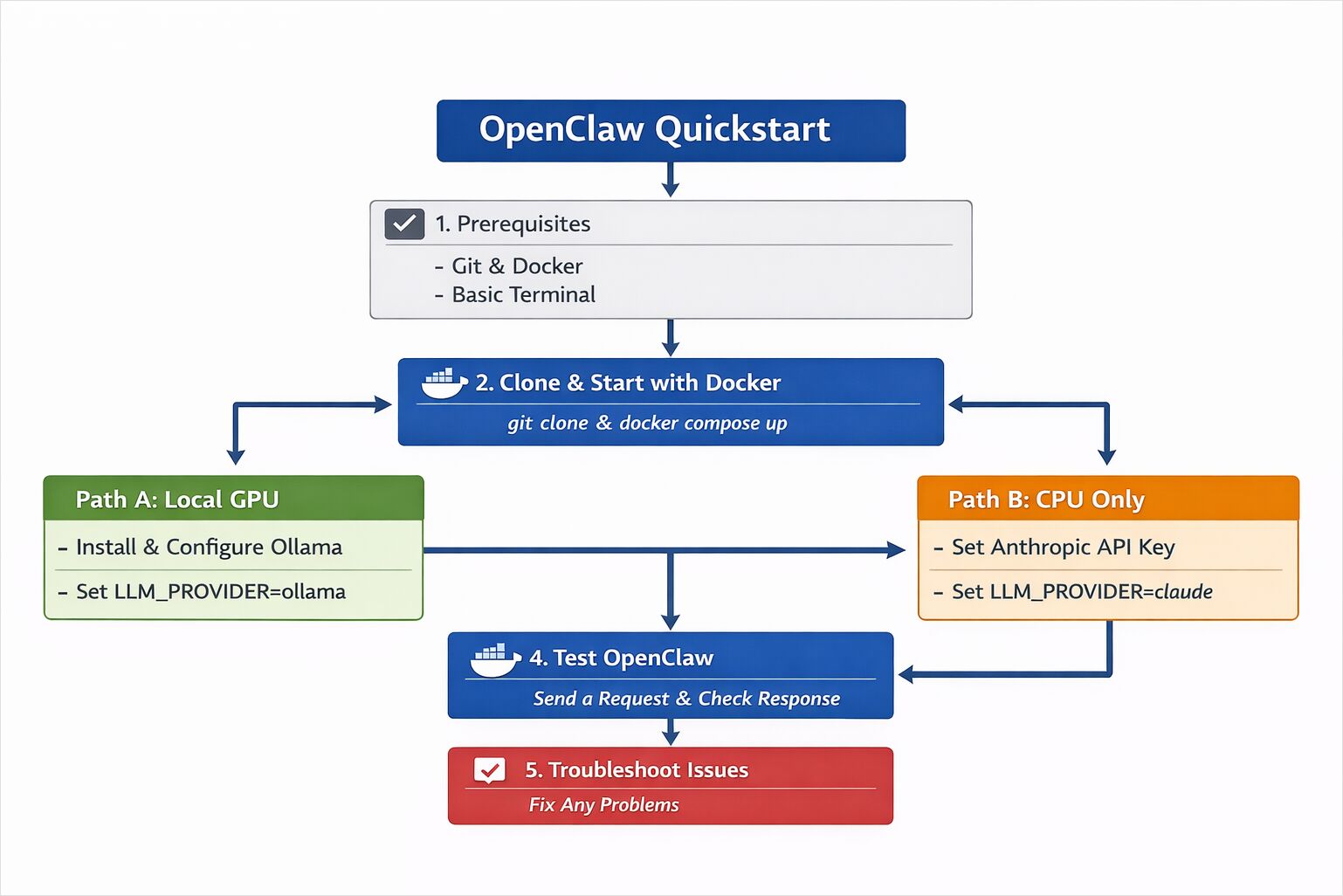
Если вы новичок в OpenClaw и хотите получить более глубокое представление о структуре системы, прочитайте Обзор системы OpenClaw. Если вы планируете запускать постоянно работающего ассистента с более строгим песочницей и контролем политик, следуйте Руководству по безопасной эксплуатации NemoClaw.
Системные требования и настройка окружения
OpenClaw — это система типа ассистента, которая может подключаться к внешним сервисам. Для этого быстрого старта:
- По возможности используйте тестовые учетные записи.
- Избегайте подключения чувствительных production-систем.
- Запускайте его внутри Docker (рекомендуется).
Изоляция является хорошим значением по умолчанию при экспериментировании с программным обеспечением типа агентов.
Предварительные требования для OpenClaw (GPU с Ollama или CPU с Claude)
Требуется для обоих путей
- Git
- Docker Desktop (или Docker + Docker Compose)
- Терминал
Для Пути A (Локальный GPU)
- Машина с совместимым GPU (рекомендуются NVIDIA или AMD)
- Установленный Ollama
Для Пути B (CPU + Облачная модель)
- Ключ API Anthropic
- Доступ к Claude Sonnet 4.6
Шаг 1 — Установка OpenClaw с Docker (Клонирование и запуск)
OpenClaw можно запустить с использованием Docker Compose. Это позволяет сохранить настройку изолированной и воспроизводимой.
Клонирование репозитория
git clone https://github.com/openclaw/openclaw.git
cd openclaw
Копирование конфигурации окружения
cp .env.example .env
Откройте файл .env в редакторе. Мы настроим его на следующем шаге в зависимости от выбранного вами пути модели.
Запуск контейнеров
docker compose up -d
Если всё запущено правильно, вы должны увидеть работающие контейнеры:
docker ps
На этом этапе OpenClaw запущен, но он еще не подключен к модели.
Шаг 2 — Настройка провайдера LLM (Ollama GPU или Claude CPU)
Теперь решите, как вы хотите организовать инференс.
Путь A — Локальный GPU с Ollama
Если у вас доступен GPU, это самый простой и самодостаточный вариант.
Установка или проверка Ollama
Если вам требуется более подробное руководство по установке или вы хотите настроить места хранения моделей, см.:
- Установка Ollama и настройка расположения моделей
- Шпаргалка по CLI Ollama: ls, serve, run, ps + другие команды (обновление 2026)
Если Ollama не установлен:
curl -fsSL https://ollama.com/install.sh | sh
Проверьте его работу:
ollama pull llama3
ollama run llama3
Если модель отвечает, инференс работает.
Настройка OpenClaw для использования Ollama
В файле .env настройте:
LLM_PROVIDER=ollama
OLLAMA_BASE_URL=http://host.docker.internal:11434
OLLAMA_MODEL=llama3
Перезапустите контейнеры:
docker compose restart
Теперь OpenClaw будет направлять запросы в вашу локальную копию Ollama.
Если вы решаете, какую модель запустить на GPU с 16 ГБ видеопамяти, хотите сравнить результаты тестов или вам нужны разумные значения по умолчанию для сэмплеров Qwen / Gemma для ассистентов, интенсивно использующих инструменты, см.:
Чтобы понять параллелизм и поведение CPU под нагрузкой:
- Как Ollama обрабатывает параллельные запросы
- Тест: Как Ollama использует производительность CPU Intel и эффективные ядра
Путь B — Только CPU с использованием Claude Sonnet 4.6
Если у вас нет GPU, вы можете использовать hosted-модель.
Добавьте ваш ключ API
В файле .env:
LLM_PROVIDER=anthropic
ANTHROPIC_API_KEY=your_api_key_here
ANTHROPIC_MODEL=claude-sonnet-4-6
Перезапустите:
docker compose restart
Теперь OpenClaw будет использовать Claude Sonnet 4.6 для инференса, в то время как оркестрация выполняется локально.
Эта настройка хорошо работает на машинах только с CPU, поскольку вычислительно сложная часть модели выполняется в облаке.
Если вы используете модели Anthropic, это изменение политики подписки Claude объясняет, почему OpenClaw требует биллинга через API вместо повторного использования планов Claude.
Шаг 3 — Тестирование OpenClaw с вашим первым запросом
После того как контейнеры запущены и модель настроена, вы можете протестировать ассистента.
В зависимости от вашей настройки это может быть через:
- Веб-интерфейс
- Интеграцию с мессенджером
- Локальную конечную точку API
Для базового тестирования API:
curl http://localhost:3000/health
Вы должны увидеть ответ со статусом здоровья.
Теперь отправьте простой запрос:
curl -X POST http://localhost:3000/chat -H "Content-Type: application/json" -d '{"message": "Explain what OpenClaw does in simple terms."}'
Если вы получите структурированный ответ, система работает.
Что вы только что запустили
На данный момент у вас есть:
- Работающий экземпляр OpenClaw
- Настроенный провайдер LLM (локальный или облачный)
- Рабочий цикл запрос-ответ
Если вы выбрали путь с GPU, инференс происходит локально через Ollama.
Если вы выбрали путь с CPU, инференс происходит через Claude Sonnet 4.6, в то время как оркестрация, маршрутизация и обработка памяти выполняются внутри ваших локальных контейнеров Docker.
Видимое взаимодействие может показаться простым. Под капотом множество компонентов координируют обработку вашего запроса.
Устранение неполадок при установке и ошибках времени выполнения OpenClaw
Модель не отвечает
- Проверьте конфигурацию вашего
.env. - Проверьте логи контейнеров:
docker compose logs
Ollama недоступен
- Убедитесь, что Ollama запущен:
ollama list
- Убедитесь, что базовый URL соответствует вашему окружению.
Неправильный ключ API
- Дважды проверьте
ANTHROPIC_API_KEY - Перезапустите контейнеры после обновления
.env
GPU не используется
- Убедитесь, что драйверы GPU установлены.
- Убедитесь, что Docker имеет доступ к GPU.
Следующие шаги после установки OpenClaw
Теперь у вас есть рабочий экземпляр OpenClaw.
Отсюда вы можете:
- Подключить платформы мессенджеров
- Включить извлечение документов
- Экспериментировать со стратегиями маршрутизации
- Добавить наблюдаемость и метрики
- Настроить поведение производительности и затрат
Более глубокие архитектурные обсуждения имеют смысл, когда система уже запущена.
Запуск системы — это первый шаг.
После запуска логично перейти к следующим статьям:
- Системы памяти в ИИ-ассистентах — как рабочая память, структурированное состояние и извлечение сочетаются друг с другом, прежде чем настраивать плагины памяти OpenClaw
- Руководство по плагинам OpenClaw — какие плагины установить для памяти, инструментов, каналов и наблюдаемости, и как работает жизненный цикл
- Руководство по навыкам OpenClaw — какие навыки стоит установить из ClawHub, и как безопасно ограничивать их доступ в зависимости от роли агента
- Паттерны production-настройки OpenClaw — как плагины и навыки сочетаются для реальных типов пользователей, таких как разработчики, команды автоматизации, исследователи и операторы поддержки
Для больше кейсов систем ИИ, см. раздел Системы ИИ.
