
Переустановить Linux
Регулярно происходит
Нужно иметь под рукой стандартную последовательность задач после установки для справки, поэтому я записываю её здесь.
Это руководство является частью Инструменты разработчика: Полное руководство по современным рабочим процессам
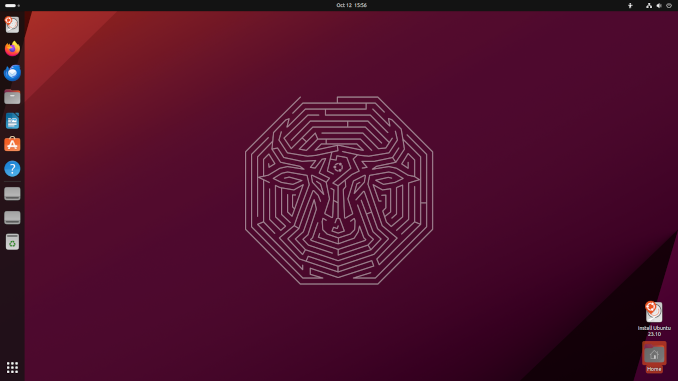
Где
Обычно я использую дистрибутивы на базе Ubuntu. Последняя установка — Mint 21.3 (на базе Ubuntu 22.04).
Для проверки версии Ubuntu см. Проверка версии Linux Ubuntu
Для вариантов терминальных эмуляторов см. Лучшие эмуляторы терминала для Linux: Сравнение 2026 года
Как
Некоторые полезные инструменты
Для справки по командам bash см. Шпаргалка по Linux Bash
sudo apt-get install git git-lfs gimp mc flameshot htop nvtop chkservice nvitop

# если предстоит графическая работа
sudo apt-get install imagemagick
git lfs install

# если требуется манипулирование PDF
sudo apt-get install poppler-utils
Манипуляции с JSON
Примеры см. в Шпаргалке по Bash
sudo apt-get install jq jo
Установка драйверов NVidia
Метод 1
Удалить локальные драйверы NVidia
sudo apt-get purge 'nvidia*'
sudo apt-get autoremove
sudo apt-get autoclean
Добавить PPA и обновить ссылки на локальные пакеты
sudo add-apt-repository ppa:graphics-drivers/ppa
sudo apt-get update
Проверить, какую версию драйвера NVidia рекомендует для вашего устройства
ubuntu-drivers devices
Установить её
sudo apt-get install nvidia-driver-535
sudo reboot
Проверить, что вы видите ваш GPU, и определить, какая версия установлена
nvidia-smi
Метод 2
См. здесь для вашей версии ОС: https://developer.nvidia.com/cuda-downloads
Для установки версии с открытым ядром:
sudo apt-get install -y nvidia-driver-555-open
sudo apt-get install -y cuda-drivers-555
Установка CUDA
Официальный сайт NVidia: https://developer.nvidia.com/cuda-downloads
wget https://developer.download.nvidia.com/compute/cuda/repos/ubuntu2204/x86_64/cuda-ubuntu2204.pin
sudo mv cuda-ubuntu2204.pin /etc/apt/preferences.d/cuda-repository-pin-600
wget https://developer.download.nvidia.com/compute/cuda/12.9.0/local_installers/cuda-repo-ubuntu2204-12-9-local_12.9.0-575.51.03-1_amd64.deb
sudo dpkg -i cuda-repo-ubuntu2204-12-9-local_12.9.0-575.51.03-1_amd64.deb
sudo cp /var/cuda-repo-ubuntu2204-12-9-local/cuda-*-keyring.gpg /usr/share/keyrings/
sudo apt-get update
sudo apt-get -y install cuda-toolkit-12-9
Flatpак
vlc, obsidian, nextcloud desktop, foliate, dbeaver
ungoogled-chromium
https://github.com/ungoogled-software/ungoogled-chromium
echo 'deb http://download.opensuse.org/repositories/home:/ungoogled_chromium/Ubuntu_Jammy/ /' | sudo tee /etc/apt/sources.list.d/home:ungoogled_chromium.list
curl -fsSL https://download.opensuse.org/repositories/home:ungoogled_chromium/Ubuntu_Jammy/Release.key | gpg --dearmor | sudo tee /etc/apt/trusted.gpg.d/home_ungoogled_chromium.gpg > /dev/null
sudo apt update
sudo apt install ungoogled-chromium
golang
Этот метод устанавливает довольно старую версию, в настоящее время 1.18
sudo apt-get install golang-go
Поэтому, перейдите на https://go.dev/dl/ и выберите последнюю версию, затем
sudo bash
и
wget https://go.dev/dl/go1.24.3.linux-amd64.tar.gz
rm -rf /usr/local/go && tar -C /usr/local -xzf go1.24.3.linux-amd64.tar.gz
затем добавьте в $HOME/.profile
export PATH=$PATH:/usr/local/go/bin
Для настройки промпта bash, включая отображение ветки git, см. Отображение ветки и статуса Git в промпте Bash
затем
source $HOME/.profile
go version
vs code
https://code.visualstudio.com/docs/setup/linux
Установите пакет .deb (необходимо сначала скачать его). Установка пакета .deb автоматически установит apt-репозиторий и ключ подписи для включения автоматического обновления с помощью системного менеджера пакетов.
Или сделайте то же самое вручную ниже:
sudo apt-get install wget gpg
wget -qO- https://packages.microsoft.com/keys/microsoft.asc | gpg --dearmor > packages.microsoft.gpg
sudo install -D -o root -g root -m 644 packages.microsoft.gpg /etc/apt/keyrings/packages.microsoft.gpg
sudo sh -c 'echo "deb [arch=amd64,arm64,armhf signed-by=/etc/apt/keyrings/packages.microsoft.gpg] https://packages.microsoft.com/repos/code stable main" > /etc/apt/sources.list.d/vscode.list'
rm -f packages.microsoft.gpg
Затем обновите кэш пакетов и установите пакет, используя:
sudo apt install apt-transport-https
sudo apt update
sudo apt install code # или code-insiders
Установите расширения vs code:
Python, C#, Go, Hugohelper, Front Matter CMS, React*, Flutter
Стандартный vscode имеет некоторую телеметрию - частично удалена в settings:user:application:telemetry=>off … но всё равно …
VSCodium flatpak — это версия без телеметрии, которая немного отстаёт в версиях.
Python и Anaconda
Установить pip
sudo apt install python3-pip
https://www.anaconda.com/download/success
Скачайте linux-версию, например, такую:
wget https://repo.anaconda.com/archive/Anaconda3-2024.06-1-Linux-x86_64.sh
и выполните её
bash Anaconda3-2024.06-1-Linux-x86_64.sh
Обратите внимание в конце:
Если вы предпочитаете, чтобы базовое окружение conda не активировалось при запуске,
   выполните следующую команду, когда conda активирован:

conda config --set auto_activate_base false

Вы можете отменить это, выполнив `conda init --reverse $SHELL`? [да|нет]
hugo
https://gohugo.io/installation/linux/
Например, это: https://github.com/gohugoio/hugo/releases/tag/v0.124.1
Скачайте и установите hugo_extended_0.124.1_linux-amd64.deb
Установка через snap
Установка Hugo через snap не устанавливает версию с withdeploy
Только стандартная или расширенная
sudo snap install hugo
sudo snap install hugo --channel=extended
hugo version
sudo snap remove hugo
Альтернативно - скомпилируйте hugo самостоятельно
Чтобы иметь свежую версию hugo с withdeploy, может быть проще скомпилировать его самостоятельно
git clone https://github.com/gohugoio/hugo.git
cd hugo
go install -tags withdeploy
Да, добавьте /go/bin в ваш путь
kubectl
sudo apt-get update
# apt-transport-https может быть фиктивным пакетом; в этом случае вы можете пропустить этот пакет
sudo apt-get install -y apt-transport-https ca-certificates curl
# Если папка `/etc/apt/keyrings` не существует, её следует создать перед командой curl, см. примечание ниже.
# sudo mkdir -p -m 755 /etc/apt/keyrings
curl -fsSL https://pkgs.k8s.io/core:/stable:/v1.29/deb/Release.key | sudo gpg --dearmor -o /etc/apt/keyrings/kubernetes-apt-keyring.gpg
sudo chmod 644 /etc/apt/keyrings/kubernetes-apt-keyring.gpg # позволяет программам APT без привилегий читать этот keyring
# Это переопределяет любую существующую конфигурацию в /etc/apt/sources.list.d/kubernetes.list
echo 'deb [signed-by=/etc/apt/keyrings/kubernetes-apt-keyring.gpg] https://pkgs.k8s.io/core:/stable:/v1.29/deb/ /' | sudo tee /etc/apt/sources.list.d/kubernetes.list
sudo chmod 644 /etc/apt/sources.list.d/kubernetes.list   # помогает инструментам, таким как command-not-found, работать корректно
sudo apt-get update
sudo apt-get install -y kubectl
ssh ключи
Скопируйте ssh ключи в ~/.ssh
Затем скопируйте id на все ip-адреса в вашей лабораторной среде
ssh-copy-id username@ipaddr
docker
Для сравнения методов установки, примечаний по безопасности и путей миграции см. Установка Docker на Ubuntu. Команды ниже — это быстрый путь через APT-репозиторий, который я использую после чистой установки Linux.
sudo docker images
Удалить существующие
for pkg in docker.io docker-doc docker-compose docker-compose-v2 podman-docker containerd runc; do sudo apt-get remove $pkg; done
Установка с использованием apt-репозитория
# Добавьте официальный GPG-ключ Docker:
sudo apt-get update
sudo apt-get install ca-certificates curl
sudo install -m 0755 -d /etc/apt/keyrings
sudo curl -fsSL https://download.docker.com/linux/ubuntu/gpg -o /etc/apt/keyrings/docker.asc
sudo chmod a+r /etc/apt/keyrings/docker.asc

# Добавьте репозиторий в источники Apt:
echo \
  "deb [arch=$(dpkg --print-architecture) signed-by=/etc/apt/keyrings/docker.asc] https://download.docker.com/linux/ubuntu \
  $(. /etc/os-release && echo "$VERSION_CODENAME") stable" | \
  sudo tee /etc/apt/sources.list.d/docker.list > /dev/null
sudo apt-get update
Если вы используете производные Ubuntu, вам нужно использовать UBUNTU_CODENAME вместо VERSION_CODENAME, например:
# Добавьте официальный GPG-ключ Docker:
sudo apt-get update
sudo apt-get install ca-certificates curl
sudo install -m 0755 -d /etc/apt/keyrings
sudo curl -fsSL https://download.docker.com/linux/ubuntu/gpg -o /etc/apt/keyrings/docker.asc
sudo chmod a+r /etc/apt/keyrings/docker.asc

# Добавьте репозиторий в источники Apt:
echo \
  "deb [arch=$(dpkg --print-architecture) signed-by=/etc/apt/keyrings/docker.asc] https://download.docker.com/linux/ubuntu \
  $(. /etc/os-release && echo "$UBUNTU_CODENAME") stable" | \
  sudo tee /etc/apt/sources.list.d/docker.list > /dev/null
sudo apt-get update
Установка последней версии:
sudo apt-get install docker-ce docker-ce-cli containerd.io docker-buildx-plugin docker-compose-plugin
Проверка
sudo docker run hello-world
По желанию, добавьте текущего пользователя в группу docker
usermod -aG docker $USER
portainer
- https://www.portainer.io/install
- https://docs.portainer.io/start/install-ce
- https://docs.portainer.io/start/install-ce/server
- https://docs.portainer.io/start/install-ce/server/docker/linux
Для начала вам понадобится:
- Установленная и работающая последняя версия Docker
- Доступ root на машине, которая будет хостить ваш сервер Portainer
- По умолчанию сервер Portainer будет экспортировать UI через порт 9443 и экспортировать TCP-туннельный сервер через порт 8000. Последнее является опциональным и требуется только в том случае, если вы планируете использовать функции Edge compute с агентами Edge.
Требования:
- SELinux должен быть отключен на машине, где запущен Docker. Если вам требуется SELinux, вам нужно передать флаг –privileged в Docker при развертывании Portainer.
Сначала создайте том, который сервер Portainer будет использовать для хранения своей базы данных:
sudo docker volume create portainer_data
Затем скачайте и установите контейнер сервера Portainer:
sudo docker run -d -p 8000:8000 -p 9443:9443 --name portainer --restart=always -v /var/run/docker.sock:/var/run/docker.sock -v portainer_data:/data portainer/portainer-ce:latest
Проверка
sudo docker ps
Перейдите по адресу: https://localhost:9443
Имя пользователя admin, установите пароль в UI
Агент Kubernetes для portainer
Создайте окружение k8s, агент
kubectl apply -f https://downloads.portainer.io/ce2-19/portainer-agent-k8s-lb.yaml
kubectl get services --all-namespaces
затем скопируйте и вставьте внешний ip-адрес сервиса portainer в ui, не забудьте порт 9001
.netcore sdk
sudo apt-get update && \
  sudo apt-get install -y dotnet-sdk-8.0 aspnetcore-runtime-8.0
или если aspnet не ожидается
sudo apt-get update && \
  sudo apt-get install -y dotnet-sdk-8.0 dotnet-runtime-8.0
Зависимости
При установке через менеджер пакетов эти библиотеки устанавливаются за вас. Но, если вы устанавливаете .NET вручную или публикуете автономное приложение, вам нужно убедиться, что эти библиотеки установлены:
- libc6
- libgcc-s1
- libgssapi-krb5-2
- libicu70
- liblttng-ust1
- libssl3
- libstdc++6
- libunwind8
- zlib1g
Зависимости можно установить с помощью команды apt install. Приведенный ниже фрагмент демонстрирует установку библиотеки zlib1g:
sudo apt install zlib1g
awscli
Для установки awscli из репозитория ubuntu (в июле 2024 года это даст вам v1.22.34-1):
sudo apt install awscli
Для проверки версии awscli, установленной на вашем пк:
aws --version
Или чтобы получить самую свежую версию, собранную Amazon (2.0): https://docs.aws.amazon.com/cli/latest/userguide/getting-started-install.html
на данный момент:
curl "https://awscli.amazonaws.com/awscli-exe-linux-x86_64.zip" -o "awscliv2.zip"
unzip awscliv2.zip
sudo ./aws/install --bin-dir /usr/local/bin --install-dir /usr/local/aws-cli --update
Terraform
Terraform можно установить множеством способов, см. здесь: https://developer.hashicorp.com/terraform/install
Я устанавливаю из репозитория hashicorp для ubuntu
wget -O- https://apt.releases.hashicorp.com/gpg | sudo gpg --dearmor -o /usr/share/keyrings/hashicorp-archive-keyring.gpg
echo "deb [signed-by=/usr/share/keyrings/hashicorp-archive-keyring.gpg] https://apt.releases.hashicorp.com $(lsb_release -cs) main" | sudo tee /etc/apt/sources.list.d/hashicorp.list
sudo apt update && sudo apt install terraform
И будьте осторожны с linux mint, установщик terraform не работает корректно. Проверьте вывод этих команд
lsb_release -cs

cat /etc/upstream-release/lsb-release
Теперь перейдите в «Источники программного обеспечения» и замените ‘virginia’ на ‘Jammy’ в Hashicorp и запустите снова
sudo apt update && sudo apt install terraform
Для проверки того, что terraform установлен правильно, выполните
terraform version
Управление службами systemd
Для запуска исполняемых файлов как служб, см. Запуск любого исполняемого файла как службы в Linux
Можно использовать
systemctl status
systemctl stop some-service
systemctl disable some-service
или можно использовать chkservice
sudo apt-get install chkservice

sudo chkservice
Полезные ссылки
- Шпаргалка по Bash
- Minio как альтернатива Aws S3. Обзор и установка Minio
- Шпаргалка по параметрам командной строки MinIO
- Синхронизация закладок с Floccus
- Шпаргалка по Docker
- Шпаргалка по Markdown
- Инструменты для манипулирования PDF в Ubuntu - Poppler
- Установка portainer на linux
- Установка DBeaver на linux
- Как запускать окна терминала в тайлах на linux mint ubuntu
- Перемещение моделей Ollama на другой диск или папку
