
Лучшие эмуляторы терминала Linux: сравнение 2026 года
Выберите подходящий терминал для вашей рабочей среды в Linux
Одним из самых необходимых инструментов для пользователей Linux является терминальный эмулятор.
Для всех задач — управления серверами, написания кода или выполнения системного обслуживания — выбор правильного терминала может существенно повлиять на продуктивность и эффективность рабочего процесса.
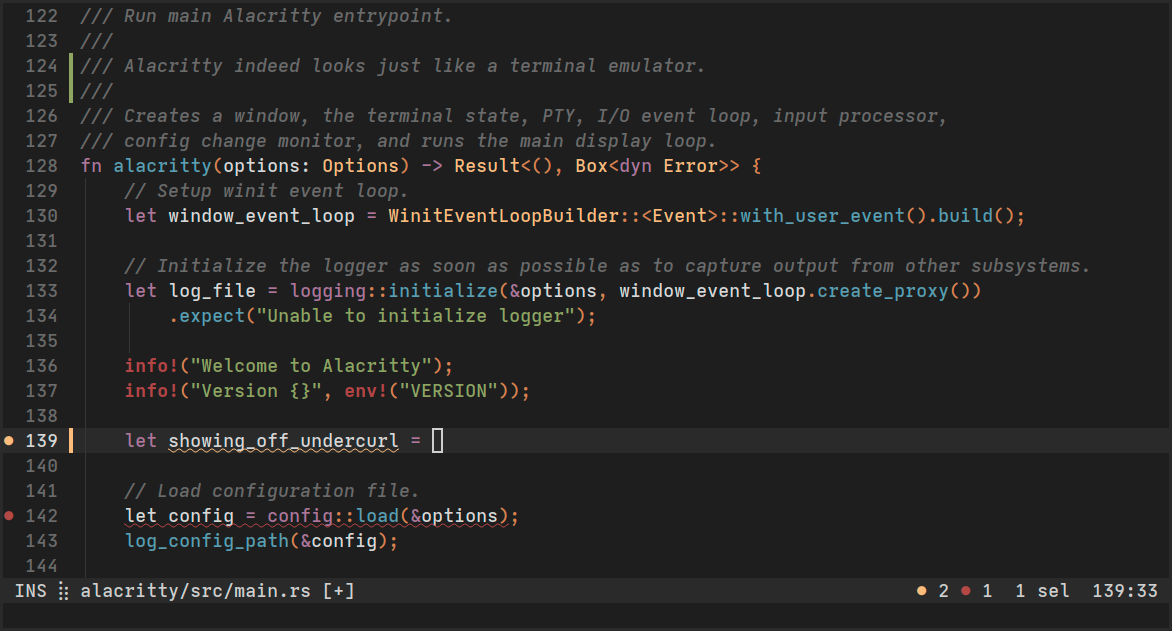
Понимание терминальных эмуляторов
Терминальный эмулятор — это программа, эмулирующая видеотерминал внутри вашего графического интерфейса пользователя, позволяющая вам взаимодействовать с оболочкой. Хотя термины «терминал» и «оболочка» часто используются взаимозаменяемо, терминал — это интерфейс, а оболочка (например, Bash или Zsh) — это интерпретатор командной строки, работающий внутри него. Если вы активно работаете с Bash, вы можете найти нашу Шпаргалку по Bash полезной для быстрого поиска команд. Для полного обзора основных инструментов разработки см. наше руководство по Инструментам разработчика: Полное руководство по современным рабочим процессам разработки.
Современные терминальные эмуляторы давно превзошли простой текстовый вывод. Теперь они предлагают функции, такие как аппаратное ускорение GPU, поддержка лигатур, истинная цветовая палитра (true color), разделённые панели, вкладки, обширную настройку и многое другое. Выбор терминального эмулятора может повлиять на всё: от скорости рендеринга до общей организации вашего рабочего процесса.
Традиционные терминальные эмуляторы
GNOME Terminal
GNOME Terminal — это терминальный эмулятор по умолчанию для настольных сред GNOME, что делает его одним из самых широко используемых терминалов в экосистеме Linux. Он предлагает сбалансированный набор функций без чрезмерной сложности.
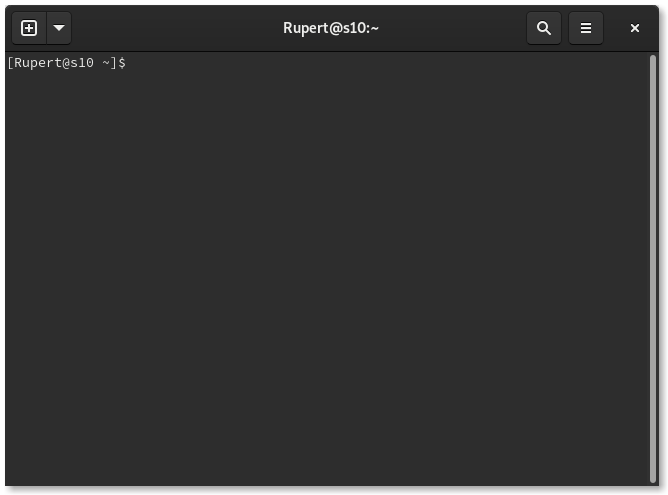
Ключевые возможности:
- Поддержка нескольких вкладок
- Управление профилями для различных сценариев использования
- Прозрачные фоны и цветовые схемы
- Базируется на VTE (библиотека виртуального терминального эмулятора)
- Хорошая поддержка доступности
- Интеграция с настольной средой GNOME
Лучший выбор для: пользователей Ubuntu, Fedora и других дистрибутивов на базе GNOME, которые хотят получить надёжный, хорошо интегрированный терминал без дополнительной настройки.
Konsole
Konsole — это терминальный эмулятор KDE, предлагающий глубокую интеграцию с настольной средой Plasma. Он богат функциональностью и обеспечивает отличную настройку через графический интерфейс.
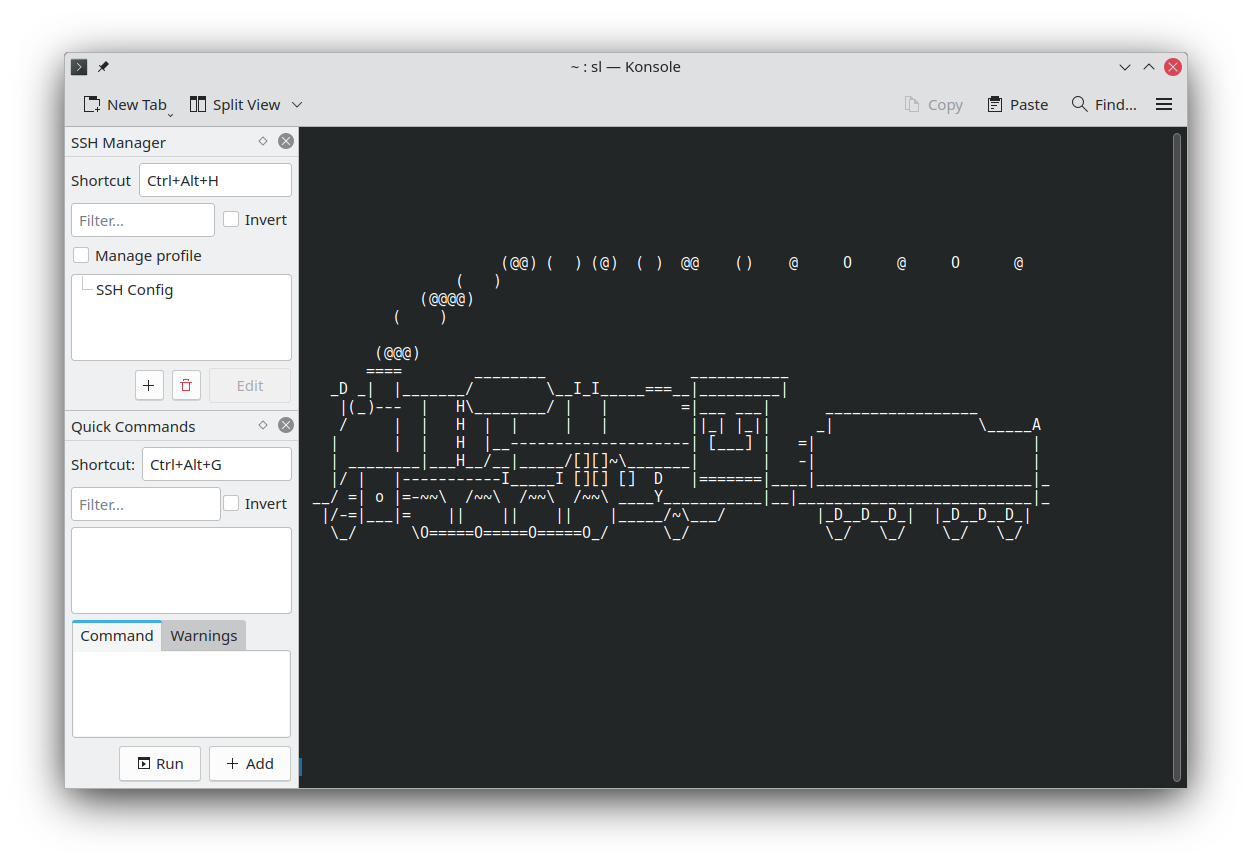
Ключевые возможности:
- Функция разделения экрана (горизонтальное и вертикальное)
- Обширная настройка профилей и внешнего вида
- Поддержка закладок для каталогов
- Мониторинг тишины/активности в терминалах
- Экспорт вывода в различные форматы
- Встроенная функция поиска
Лучший выбор для: пользователей KDE Plasma и тех, кто предпочитает настройку через графический интерфейс, а не редактирование текстовых файлов.
xterm
Предок терминальных эмуляторов, xterm существует с 1984 года. Хотя ему не хватает современных функций, он轻量 (лёгкий), стабильный и доступен практически на каждой UNIX-подобной системе.
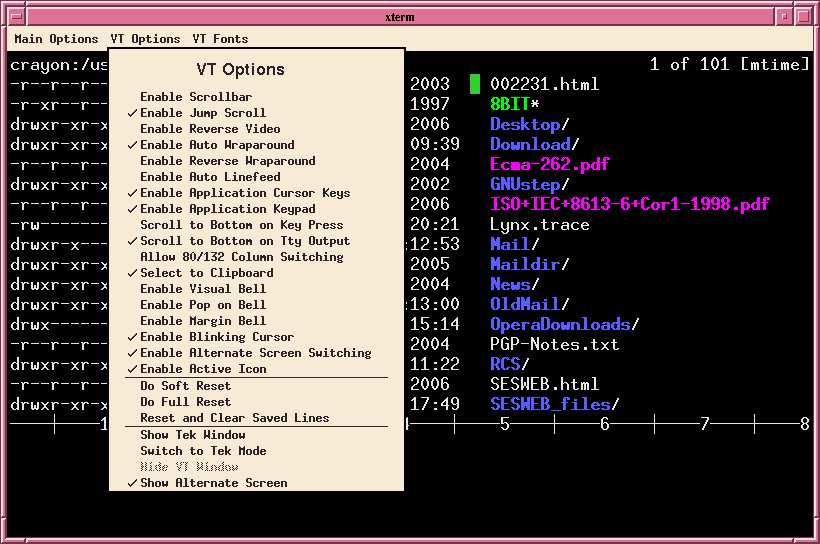
Ключевые возможности:
- Чрезвычайно лёгкий и быстрый
- Минимальное использование ресурсов
- Высокая совместимость
- Поддержка графики Tektronix 4014
Лучший выбор для: минималистичных систем, встроенных устройств или пользователей, которым нужна максимальная совместимость и минимальная нагрузка.
Современные терминалы с ускорением GPU
Аппаратное ускорение GPU представляет собой смену парадигмы в производительности терминальных эмуляторов. Используя вашу графическую карту для рендеринга текста, эти терминалы могут обрабатывать огромные объемы вывода, плавную прокрутку и несколько одновременных сессий без задержек.
Alacritty
Alacritty написан на Rust и выполняет рендеринг через аппаратное ускорение GPU посредством OpenGL. Его философия — минимализм: редактор (авторы) хорошо эмулируют терминал и ничего больше, при этом управление окнами намеренно передаётся мультиплексорам, таким как tmux и Zellij.
Ключевые возможности:
- Ускоренный GPU рендеринг с OpenGL
- Кроссплатформенность (Linux, macOS, Windows, BSD)
- Нет вкладок или разделов (по дизайну — используйте tmux или Zellij вместо этого)
- Конфигурация через файл TOML (старые конфигурации YAML можно преобразовать с помощью
alacritty migrate; поддержка YAML была удалена в v0.13) - Поддержка истинной цветовой палитры и широких символов
- Отличная производительность истории прокрутки
- Текущая стабильная версия: v0.17.0 (апрель 2026)
Пример конфигурации:
# ~/.config/alacritty/alacritty.toml
[window]
padding = { x = 10, y = 10 }
opacity = 0.95

[font]
normal = { family = "JetBrains Mono" }
size = 12.0

[colors]
primary = { background = "#1e1e1e", foreground = "#d4d4d4" }
Лучший выбор для: пользователей, которые ставят производительность выше всего остального и комфортно чувствуют себя при использовании tmux или другого мультиплексора для управления окнами.
Ghostty
Ghostty — самый новый из терминалов с ускорением GPU, созданный Митчеллом Хашимото и впервые выпущенный как 1.0 в декабре 2024 года. Он написан на Zig и использует нативные UI-наборы инструментов платформы — GTK 4 с libadwaita на Linux и нативный стек AppKit на macOS, — а не кроссплатформенный абстрагирующий слой. Текущая стабильная версия — 1.3.1 (март 2026), а 1.4 следует шестимесячному циклу релизов проекта.
Ключевые возможности:
- Ускоренный GPU рендеринг с интеграцией нативного UI ОС
- Встроенные вкладки, разделы и выпадающий «быстрый терминал» в стиле Quake
- Хорошо работает без конфигурации; простой файл конфигурации в формате
ключ = значениедля кастомизации - Встроенная интеграция оболочки для bash, zsh, fish и других
- Поддержка лигатур и большая встроенная коллекция тем
- Кроссплатформенность (macOS и Linux; нет сборки для Windows)
Пример конфигурации:
# ~/.config/ghostty/config
theme = catppuccin-mocha
font-family = JetBrains Mono
font-size = 12
background-opacity = 0.95
window-padding-x = 10
window-padding-y = 10
Одна оговорка при подключении по SSH: Ghostty устанавливает TERM=xterm-ghostty, и большинство удалённых хостов не предоставляют этот записанный терминоформ (terminfo) элемент, поэтому полноэкранные приложения могут завершаться ошибкой Error opening terminal: xterm-ghostty. Встроенная обёртка автоматически решает эту проблему: ghostty +ssh устанавливает запись terminfo на удалённом хосте при первом подключении, или вы можете скопировать её вручную с помощью infocmp -x xterm-ghostty | ssh YOUR-SERVER -- tic -x -. Также существует запасной вариант SetEnv TERM=xterm-256color в ~/.ssh/config для хостов, которыми вы не управляете.
Лучший выбор для: пользователей, которые хотят быстрый, современный терминал, который ощущается нативно на рабочем столе и почти не требует настройки, — и пользователей Kitty, которым нужны встроенные разделы и интеграция оболочки с меньшим объёмом конфигурации.
Kitty
Kitty — это функциональный, ускоренный GPU терминальный эмулятор, написанный на C и Python. Он обеспечивает отличный баланс между производительностью и функциональностью, предлагая множество встроенных функций, которые Alacritty намеренно исключает. Версия 0.49 (сентябрь 2026) добавила официальную поддержку пользовательских шейдеров для визуальных эффектов и улучшила реальную пропускную способность на 15–35% в зависимости от нагрузки.
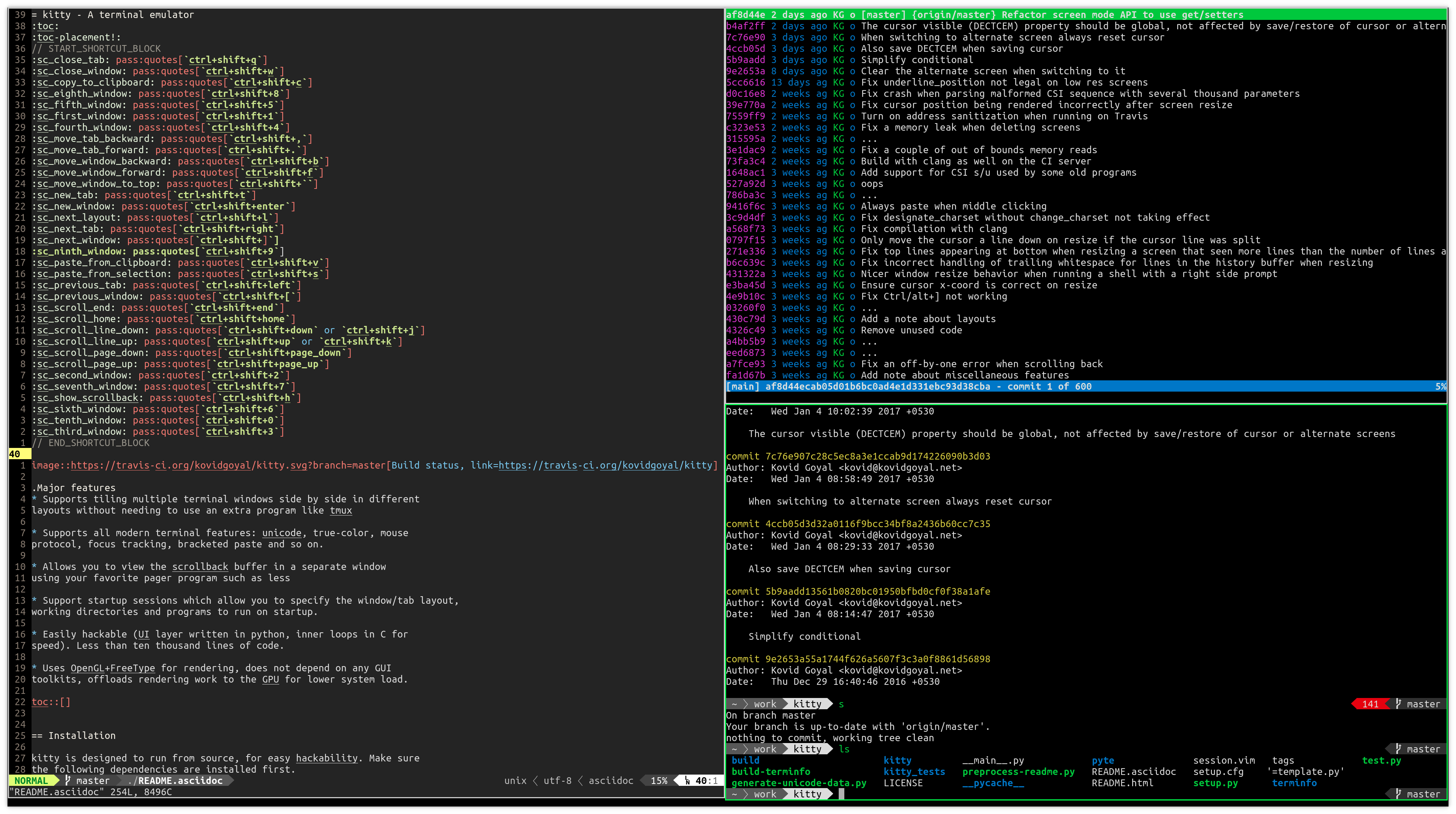
Ключевые возможности:
- Ускорение GPU с OpenGL, а также поддержка пользовательских шейдеров с v0.49
- Встроенные вкладки и разделение окон
- Поддержка лигатур для программных шрифтов
- Протокол отображения изображений для просмотра картинок в терминале
- Обширное управление с помощью клавиатуры
- Удалённое управление через командный интерфейс
- Управление сессиями и сохранение макетов
Пример конфигурации:
# ~/.config/kitty/kitty.conf
font_family      JetBrains Mono
font_size        12.0

background_opacity 0.95
window_padding_width 10

# Tabs
tab_bar_style powerline
tab_powerline_style round

# Splits
map ctrl+shift+- split_window horizontal
map ctrl+shift+\ split_window vertical
Лучший выбор для: пользователей, которым нужна производительность с ускорением GPU со встроенными функциями управления окнами, разработчиков, которым полезны лигатуры и отображение изображений, и тех, кто предпочитает комплексное всевключенное решение.
WezTerm
WezTerm — более новое дополнение в сфере терминалов с ускорением GPU, написанный на Rust. Он предлагает обширную настройку с помощью скриптов на Lua и стремится предоставить «всё включено» опыт. Разработка продолжается, но дата последней помеченной стабильной версии — февраль 2024 года (20240203-110809-5046fc22); разработчики направляют пользователей, которым нужны последние исправления, такие как актуальные коррективы для Wayland, к ночным сборкам (nightly builds).
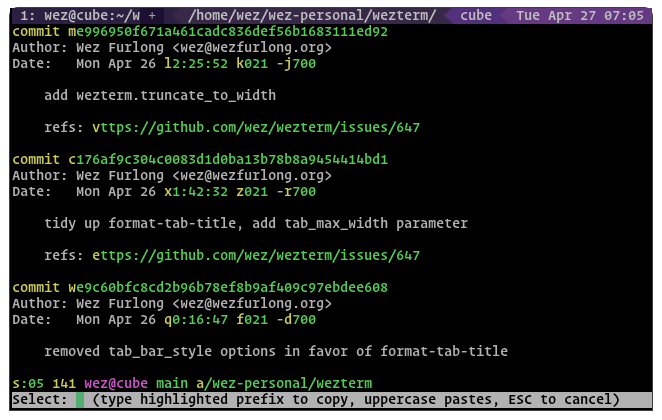
Ключевые возможности:
- Ускорение GPU с несколькими вариантами бэкендов
- Встроенный мультиплексор (вкладки, панели, окна)
- Конфигурация на основе Lua для продвинутой кастомизации
- Нативная интеграция SSH-клиента
- Поддержка гиперссылок (кликабельные URL)
- Обширная поддержка Unicode и эмодзи
- Кроссплатформенность с последовательным поведением
Пример конфигурации:
-- ~/.config/wezterm/wezterm.lua
local wezterm = require 'wezterm'

return {
  font = wezterm.font('JetBrains Mono'),
  font_size = 12.0,
  color_scheme = 'Dracula',

  window_background_opacity = 0.95,

  keys = {
    {key="n", mods="SHIFT|CTRL", action="ToggleFullScreen"},
    {key="-", mods="CTRL", action=wezterm.action{SplitVertical={domain="CurrentPaneDomain"}}},
  },
}
Лучший выбор для: продвинутых пользователей, которые хотят максимальной гибкости с помощью скриптов на Lua, тех, кто часто подключается по SSH к удалённым системам, и пользователей, которые хотят современный терминал с отличной документацией.
Терминалы, специализированные для плитки
Tilix
Прежде известный как Terminix, Tilix специально разработан для терминальных окон в виде плитки. Он позволяет вам располагать несколько терминальных сессий в сетчатом макете в пределах одного окна.
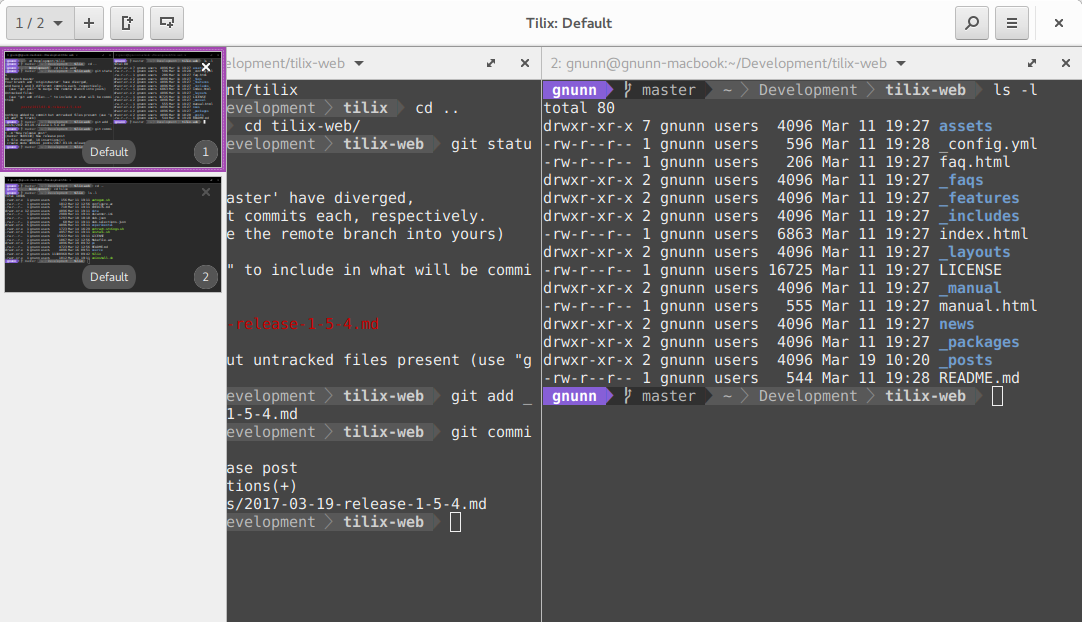
Ключевые возможности:
- Продвинутые возможности плиточной компоновки
- Пользовательские макеты, которые можно сохранять
- Перетаскивание терминалов для изменения расположения
- Режим выпадающего меню в стиле Quake
- Базируется на VTE с хорошей совместимостью
Лучший выбор для: пользователей, которые регулярно работают с несколькими терминальными сессиями одновременно и предпочитают визуальную организацию, а не терминальные мультиплексоры, такие как tmux. Для автоматических настроек запуска см. как запускать терминальные окна в виде плитки в Linux.
Terminator
Terminator — это ещё один терминал, ориентированный на предоставление нескольких терминалов в одном окне с помощью разделения и вкладок. Он хорошо настраивается и поддерживает макеты.
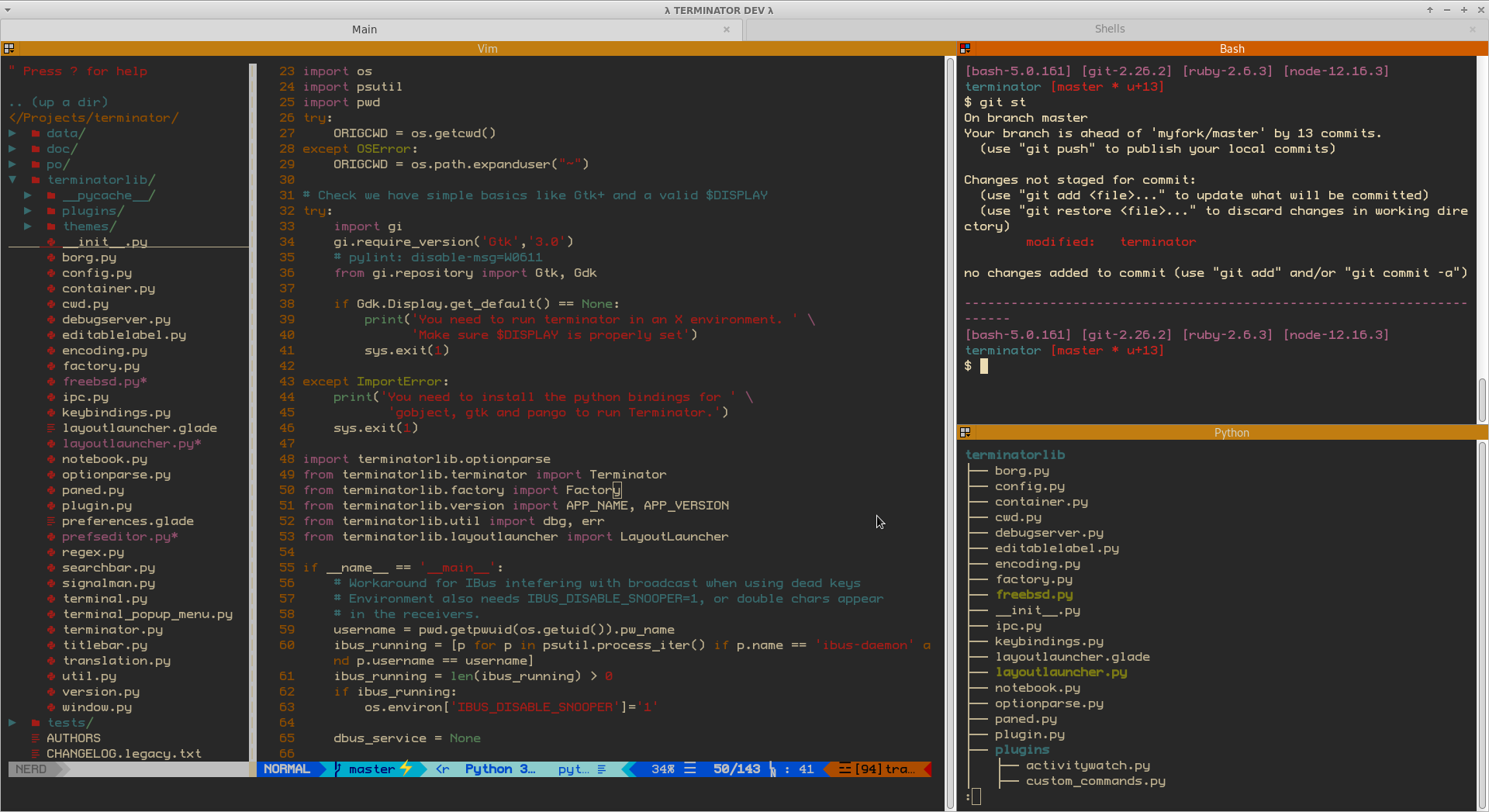
Ключевые возможности:
- Гибкое разделение (горизонтальное и вертикальное)
- Группирование и вещание в несколько терминалов
- Пользовательские макеты
- Поддержка плагинов
- Перетаскивание для изменения расположения
Лучший выбор для: системных администраторов, управляющих несколькими серверами, или разработчиков, запускающих несколько процессов, которые хотят визуальный подход к организации терминалов.
Производительность
При сравнении производительности терминальных эмуляторов в игру вступает несколько факторов. Терминалы с ускорением GPU, такие как Alacritty, Ghostty, Kitty и WezTerm, значительно превосходят традиционные терминалы при работе с:
- Крупными дампами вывода (лог-файлы, вывод сборки)
- Быстро прокручиваемым текстом
- Несколькими одновременными терминальными сессиями
- Дисплеями высокого разрешения
Традиционные терминалы, такие как GNOME Terminal и Konsole, могут испытывать задержки при обработке огромных объёмов вывода или при одновременном запуске множества экземпляров. Однако для типичного повседневного использования разница в производительности может быть незаметной.
Преимущество ускорения GPU становится особенно очевидным при работе с рабочими процессами разработки, которые генерируют значительный терминальный вывод, или при использовании терминалов на системах с дискретными графическими картами.
Конфигурация и кастомизация
Подход к кастомизации значительно различается в разных терминальных эмуляторах:
Файловая конфигурация (Alacritty, Kitty, WezTerm): Эти терминалы используют файлы конфигурации (YAML, conf или Lua), что позволяет использовать контроль версий и легко делать резервные копии. Этот подход требует изучения синтаксиса конфигурации, но предлагает программную кастомизацию.
Конфигурация через GUI (GNOME Terminal, Konsole): Эти терминалы предоставляют графические интерфейсы для кастомизации, что делает их более доступными для новых пользователей, но затрудняет контроль версий или обмен конфигурациями.
Гибридный подход (Tilix): Предоставляет как конфигурацию через GUI, так и возможность экспорта/импорта настроек.
Большинство современных терминалов поддерживают похожие параметры кастомизации, включая шрифты, цветовые схемы, прозрачность, отступы и горячие клавиши. Различия состоят главным образом в том, как вы получаете доступ к этим настройкам и изменяете их. На Ubuntu 24 вы также можете настроить запускатели рабочего стола со стандартными иконками, чтобы легко получить доступ к предпочитаемому терминалу с рабочего стола или из меню приложений.
Интеграция с настольными средами
Интеграция терминального эмулятора с вашей настольной средой влияет на общий пользовательский опыт. При работе с различными установками и конфигурациями Linux эта интеграция становится важной. Выбор между серверами отображения Wayland и X11 также может повлиять на поведение терминала, особенно для таких функций, как копирование-вставка, оформление окон и ускорение GPU.
GNOME Terminal бесшовно интегрируется с GNOME, наследуя системные темы и уважая настройки рабочего стола. Аналогичным образом, Konsole обеспечивает тесную интеграцию с KDE Plasma.
Терминалы с ускорением GPU, такие как Alacritty, Kitty и WezTerm, не зависят от настольной среды, обеспечивая последовательное поведение в различных окружениях, но могут требовать более ручной настройки для соответствия вашей системной теме. Ghostty придерживается противоположного подхода: он использует GTK 4 и libadwaita на Linux, поэтому по умолчанию следует системной теме, оставаясь при этом независимым от какой-либо конкретной настольной среды.
Выбор вашего терминального эмулятора
Ваш идеальный терминальный эмулятор зависит от ваших конкретных потребностей:
Для максимальной производительности: Выберите Alacritty, Ghostty или Kitty. Все три выполняют рендеринг через ускорение GPU. Alacritty проще и сосредоточен исключительно на эмуляции терминала, тогда как Ghostty и Kitty включают встроенное управление окнами.
Для самой простой современной настройки: Ghostty хорошо работает без конфигурации, поставляется с интеграцией оболочки из коробки и ощущается нативно как на GNOME, так и на других рабочих столах — наименьшее сопротивление среди групп с ускорением GPU, если вы начинаете с нуля.
Для функционально насыщенного опыта: Kitty или WezTerm предоставляют комплексные функции, включая вкладки, разделы и обширную кастомизацию, сохраняя при этом хорошую производительность.
Для рабочих процессов с плитками: Tilix или Terminator специализируются на визуальном управлении плитками, что идеально для пользователей, которые предпочитают GUI-расположение окон, а не терминальные мультиплексоры.
Для интеграции с рабочим столом: Остановитесь на терминале по умолчанию вашей среды (GNOME Terminal для GNOME, Konsole для KDE) для бесшовной интеграции и знакомых интерфейсов конфигурации.
Для скриптов и автоматизации: Конфигурация Lua в WezTerm предлагает самые мощные возможности для скриптинга, тогда как Kitty обеспечивает удалённое управление через командный интерфейс.
Терминальные мультиплексоры: альтернативный подход
Стоит отметить, что терминальные мультиплексоры, такие как tmux, Zellij и GNU Screen, предлагают альтернативу встроенному разделению терминала и вкладкам. Эти инструменты работают внутри любого терминального эмулятора и обеспечивают управление сессиями, отключаемые сессии и собственный функционал разделения панелей.
Многие пользователи, особенно те, кто использует Alacritty, предпочитают сочетать быстрый, простой терминальный эмулятор с tmux, а не полагаться на встроенные функции терминала. Этот подход предлагает:
- Сохранение сессий при обрыве SSH-подключения
- Возможность отключать и переподключать сессии
- Последовательный рабочий процесс на разных системах
- Мощные возможности для скриптинга и автоматизации
Сочетание быстрого терминала и tmux может значительно улучшить ваш рабочий процесс разработки, особенно когда вы настраиваете приглашение bash для отображения ветки и статуса git.
Установка и начало работы
Большинство терминальных эмуляторов доступны в стандартных репозиториях Linux. Если вы устанавливаете Ubuntu 24.04 или переустанавливаете Linux Mint, вы можете установить несколько терминальных эмуляторов для экспериментов. Сначала проверьте версию вашего Ubuntu, чтобы обеспечить совместимость с терминальным эмулятором, который вы хотите установить:
# Ubuntu/Debian
sudo apt install alacritty kitty tilix terminator

# Fedora
sudo dnf install alacritty kitty tilix terminator

# Arch
sudo pacman -S alacritty kitty tilix terminator
Ghostty упакован в новых релизах дистрибутивов:
# Ubuntu 25.04+ / Debian 13
sudo apt install ghostty

# Arch
sudo pacman -S ghostty
Для более старых релизов Ubuntu или Mint скачайте пакет со страницы установки Ghostty.
WezTerm обычно требует добавления репозитория или загрузки из релизов GitHub:
# Ubuntu/Debian - добавить репозиторий
curl -fsSL https://apt.fury.io/wez/gpg.key | sudo gpg --yes --dearmor -o /usr/share/keyrings/wezterm-fury.gpg
echo 'deb [signed-by=/usr/share/keyrings/wezterm-fury.gpg] https://apt.fury.io/wez/ * *' | sudo tee /etc/apt/sources.list.d/wezterm.list
sudo apt update
sudo apt install wezterm
После установки настройте ваш терминал, отредактировав его файл конфигурации (обычно в ~/.config/название-терминала/) или через его графические настройки.
Заключение
Ландшафт терминальных эмуляторов Linux предлагает варианты для любого сценария использования и предпочтения. Традиционные терминалы, такие как GNOME Terminal и Konsole, остаются отличным выбором для большинства пользователей, предоставляя надёжность и интеграцию с рабочим столом. Альтернативы с ускорением GPU, такие как Alacritty, Ghostty, Kitty и WezTerm, предлагают исключительную производительность для требовательных рабочих процессов.
Для системных администраторов, управляющих несколькими серверами, или разработчиков со сложными рабочими процессами, специализированные терминалы с плиточной компоновкой, такие как Tilix, предоставляют инструменты визуальной организации. Тем временем минималисты могут оценить сфокусированный подход Alacritty, сочетанный с tmux для управления сессиями.
Лучший терминальный эмулятор — это в конечном счёте тот, который подходит для вашего рабочего процесса и предпочтений. Большинство из них бесплатны и с открытым исходным кодом, поэтому экспериментирование с несколькими вариантами ничего не стоит, кроме времени. Начните с терминала по умолчанию вашего дистрибутива, и если вы столкнетесь с проблемами производительности или обнаружите, что хотите определённые функции, изучите альтернативы, обсуждаемые в этом руководстве.
Связанные статьи
- Шпаргалка по Bash
- Показать ветку и статус Git в приглашении Bash
- Как запускать терминальные окна в виде плитки в Linux Mint и Ubuntu
- Как установить Ubuntu 24.04 и полезные инструменты
- Приложения для мониторинга GPU в Linux / Ubuntu
- Как изменить статический IP-адрес в Ubuntu Server
- Переустановка Linux Mint
