
Разверните сайт Hugo на AWS S3
Hugo — это генератор статических сайтов.
Когда сайт сгенерирован с помощью Hugo, пора развернуть его на платформе хостинга. Ниже приведена инструкция по загрузке сайта в AWS S3 и обслуживанию через CDN AWS CloudFront.

Это руководство является частью кластера Веб-инфраструктура — статическая публикация, CDN, индексация и доменные сервисы.
Для полного рабочего процесса развертывания на основе CLI см. Развертывание сайта Hugo в AWS S3 с помощью AWS CLI.
Подготовка сайта
Здесь не будет описано, как создать проект сайта Hugo или добавить в него статьи и посты блога. Предполагается, что вы уже сделали это.
Если нет, вот быстрый старт Hugo
Варианты развертывания
Существует несколько вариантов развертывания и размещения сайта, сгенерированного Hugo (https://gohugo.io/hosting-and-deployment/). Лично мне нравятся:
- Как разместить сайт Hugo на GitHub
- Сборка и развертывание с помощью AWS Amplify.
- и развертывание в S3 с помощью команды hugo deploy с обслуживанием через CDN AWS CloudFront, AWS Route53 и AWS Lambda.
Для альтернатив, таких как Netlify, см. Netlify для Hugo и статических сайтов: цены, бесплатный тариф и альтернативы.
Ниже я описываю именно этот — последний — метод.
1. Создание S3-бакета с ослабленными разрешениями
Перейдите по адресу: https://console.aws.amazon.com/s3
-
Создайте бакет с именем, похожим на имя сайта, например: “microsoft.com”
-
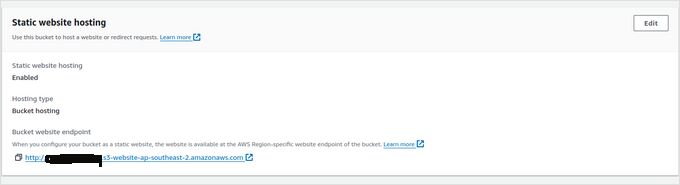
Нажмите на бакет => свойства, прокрутите вниз => статическое размещение веб-сайта
-
Нажмите редактировать, затем — включить и “разместить статический веб-сайт”
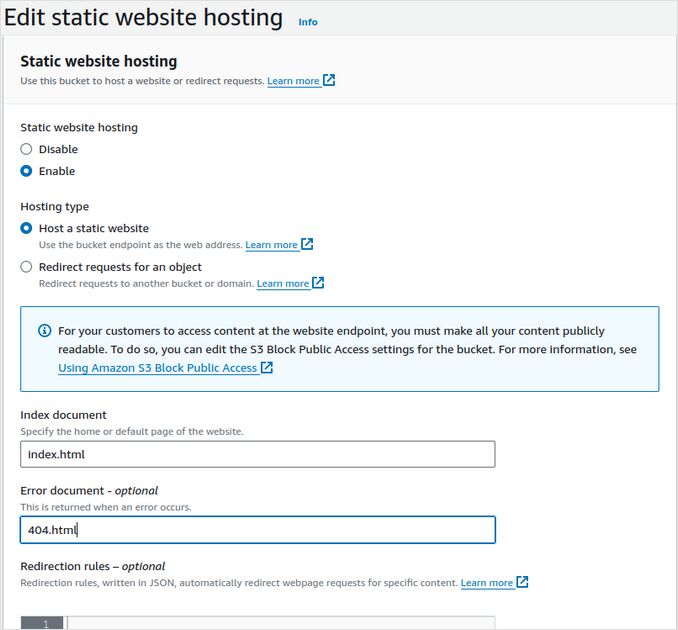
- Также укажите там в индексе: index.html и в ошибке: 404.html
- Нажмите сохранить, запомните “конечную точку веб-сайта бакета”, она будет выглядеть так: http://microsoft.com.s3-website-ap-southeast-2.amazonaws.com
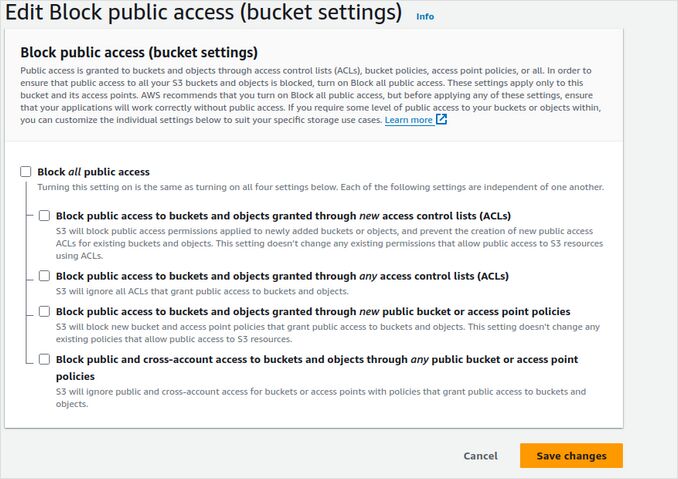
- Перейдите к разрешениям бакета, см. изображения ниже. Доступ из публичной сети не должен быть заблокирован.

- Политика бакета (замените microsoft.com на ваше доменное имя):
{
    "Version": "2012-10-17",
    "Statement": [
        {
            "Sid": "PublicReadGetObject",
            "Effect": "Allow",
            "Principal": "*",
            "Action": "s3:GetObject",
            "Resource": "arn:aws:s3:::microsoft.com/*"
        }
    ]
}
2. Создание сертификата
Перейдите в AWS Certificate Manager: https://console.aws.amazon.com/acm выберите правильный регион.
- Нажмите “Запросить сертификат”
- Публичный сертификат
- Доменные имена: укажите два, например: “microsoft.com” и “www.microsoft.com”
- Можно запросить больше поддоменов, таких как “blog.microsoft.com”, “xmpp.microsoft.com” и т.д.
- Выполните валидацию DNS. Это гораздо проще сделать через консоль Route53, если ваш регистратор — AWS.
3. Развертывание функции Lambda для Lambda@Edge
Функция Lambda@Edge переопределяет URL-адреса проекта Hugo QuickStart для директорий на объект по умолчанию, index.html. Именно так CloudFront обслуживает URI ‘/posts/my-post/’ с содержимым ‘/posts/my-post/index.html’, возвращая 200 вместо 404.
Код Lambda@Edge от Flavor Cafe (Scotch)
// Hugo на CloudFront, функция Lambda@Edge
// Flavor Cafe (Scotch)
// @starpebble на github
//
// Два правила перезаписи для поддиректорий URI hugo.
// Пример:
//   1. переписать uri /posts/ на /posts/index.html
//   2. переписать uri /posts  на /posts/index.html
//
// Добавьте столько расширений файлов, сколько пожелаете для правила 2.
// URI, заканчивающиеся на известные расширения файлов, не перезаписываются правилом 2.

'use strict';

// @starpebble на github
// hugo flavor cafe (scotch)

const DEFAULT_OBJECT = 'index.html';

exports.handler = (event, context, callback) => {
  const cfrequest = event.Records[0].cf.request;
  if (cfrequest.uri.length > 0 && cfrequest.uri.charAt(cfrequest.uri.length - 1) === '/') {
    // например, /posts/ на /posts/index.html
    cfrequest.uri += DEFAULT_OBJECT;
  }
  else if (!cfrequest.uri.match(/.(css|md|gif|ico|jpg|jpeg|js|png|txt|svg|woff|ttf|map|json|html)$/)) {
    // например, /posts на /posts/index.html
    cfrequest.uri += `/${DEFAULT_OBJECT}`;
  }
  callback(null, cfrequest);
  return true;
};
4. Создание CDN AWS CloudFront
Это не будет работать с новым интерфейсом консоли AWS, вам понадобится использовать командную строку aws cli — см. Создание AWS CloudFront по оплате за использование (не бесплатный тариф)
Перейдите по адресу https://console.aws.amazon.com/cloudfront
- Создать распределение
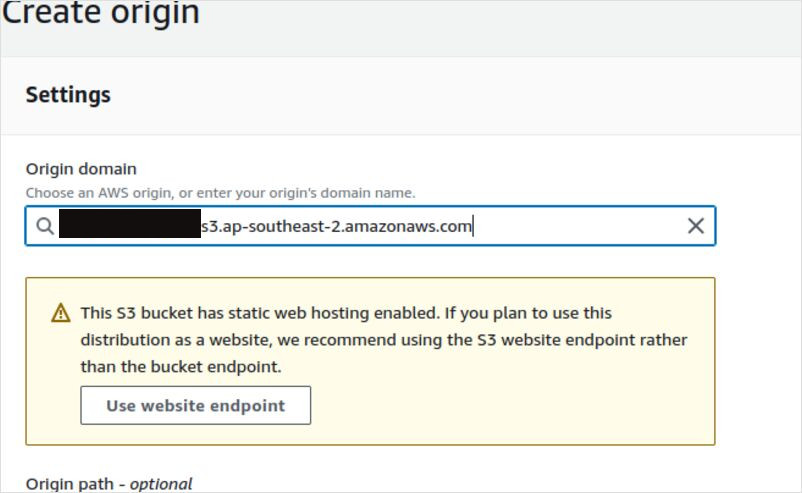
- Создать источник, указывающий на ваш S3-бакет
- Сертификат для вашего сайта
- Когда предложат конвертировать в статический веб-сайт — согласитесь
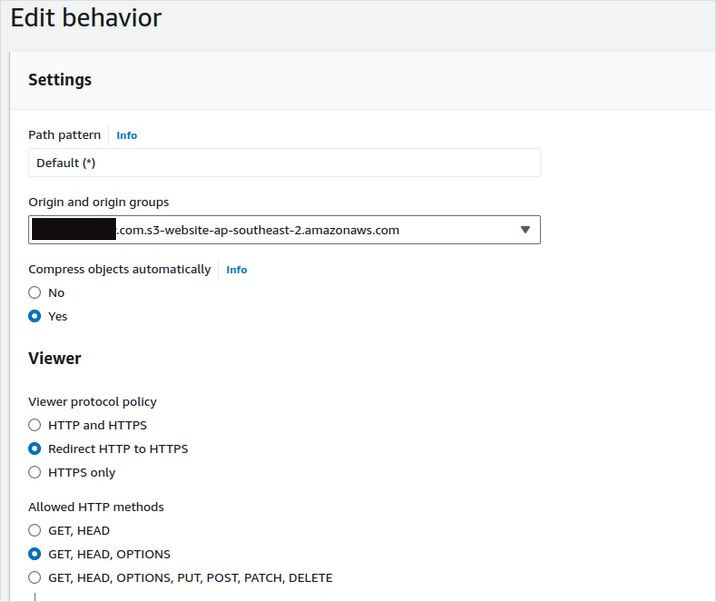
- Создать поведение, указывающее на ваш источник, и перенаправить Http на Https
- Ниже в ассоциациях поведения/функций — в Origin Request — выберите вашу функцию Lambda
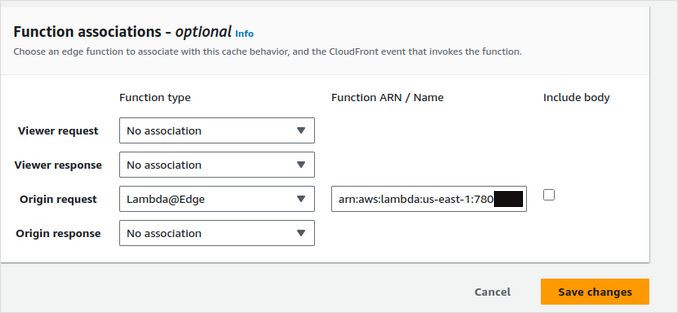
- Сохранить
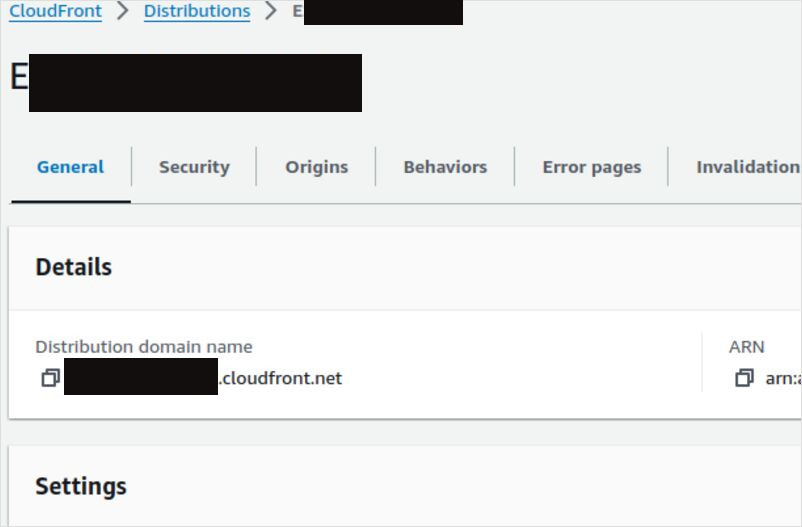
- Перейдите на вкладку “Общие” вашего распределения и скопируйте доменное имя распределения. Оно должно выглядеть так: asdfasdfasdf.cloudfront.net
5. Настройка AWS Route53 DNS для указывания на ваш CloudFront
Перейдите по адресу https://console.aws.amazon.com/route53/v2/hostedzones
- Создайте или нажмите на хостинговую зону вашего сайта. Она должна называться как ваш сайт, например: “microsoft.com”
- Создайте пустую запись “A”, указывающую на ваше распределение CloudFront (доменное имя распределения)
- Создайте запись “A” “www”, указывающую как псевдоним на вашу первую запись “A”
6. Установка AWS CLI
- Установите инструменты командной строки AWS клиента https://docs.aws.amazon.com/cli/latest/userguide/getting-started-install.html
- Настройте подключение AWS CLI
- проверьте файл ~/.aws/credentials, в нем должно быть что-то вроде
[default]
aws_access_key_id = .......
aws_secret_access_key = .......
- Проверьте подключение, введите что-то вроде ниже, чтобы увидеть ваш S3-бакет
aws s3 ls
7. Обновите ваш config.toml
- Откройте ваш hugo.toml или config.toml в вашем проекте Hugo
- Добавьте в конец (снова замените microsoft.com на свой):
[[deployment.targets]]
# Произвольное имя для этой цели.
name = "lfs3"

# S3; см. https://gocloud.dev/howto/blob/#s3
# Для совместимых с S3 конечных точек см. https://gocloud.dev/howto/blob/#s3-compatible
URL = "s3://microsoft.com?region=ap-southeast-2"

# Если вы используете CDN CloudFront, развертывание будет инвалидировать кэш по мере необходимости.
cloudFrontDistributionID = 	""
Если вы храните свои конфигурации в config.yml, это должно выглядеть так
deployment:
  targets:
    name: "lfs3"
    URL: "s3://microsoft.com?region=ap-southeast-2"
    cloudFrontDistributionID:	"E123123123"
- Сохраните этот файл
- Скомпилируйте ваш сайт
hugo
- Разверните его с помощью команды hugo deploy
hugo deploy
- Откройте URL вашего сайта в браузере, чтобы проверить, все ли сработало
Для получения дополнительной информации по вопросам веб-инфраструктуры см. опору веб-инфраструктуры.
Полезные ссылки
- Отправка Google Forms на сайте Hugo
- Добавление разметки структурированных данных на сайт Hugo
- Шпаргалка по Hugo
- Развертывание сайта Hugo в AWS S3 с помощью AWS CLI
- Использование Gitea Actions для развертывания сайта Hugo в AWS S3
- Быстрый старт Hugo: https://gohugo.io/getting-started/quick-start/
- Большой список примеров тем Hugo: https://themes.gohugo.io/
- Размещение и развертывание Hugo: https://gohugo.io/hosting-and-deployment/
- Обработка изображений в теме Mainroad для Hugo: Обработка изображений в теме Mainroad
- Установка интерфейса командной строки AWS (AWS CLI): https://docs.aws.amazon.com/cli/latest/userguide/getting-started-install.html
- Самые популярные темы для Hugo
- Как хранить изображения-превью в папке пакета страниц для сайтов Hugo с темой Mainroad
Надеюсь, эта небольшая инструкция вам поможет. Хорошего дня!
