
GitHub Copilot-fuskblad – Beskrivning och användbara kommandon
Beskrivning, planer, kommandolista och tangentbordsgenvägar
Här är en uppdaterad snabbreferens för GitHub Copilot, som täcker essentiella genvägar, kommandon, användningstips och kontextfunktioner för Visual Studio Code och Copilot Chat.
Installera GitHub Copilot i Visual Studio Code
För att installera GitHub Copilot i Visual Studio Code:
- Öppna Visual Studio Code på din dator.
- Gå till Extensions-vyn genom att klicka på ikonen för Extensions i sidfältet eller trycka på Ctrl+Shift+X (Windows/Linux) eller Cmd+Shift+X (Mac).
- Sök efter “GitHub Copilot” i sökfältet för Extensions Marketplace.
- Klicka på “Installera” på tillägget “GitHub Copilot” publicerat av GitHub.
- Logga in på GitHub: Efter installationen kommer du att uppmanas att logga in på ditt GitHub-konto. Godkänn att GitHub Copilot ska få åtkomst till ditt konto när du uppmanas i ett webbläsarfönster.
- (Om så krävs) Aktivera eller konfigurera Copilot: När du är inloggad kan du konfigurera Copilot för att anpassa dess beteende via inställningsmenyn om du så önskar.
Förutsättningar:
- VS Code måste vara installerat på din dator.
- Ett GitHub-konto med en Copilot-prenumeration eller en aktiv provperiod.
Efter installationen kommer Copilot att vara aktivt och du bör se dess ikon i statusfältet redo att hjälpa till att skriva kod. Om du inte ser förslag, ladda om VS Code eller se till att du är inloggad med ett berättigat konto.
Tangentbordsgenvägar (VS Code)
Här är en lista över användbara tangentbordsgenvägar för GitHub Copilot för både Windows och Mac.
| Åtgärd | macOS-genväg | Windows/Linux-genväg |
|---|---|---|
| Öppna chattvyn | ⌃⌘I | Ctrl+Alt+I |
| Starta inlinje-chatt (redigerare/terminal) | ⌘I | Ctrl+I |
| Ny chattsession i chattvyn | ⌘N | Ctrl+N |
| Byt till agent/redigeringsläge | ⇧⌘I / Cmd+. | Ctrl+Shift+Alt+I / Ctrl+. |
| Acceptera inlinjeförslag | Tab | Tab |
| Avvisa förslag | Escape | Escape |
| Öppna förslag för autofullbordning | Ctrl+Enter | Ctrl+Enter |
| Acceptera förslag (inlinje-chatt) | Cmd+Enter | Ctrl+Enter |
Vanliga snedstreckskommandon (i chatt/inlinje-chatt)
Här är en lista över standard snedstreckskommandon.
| Kommando | Beskrivning |
|---|---|
| /clear | Starta en ny chattsession / Rensa konversation |
| /delete | Ta bort en konversation |
| /explain | Förklara aktuell/vald kod |
| /fix | Föreslå en fix för vald kod |
| /tests | Generera enhetstester för vald kod |
| /help | Få hjälp och användningsinformation från Copilot |
| /new | Starta ett nytt projekt |
Chattvariabler för kontext
Skriv # följt av en variabel för att lägga till specifik kontext i prompter:
| Variabel | Inkluderad kontext |
|---|---|
| #block | Aktuell kodblock |
| #class | Aktuell klass |
| #comment | Aktuell kommentar |
| #file | Hela filens innehåll |
| #function | Aktuell funktion/metod |
| #line | Aktuell kodrad |
| #path | Filväg |
| #project | Projekt/arbetsmiljökontext |
| #selection | Aktuell textmarkering |
| #sym | Aktuell symbol |
Tips och funktioner för promptning
- Använd @nämnanden för att referera till relevanta filer, problem, PR:er osv. i din chatt.
- Var specifik och koncis i instruktioner för bästa resultat.
- Dra och släpp filer eller mappar in i chattpanelen för att lägga till kontext.
- Använd
#kontextvariabler för att fokusera Copilot’s svar på relevanta kodområden. - Välj mellan chattlägen: fråga (frågor), redigera (redigera kod), agent (autonom arbetsflöde).
Bästa praxis
- Dela upp kod i mindre funktioner och skriv bra kommentarer för bättre fullbordningar.
- Använd chatt för omstrukturering, generering av dokumentation, fix av testmisslyckanden eller onboarding till en ny kodbas.
- Redigera tidigare prompter och ångra ändringar direkt i chatten, granska chatthistoriken eller använd röst för att interagera med Copilot.
Stödda språk och miljöer
- Stödjer de flesta populära språk: Python, JS, TypeScript, Go, Java, C#, C++, Ruby, PHP och mer.
- Tillgänglig i Visual Studio Code, JetBrains-IDE:er, CLI och GitHubs webbgränssnitt.
Ytterligare resurser
- För ofta uppdaterade PDF:er och en-sidiga genvägar, se gemenskapssupporterade snabbreferenser.
- För fler exempel och djupgående guider kan GitHub Copilot Cookbooks och officiell dokumentation vara till hjälp.
För mer djupgående täckning eller de senaste funktionerna baserat på din miljö, besök den officiella dokumentationen eller GitHub-repositorier.
GitHub Copilot Nyckelfunktioner
GitHub Copilot hjälper till med kodfullbordning över många programmeringsspråk genom att utnyttja AI-modeller tränade på enorma dataset av offentlig kod, vilket möjliggör att den känner igen och genererar kodmönster och lösningar relevanta för varje språk. När du skriver i din IDE (som Visual Studio Code, Visual Studio, JetBrains-IDE:er osv.), analyserar Copilot koden runt din markör, senaste redigeringar och till och med kommentarer eller docstrings på naturligt språk för att föreslå möjliga fullbordningar.
Nyckelsätt som Copilot ger språkoberoende kodfullbordning inkluderar:
- Kontextmedvetenhet: AI:n förstår kodkontext, variablnamn, filstruktur och språkspecifik syntax för att erbjuda relevanta förslag, oavsett om du skriver Python, JavaScript, C#, C++, Java, Go, TypeScript, Ruby, PHP eller andra stödda språk. För språk som vanligtvis finns i offentliga repositorios (som JavaScript, Python och TypeScript) är Copilot’s förslag särskilt robusta.
- Inlinje- och blockförslag: Copilot kan ge enkla enradiga autofullbordningar eller föreslå hela kodblock – såsom hela funktioner eller klasser – som passar för det aktuella programmeringsspråket och dess konventioner.
- Prompter på naturligt språk: Genom att tolka kommentarer skrivna på vanligt engelska kan Copilot generera kod på ditt målspråk som uppfyller de beskrivna kraven.
- Adaptivt lärande: Även om Copilot inte uppdateras från din privata kod i realtid, anpassar den sig till kodmönstren i den omedelbara sessionen för att öka relevansen inom den aktuella filen och projektet.
- IDE-integration: Dess plugins och tillägg gör att Copilot kan användas sömlöst i populära utvecklingsmiljöer, vilket gör språkbyte och kodbasar med flera språk effektiva och produktiva.
Genom att förstå kodningsintentioner och kontext accelererar Copilot utvecklingsarbetsflöden, stödjer snabb prototypning, minskar boilerplate-kodning och introducerar språkidiomatiska lösningar, vilket strömlinjeformar uppgifter över olika programmeringsmiljöer.
GitHub Copilot Prenumerationsprissättning
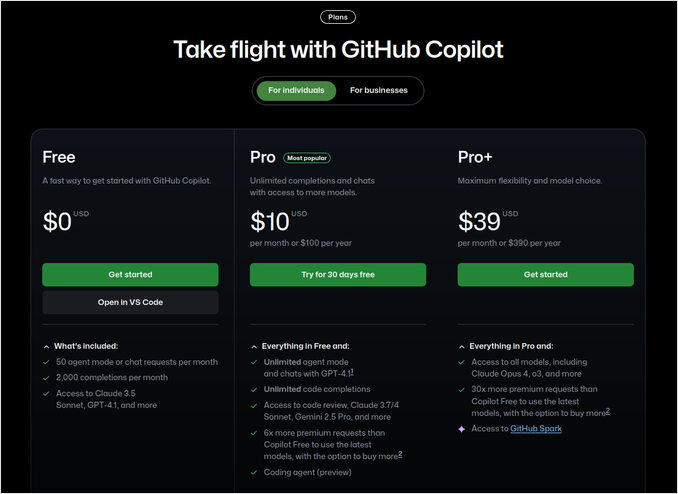
GitHub Copilot har en trappad prissättningsmodell med alternativ för individer och organisationer, samt en begränsad gratisplan. Här är en uppdelning av den nuvarande prissättningen och planfunktionerna (per augusti 2025):
Prenumerationsplaner
| Plan | Kostnad | Vem är det för? | Nyckelfunktioner/Noteringar |
|---|---|---|---|
| Free | $0 | Individuell utforskande användning | 2 000 fullbordningar, 50 chattförfrågningar, begränsade modeller |
| Pro | $10/mån eller $100/år | Individer, power users | Obegränsade fullbordningar, 300 premiumförfrågningar/mån |
| Pro+ | $39/mån eller $390/år | Power users, AI-tunga användare | Fler premiumförfrågningar, alla modeller |
| Business | $19/användare/mån | Team/organisationer | Alla Pro-funktioner, licens- och policymhantering, admin- och IP-kontroller |
| Enterprise | $39/användare/mån | Stora företag | Allt Business + företagsmhantering/funktioner och integrationer |
Premiumförfrågningar: Om du överskrider dina inkluderade premiumförfrågningar kan du köpa fler till $0,04/förfrågan.
Gratis åtkomst
- Berättigande: Verifierade studenter, lärare och underhållare av populära open source-projekt kan få Copilot Pro gratis efter verifiering.
- Notering: Copilot Free är inte tillgängligt för konton länkade till organisationer.
Gratis provperiod och fakturering
- 30-dagars gratis provperiod: Nya prenumeranter till Pro kan komma åt alla funktioner innan betalning. Fakturering kräver en giltig betalningsmetod och startar automatiskt om den inte avbryts innan provperioden tar slut.
- Du kan välja en månatlig eller årlig faktureringscykel och ändra den när som helst; årliga planer är rabatterade.
Användnings- och modellgränser
- Alla betalda planer tillåter obegränsade grundläggande fullbordningar och chatts. Varje plan inkluderar dock en månatlig kvot av “premiumförfrågningar” för avancerade modeller och funktioner (t.ex. kodgranskning, åtkomst till senaste modell). Använda premiumförfrågningar nollställs vid starten av varje månad.
- Du kan övervaka och hantera din användning/köp direkt i dina Copilot- eller GitHub-kontoinställningar.
Referenser: Prissättning och funktioner kan utvecklas, så kolla GitHubs Copilot-dokumentation för de senaste uppdateringarna.
Skillnader mellan betald och gratis åtkomst till GitHub Copilot
De huvudsakliga skillnaderna mellan GitHub Copilot’s gratisplan och betalda plan (Pro/Pro+) är gränserna för användning och åtkomst till avancerade funktioner, AI-modeller och support. Här är en strukturerad jämförelse:
| Funktion | Gratisplan | Betalda plan (Pro/Pro+) |
|---|---|---|
| Kodfullbordningar | 2 000/månad | Obegränsat |
| Chattförfrågningar | 50/månad | Obegränsat (med Pro/Pro+), högre gränser |
| Premiumförfrågningar | 50/månad | 300/månad (Pro), högre med Pro+ |
| Åtkomst till AI-modeller | Begränsat | Full åtkomst till mer avancerade/premiummodeller |
| Copilot Chatt | Begränsat | Full åtkomst |
| Avsedd användning | Enbart personlig/individuell | Individer, yrkesverksamma, power users |
| Uppgraderingsväg | Ingen prenumeration krävs | Månatlig/årlig prenumeration krävs |
| Gratis tillhandahållande | Studenter/lärare får Pro gratis | Betalt som standard (utom specifika berättiganden) |
| Organisationsanvändning | Ej tillgängligt – endast individuellt | Admin/policykontroller (Business/Enterprise) |
- Gratisplanen erbjuder en begränsad upplevelse: upp till 2 000 kodfullbordningar och 50 premium/chattförfrågningar per månad, med endast en delmängd av modeller och funktioner. Det är strikt för personlig användning och inte för konton hanterade av organisationer.
- Pro-planen (betald) erbjuder obegränsade fullbordningar, mer avancerade AI-modeller, Copilot Chatt, upp till 300 premiumförfrågningar per månad och andra premiumfunktioner. Pro+ höjer dessa gränser ytterligare. Dessa fördelar är avgörande för regelbundna eller power-users som behöver obegränsad åtkomst till AI-assistans.
- Studenter, lärare och aktiva underhållare av open source är berättigade att få Pro gratis efter verifiering.
- Betalda planer ger också prioritet för nya funktioner, premiumsupport och, på organisationsnivå (Business/Enterprise), verktyg för admin- och policymhantering.
Sammanfattningsvis är gratisplanen avsedd för att utforska Copilot med begränsade kvoter, medan betalda planer tar bort dessa gränser, ger åtkomst till mer avancerade kapaciteter och stödjer professionella och organisatoriska utvecklingsarbetsflöden.
Användbara länkar
- Claude Skills för utvecklare — öppet Agent Skills-standard för VS Code, Copilot och Claude Code — samma SKILL.md-format fungerar med GitHub Copilot, Claude Code och OpenAI Codex via den öppna Agent Skills-standarden
- https://github.com/features/copilot
- https://code.visualstudio.com/docs/copilot/reference/copilot-vscode-features
- https://github.com/features/copilot/plans
- https://visualstudio.microsoft.com/github-copilot/
- GitHub Actions Snabbreferens - Standardstruktur och en lista över de mest användbara åtgärderna
- Gitflow förklarat: Steg, alternativ, för- och nackdelar
- DevOps med GitOps - Argo CD, Flux, Jenkins X, Weave GitOps och andra
- GIT-kommandos snabbreferens
- Gitea - installation och testning
- Säkerhetskopiera och återställa Gitea-server
