
Składnia GitHub Copilot – opis i przydatne polecenia
Opis, lista poleceń planów oraz skróty klawiszowe
Oto aktualny ściągawka dla GitHub Copilot, pokrywająca niezbędne skróty, polecenia, wskazówki dotyczące użytkowania oraz funkcje kontekstowe dla Visual Studio Code i Copilot Chat.
Instalacja GitHub Copilot w Visual Studio Code
Aby zainstalować GitHub Copilot w Visual Studio Code:
- Otwórz Visual Studio Code na swoim systemie.
- Przejdź do widoku Rozszerzeń, klikając ikonę Rozszerzeń na pasku bocznym lub naciskając Ctrl+Shift+X (Windows/Linux) lub Cmd+Shift+X (Mac).
- Wyszukaj “GitHub Copilot” w pasku wyszukiwania Marketplace Rozszerzeń.
- Kliknij “Zainstaluj” przy rozszerzeniu “GitHub Copilot” opublikowanym przez GitHub.
- Zaloguj się na GitHub: Po instalacji zostaniesz poproszony o zalogowanie się na swoje konto GitHub. Autoryzuj dostęp GitHub Copilot do swojego konta, gdy pojawi się odpowiedni monit w oknie przeglądarki.
- (Jeśli to konieczne) Włącz lub skonfiguruj Copilot: Po zalogowaniu możesz skonfigurować Copilot, aby dostosować jego zachowanie poprzez menu ustawień, jeśli tego chcesz.
Wymagania wstępne:
- Na systemie musi być zainstalowany VS Code.
- Konto GitHub z subskrypcją Copilot lub aktywnym okresem próbnym.
Po skonfigurowaniu Copilot będzie aktywny i powinieneś zobaczyć jego ikonę na pasku stanu, gotową do pomocy w pisaniu kodu. Jeśli nie widzisz sugestii, przeładuj VS Code lub upewnij się, że jesteś zalogowany na kwalifikującym się koncie.
Skróty klawiszowe (VS Code)
Oto lista przydatnych skrótów klawiszowych GitHub Copilot dla systemów Windows i Mac.
| Akcja | Skróty macOS | Skróty Windows/Linux |
|---|---|---|
| Otwórz widok czatu | ⌃⌘I | Ctrl+Alt+I |
| Rozpocznij czat w linii (edytor/terminal) | ⌘I | Ctrl+I |
| Nowa sesja czatu w widoku czatu | ⌘N | Ctrl+N |
| Przełącz tryb agenta/edycji | ⇧⌘I / Cmd+. | Ctrl+Shift+Alt+I / Ctrl+. |
| Akceptuj sugestię w linii | Tab | Tab |
| Odrzuć sugestię | Escape | Escape |
| Otwórz sugestie autouzupełniania | Ctrl+Enter | Ctrl+Enter |
| Akceptuj sugestię (czat w linii) | Cmd+Enter | Ctrl+Enter |
Polecenia ze słaszkiem (w czacie/czat w linii)
Oto lista standardowych poleceń ze słaszkiem.
| Polecenie | Opis |
|---|---|
| /clear | Rozpocznij nową sesję czatu / Wyczyść rozmowę |
| /delete | Usuń rozmowę |
| /explain | Wyjaśnij obecny/wybrany kod |
| /fix | Zaproponuj naprawę dla wybranego kodu |
| /tests | Wygeneruj testy jednostkowe dla wybranego kodu |
| /help | Uzyskaj pomoc Copilot i informacje o używaniu |
| /new | Rozpocznij nowy projekt |
Zmienne czatu dla kontekstu
Wpisz # po którym następuje zmienna, aby dodać konkretny kontekst w zapytaniach:
| Zmienna | Uwzględniony kontekst |
|---|---|
| #block | Obecny blok kodu |
| #class | Obecna klasa |
| #comment | Obecny komentarz |
| #file | Cała zawartość pliku |
| #function | Obecna funkcja/metoda |
| #line | Obecna linia kodu |
| #path | Ścieżka pliku |
| #project | Kontekst projektu/przestrzeni roboczej |
| #selection | Obecny zaznaczone tekst |
| #sym | Obecny symbol |
Wskazówki dotyczące tworzenia promptów i funkcje
- Użyj @wzmianek, aby odwołać się do istotnych plików, zgłoszeń, PR-ów itp. w czacie.
- Bądź konkretny i zwięzły w instrukcjach dla najlepszych rezultatów.
- Przeciągaj i upuszczaj pliki lub foldery do panelu czatu, aby dodać kontekst.
- Użyj zmiennych kontekstowych
#, aby skupić odpowiedzi Copilot na istotnych obszarach kodu. - Wybierz tryb czatu: pytaj (pytania), edytuj (edytuj kod), agent (autonomiczny przepływ pracy).
Najlepsze praktyki
- Podziel kod na mniejsze funkcje i pisz dobre komentarze dla lepszych uzupełnień.
- Użyj czatu do refaktoryzacji, generowania dokumentacji, naprawiania nieudanych testów lub onboardingu do nowego kodu.
- Edytuj poprzednie prompty i cofnij zmiany bezpośrednio w czacie, przeglądaj historię czatu lub użyj głosu do interakcji z Copilot.
Obsługiwane języki i środowiska
- Obsługuje większość popularnych języków: Python, JS, TypeScript, Go, Java, C#, C++, Ruby, PHP i inne.
- Dostępny w Visual Studio Code, IDE JetBrains, CLI oraz interfejsie webowym GitHub.
Dodatkowe zasoby
- W celu uzyskania często aktualizowanych PDF-ów i skróconych ścieżek, zobacz ściągawki utrzymywane przez społeczność.
- Dla więcej przykładów i pogłębionych przewodników, podręczniki GitHub Copilot i oficjalna dokumentacja mogą być pomocne.
Dla bardziej szczegółowego omówienia lub najnowszych funkcji w zależności od Twojego środowiska, odwiedź oficjalną dokumentację lub repozytoria GitHub.
Kluczowe funkcje GitHub Copilot
GitHub Copilot pomaga w uzupełnianiu kodu w wielu językach programowania, wykorzystując modele AI trenowane na ogromnych zestawach danych publicznego kodu, co pozwala mu rozpoznawać i generować wzorce i rozwiązania kodu odpowiednie dla każdego języka. Wpisując kod w swoim IDE (takim jak Visual Studio Code, Visual Studio, IDE JetBrains itp.), Copilot analizuje kod wokół kursora, ostatnie edycje, a nawet komentarze w języku naturalnym lub docstringi, aby zaproponować możliwe uzupełnienia.
Kluczowe sposoby, w jakie Copilot zapewnia uzupełnianie kodu niezależne od języka, obejmują:
- Świadomość kontekstu: AI rozumie kontekst kodu, nazwy zmiennych, strukturę plików i składnię specyficzną dla języka, aby oferować odpowiednie sugestie, niezależnie od tego, czy piszesz w Pythonie, JavaScript, C#, C++, Java, Go, TypeScript, Ruby, PHP czy innych obsługiwanych językach. Dla języków często spotykanych w publicznych repozytoriach (takich jak JavaScript, Python i TypeScript) sugestie Copilot są szczególnie solidne.
- Sugestie w linii i bloki: Copilot może dostarczyć proste, jednopółkowe autouzupełnienia lub sugerować całe bloki kodu – takie jak pełne funkcje lub klasy – dopasowane do aktualnego języka programowania i jego konwencji.
- Prompty w języku naturalnym: Interpretując komentarze napisane w prostym języku angielskim, Copilot może generować kod w docelowym języku, który spełnia opisane wymagania.
- Adaptacyjne uczenie: Choć Copilot nie aktualizuje się z Twojego prywatnego kodu w czasie rzeczywistym, dostosowuje się do wzorców kodu bieżącej sesji, aby zwiększyć trafność w obrębie aktualnego pliku i projektu.
- Integracja z IDE: Jego wtyczki i rozszerzenia pozwalają na bezproblemowe używanie Copilot w popularnych środowiskach deweloperskich, czyniąc przełączanie języków i wielojęzyczne bazy kodu wydajnymi i produktywnymi.
Rozumiejąc intencje programistyczne i kontekst, Copilot przyspiesza przepływy pracy deweloperskie, wspiera szybkie prototypowanie, redukuje kod szablonowy i wprowadza rozwiązania idiomatyczne dla języka, upraszczając zadania w różnych środowiskach programistycznych.
Cennik subskrypcji GitHub Copilot
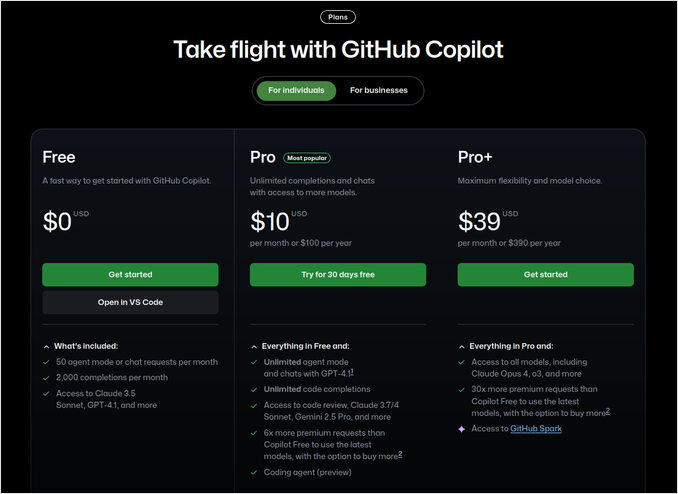
GitHub Copilot ma model cenowy oparty na warstwach z opcjami dla osób indywidualnych i organizacji, a także ograniczonym planem darmowym. Oto podział aktualnych cen i funkcji planów (stan na sierpień 2025):
Plany subskrypcji
| Plan | Koszt | Dla kogo? | Kluczowe funkcje/uwagi |
|---|---|---|---|
| Darmowy | $0 | Indywidualne użycie eksploracyjne | 2 000 uzupełnień, 50 żądań czatu, ograniczone modele |
| Pro | $10/miesiąc lub $100/rok | Osoby indywidualne, zaawansowani użytkownicy | Nieograniczone uzupełnienia, 300 żądań premium/miesiąc |
| Pro+ | $39/miesiąc lub $390/rok | Zaawansowani użytkownicy, intensywni użytkownicy AI | Więcej żądań premium, wszystkie modele |
| Biznes | $19/użytkownik/miesiąc | Zespoły/organizacje | Wszystkie funkcje Pro, zarządzanie licencjami i polityką, kontrola administratora i własności intelektualnej |
| Enterprise | $39/użytkownik/miesiąc | Przedsiębiorstwa | Wszystko z Biznesu + zarządzanie przedsiębiorstwem/funkcje i integracje |
Żądania premium: Jeśli przekroczysz dołączony limit żądań premium, możesz kupić więcej po cenie $0.04/żądanie.
Darmowy dostęp
- Kwalifikacje: Zweryfikowani studenci, nauczyciele i administratorzy popularnych projektów open source mogą uzyskać Copilot Pro za darmo po weryfikacji.
- Uwaga: Copilot Free nie jest dostępny dla kont powiązanych z organizacją.
Okres próbny i rozliczenia
- 30-dniowy darmowy okres próbny: Nowi subskrybenci Pro mogą uzyskać dostęp do wszystkich funkcji przed płatnością. Rozliczanie wymaga ważnej metody płatności i rozpoczyna się automatycznie, jeśli nie zostanie anulowane przed końcem okresu próbnego.
- Możesz wybrać cykl rozliczeń miesięczny lub roczny i zmienić go w dowolnym momencie; plany roczne są obniżone ceną.
Limit użycia i modeli
- Wszystkie płatne plany pozwalają na nieograniczone podstawowe uzupełnienia i czaty. Jednak każdy plan obejmuje miesięczną pulę “żądań premium” dla zaawansowanych modeli i funkcji (np. recenzja kodu, dostęp do najnowszych modeli). Nieużyte żądania premium resetują się na początku każdego miesiąca.
- Możesz monitorować i zarządzać użyciem/zakupami bezpośrednio w ustawieniach konta Copilot lub GitHub.
Referencje: Ceny i funkcje mogą ewoluować, więc sprawdź dokumentację Copilot GitHub pod kątem najnowszych aktualizacji.
Różnice między płatnym a darmowym dostępem do GitHub Copilot
Głównymi różnicami między planami darmowym i płatnym (Pro/Pro+) GitHub Copilot są limity użycia i dostęp do zaawansowanych funkcji, modeli AI oraz wsparcia. Oto uporządkowane porównanie:
| Funkcja | Plan darmowy | Plany płatne (Pro/Pro+) |
|---|---|---|
| Uzupełnienia kodu | 2 000/miesiąc | Nieograniczone |
| Żądania czatu | 50/miesiąc | Nieograniczone (z Pro/Pro+), wyższe limity |
| Żądania premium | 50/miesiąc | 300/miesiąc (Pro), wyższe z Pro+ |
| Dostęp do modeli AI | Ograniczony | Pełny dostęp do bardziej zaawansowanych/premium modeli |
| Copilot Chat | Ograniczony | Pełny dostęp |
| Przeznaczenie | Tylko osobiste/indywidualne | Osoby indywidualne, profesjonaliści, zaawansowani użytkownicy |
| Ścieżka ulepszania | Nie wymagana subskrypcja | Wymagana subskrypcja miesięczna/roczna |
| Umożliwienie darmowego dostępu | Studenci/nauczyciele otrzymują Pro za darmo | Domyślnie płatne (z wyjątkiem określonych kwalifikacji) |
| Użycie w organizacji | Niedostępne—tylko indywidualne | Kontrola administratora/polityki (Biznes/Enterprise) |
- Plan darmowy zapewnia ograniczone doświadczenie: do 2 000 uzupełnień kodu i 50 żądań premium/czatu miesięcznie, z tylko podzbioru modeli i funkcji. Jest on ściśle przeznaczony do użytku osobistego i nie dla kont zarządzanych przez organizację.
- Plan Pro (płatny) oferuje nieograniczone uzupełnienia, bardziej zaawansowane modele AI, Copilot Chat, do 300 żądań premium miesięcznie oraz inne funkcje premium. Plan Pro+ podnosi te limity jeszcze wyżej. Te korzyści są niezbędne dla regularnych lub zaawansowanych użytkowników, którzy potrzebują nieograniczonego dostępu do pomocy AI.
- Studenci, nauczyciele i aktywni opiekunowie projektów open source kwalifikują się do uzyskania Pro za darmo po weryfikacji.
- Płatne plany zapewniają również priorytet dla nowych funkcji, wsparcie premium oraz, na poziomie organizacyjnym (Biznes/Enterprise), narzędzia do zarządzania administracyjnego i polityki.
Podsumowując, plan darmowy jest skierowany do eksploracji Copilot z ograniczonymi limitami, podczas gdy plany płatne usuwają te limity, nadają dostęp do bardziej zaawansowanych możliwości i wspierają profesjonalne i organizacyjne przepływy pracy programistyczne.
Przydatne linki
- Claude Skills dla deweloperów — standard otwartych umiejętności Agent dla VS Code, Copilot i Claude Code — ten sam format SKILL.md działa z GitHub Copilot, Claude Code i OpenAI Codex poprzez standard otwartych umiejętności Agent
- https://github.com/features/copilot
- https://code.visualstudio.com/docs/copilot/reference/copilot-vscode-features
- https://github.com/features/copilot/plans
- https://visualstudio.microsoft.com/github-copilot/
- Ściągawka GitHub Actions - Standardowa struktura i lista najbardziej przydatnych akcji
- Gitflow wyjaśnione: kroki, alternatywy, zalety i wady
- DevOps z GitOps - Argo CD, Flux, Jenkins X, Weave GitOps i inne
- Ściągawka poleceń GIT
- Gitea - instalacja i testowanie
- Kopia zapasowa i przywracanie serwera Gitea
