
Ponowna instalacja Linuksa
Występuje regularnie
Konieczne jest posiadanie standardowej sekwencji zadań po instalacji do celów referencyjnych, dlatego zapisuję ją tutaj.
Ten przewodnik jest częścią Narzędzia dla deweloperów: Kompletny przewodnik po nowoczesnych przepływach pracy
Gdzie
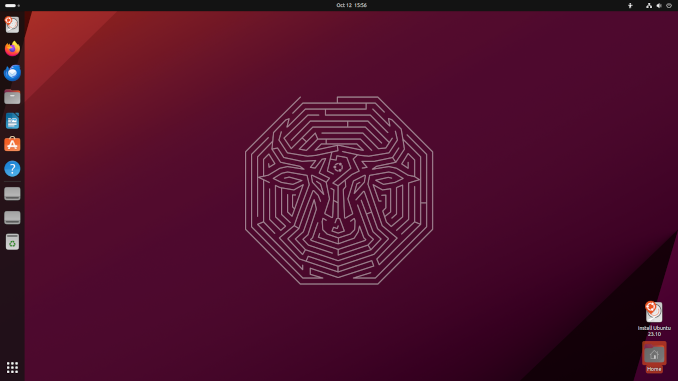
Zazwyczaj używam dystrybucji bazujących na Ubuntu. Najnowsza instalacja to Mint 21.3 (bazujący na Ubuntu 22.04).
Aby sprawdzić wersję Ubuntu, zobacz Sprawdzenie wersji Linux Ubuntu
Aby zobaczyć opcje emulatorów terminala, zobacz Najlepsze emulatory terminala w Linuxie: Porównanie 2026
Jak
niektóre świetne narzędzia
Aby sprawdzić referencje poleceń bash, zobacz Ściągawka Linux Bash
sudo apt-get install git git-lfs gimp mc flameshot htop nvtop chkservice nvitop

# jeśli planowana jest praca graficzna
sudo apt-get install imagemagick
git lfs install

# jeśli wymagane jest manipulowanie plikami PDF
sudo apt-get install poppler-utils
manipulacja json
Przykłady znajdziesz w Ściągawce Bash
sudo apt-get install jq jo
Instalacja sterowników NVidia
Metoda 1
Usuń lokalne sterowniki NVidia
sudo apt-get purge 'nvidia*'
sudo apt-get autoremove
sudo apt-get autoclean
Dodaj PPA i zaktualizuj lokalne odniesienia pakietów
sudo add-apt-repository ppa:graphics-drivers/ppa
sudo apt-get update
Sprawdź, którą wersję sterownika NVidia zaleca dla Twojego urządzenia
ubuntu-drivers devices
Zainstaluj go
sudo apt-get install nvidia-driver-535
sudo reboot
Sprawdź, czy możesz zobaczyć swoją kartę GPU i którą wersję jest zainstalowana
nvidia-smi
Metoda 2
Zobacz tutaj dla Twojej wersji systemu operacyjnego: https://developer.nvidia.com/cuda-downloads
Aby zainstalować wersję z otwartym modułem jądra:
sudo apt-get install -y nvidia-driver-555-open
sudo apt-get install -y cuda-drivers-555
Instalacja CUDA
Ta sama oficjalna strona NVidia: https://developer.nvidia.com/cuda-downloads
wget https://developer.download.nvidia.com/compute/cuda/repos/ubuntu2204/x86_64/cuda-ubuntu2204.pin
sudo mv cuda-ubuntu2204.pin /etc/apt/preferences.d/cuda-repository-pin-600
wget https://developer.download.nvidia.com/compute/cuda/12.9.0/local_installers/cuda-repo-ubuntu2204-12-9-local_12.9.0-575.51.03-1_amd64.deb
sudo dpkg -i cuda-repo-ubuntu2204-12-9-local_12.9.0-575.51.03-1_amd64.deb
sudo cp /var/cuda-repo-ubuntu2204-12-9-local/cuda-*-keyring.gpg /usr/share/keyrings/
sudo apt-get update
sudo apt-get -y install cuda-toolkit-12-9
flatpaki
vlc, obsidian, nextcloud desktop, foliate, dbeaver
ungoogled-chromium
https://github.com/ungoogled-software/ungoogled-chromium
echo 'deb http://download.opensuse.org/repositories/home:/ungoogled_chromium/Ubuntu_Jammy/ /' | sudo tee /etc/apt/sources.list.d/home:ungoogled_chromium.list
curl -fsSL https://download.opensuse.org/repositories/home:ungoogled_chromium/Ubuntu_Jammy/Release.key | gpg --dearmor | sudo tee /etc/apt/trusted.gpg.d/home_ungoogled_chromium.gpg > /dev/null
sudo apt update
sudo apt install ungoogled-chromium
golang
Ta instalacja daje dość starą wersję, aktualnie 1.18
sudo apt-get install golang-go
więc, przejdź na https://go.dev/dl/ i wybierz swoją najnowsza wersję, a następnie,
sudo bash
oraz
wget https://go.dev/dl/go1.24.3.linux-amd64.tar.gz
rm -rf /usr/local/go && tar -C /usr/local -xzf go1.24.3.linux-amd64.tar.gz
następnie dodaj do $HOME/.profile
export PATH=$PATH:/usr/local/go/bin
Aby zobaczyć personalizację prompta bash, w tym wyświetlanie gałęzi git, zobacz Pokazuj gałąź i status Git w promptie Bash
następnie
source $HOME/.profile
go version
vs code
https://code.visualstudio.com/docs/setup/linux
Zainstaluj pakiet deb (najpierw musisz go pobrać). Instalacja pakietu .deb automatycznie zainstaluje repozytorium apt i klucz podpisujący, aby umożliwić automatyczne aktualizowanie za pomocą menedżera pakietów systemu.
Albo wykonaj to samo ręcznie poniżej:
sudo apt-get install wget gpg
wget -qO- https://packages.microsoft.com/keys/microsoft.asc | gpg --dearmor > packages.microsoft.gpg
sudo install -D -o root -g root -m 644 packages.microsoft.gpg /etc/apt/keyrings/packages.microsoft.gpg
sudo sh -c 'echo "deb [arch=amd64,arm64,armhf signed-by=/etc/apt/keyrings/packages.microsoft.gpg] https://packages.microsoft.com/repos/code stable main" > /etc/apt/sources.list.d/vscode.list'
rm -f packages.microsoft.gpg
Następnie zaktualizuj cache pakietów i zainstaluj pakiet używając:
sudo apt install apt-transport-https
sudo apt update
sudo apt install code # or code-insiders
Zainstaluj rozszerzenia vs code:
Python, C#, Go, Hugohelper, Front Matter CMS, React*, [Flutter](https://www.glukhov.org/pl/post/2022/flutter-dart-cheatsheet/ “Ściągawka Flutter (Dart) z przykładami itd.
Standardowy vscode ma pewną telemetrię - częściowo usuniętą w ustawieniach:user:application:telemetry=>off … ale nadal …
VSCodium flatpak to wersja bez telemetrii, nieznacznie opóźniona.
Python i Anaconda
Zainstaluj pip
sudo apt install python3-pip
https://www.anaconda.com/download/success
pobierz wersję linux, taką jak
wget https://repo.anaconda.com/archive/Anaconda3-2024.06-1-Linux-x86_64.sh
i wykonaj ją
bash Anaconda3-2024.06-1-Linux-x86_64.sh
zwróć uwagę na końcu:
Jeśli wolisz, aby środowisko bazowe conda nie było aktywne przy starcie,
   uruchom poniższe polecenie, gdy conda jest aktywna:

conda config --set auto_activate_base false

Możesz to cofnąć, uruchamiając `conda init --reverse $SHELL`? [tak|nie]
hugo
https://gohugo.io/installation/linux/
na przykład to: https://github.com/gohugoio/hugo/releases/tag/v0.124.1
pobierz i zainstaluj hugo_extended_0.124.1_linux-amd64.deb
instalacja snap
Instalacja Hugo przez snap nie instaluje wersji withdeploy
tylko standardową lub rozszerzoną
sudo snap install hugo
sudo snap install hugo --channel=extended
hugo version
sudo snap remove hugo
Alternatywnie - skompiluj hugo samodzielnie
Aby mieć niedawno wydaną wersję hugo z withdeploy, łatwiej może być skompilować ją samodzielnie
git clone https://github.com/gohugoio/hugo.git
cd hugo
go install -tags withdeploy
tak, dodaj /go/bin do swojej ścieżki
kubectl
sudo apt-get update
# apt-transport-https może być pakietem dummy; w takim przypadku możesz pominąć ten pakiet
sudo apt-get install -y apt-transport-https ca-certificates curl
# Jeśli folder `/etc/apt/keyrings` nie istnieje, powinien zostać utworzony przed poleceniem curl, zapoznaj się z poniższą notatką.
# sudo mkdir -p -m 755 /etc/apt/keyrings
curl -fsSL https://pkgs.k8s.io/core:/stable:/v1.29/deb/Release.key | sudo gpg --dearmor -o /etc/apt/keyrings/kubernetes-apt-keyring.gpg
sudo chmod 644 /etc/apt/keyrings/kubernetes-apt-keyring.gpg # pozwala nieuprzywilejowanym programom APT odczytać ten keyring
# To nadpisuje istniejącą konfigurację w /etc/apt/sources.list.d/kubernetes.list
echo 'deb [signed-by=/etc/apt/keyrings/kubernetes-apt-keyring.gpg] https://pkgs.k8s.io/core:/stable:/v1.29/deb/ /' | sudo tee /etc/apt/sources.list.d/kubernetes.list
sudo chmod 644 /etc/apt/sources.list.d/kubernetes.list   # pomaga narzędziom takim jak command-not-found działać poprawnie
sudo apt-get update
sudo apt-get install -y kubectl
klucze ssh
skopiuj klucze ssh do ~/.ssh
następnie skopiuj klucz do wszystkich adresów IP w Twoim laboratorium
ssh-copy-id username@ipaddr
docker
Aby porównać metody instalacji, notki o bezpieczeństwie i ścieżki migracji, zobacz Instalacja Dockera na Ubuntu. Poniższe polecenia to szybka ścieżka przez repozytorium APT, którą używam po świeżej instalacji Linuxa.
sudo docker images
odinstaluj istniejące
for pkg in docker.io docker-doc docker-compose docker-compose-v2 podman-docker containerd runc; do sudo apt-get remove $pkg; done
Zainstaluj za pomocą repozytorium apt
# Dodaj oficjalny klucz GPG Dockera:
sudo apt-get update
sudo apt-get install ca-certificates curl
sudo install -m 0755 -d /etc/apt/keyrings
sudo curl -fsSL https://download.docker.com/linux/ubuntu/gpg -o /etc/apt/keyrings/docker.asc
sudo chmod a+r /etc/apt/keyrings/docker.asc

# Dodaj repozytorium do źródeł Apt:
echo \
  "deb [arch=$(dpkg --print-architecture) signed-by=/etc/apt/keyrings/docker.asc] https://download.docker.com/linux/ubuntu \
  $(. /etc/os-release && echo "$VERSION_CODENAME") stable" | \
  sudo tee /etc/apt/sources.list.d/docker.list > /dev/null
sudo apt-get update
jeśli używasz dystrybucji pochodnych ubuntu, musisz użyć UBUNTU_CODENAME zamiast VERSION_CODENAME, tak jak
# Dodaj oficjalny klucz GPG Dockera:
sudo apt-get update
sudo apt-get install ca-certificates curl
sudo install -m 0755 -d /etc/apt/keyrings
sudo curl -fsSL https://download.docker.com/linux/ubuntu/gpg -o /etc/apt/keyrings/docker.asc
sudo chmod a+r /etc/apt/keyrings/docker.asc

# Dodaj repozytorium do źródeł Apt:
echo \
  "deb [arch=$(dpkg --print-architecture) signed-by=/etc/apt/keyrings/docker.asc] https://download.docker.com/linux/ubuntu \
  $(. /etc/os-release && echo "$UBUNTU_CODENAME") stable" | \
  sudo tee /etc/apt/sources.list.d/docker.list > /dev/null
sudo apt-get update
Zainstaluj najnowszą wersję:
sudo apt-get install docker-ce docker-ce-cli containerd.io docker-buildx-plugin docker-compose-plugin
Zweryfikuj
sudo docker run hello-world
Opcjonalnie, dodaj bieżącego użytkownika do grupy docker
usermod -aG docker $USER
portainer
- https://www.portainer.io/install
- https://docs.portainer.io/start/install-ce
- https://docs.portainer.io/start/install-ce/server
- https://docs.portainer.io/start/install-ce/server/docker/linux
Aby rozpocząć, będziesz potrzebować:
- Najnowszej wersji Dockera zainstalowanej i działającej
- Dostępu sudo na maszynie, która będzie hostować instancję serwera Portainer
- Domyślnie serwer Portainer udostępni interfejs użytkownika przez port 9443 i serwer tunelu TCP przez port 8000. Drugi z nich jest opcjonalny i jest wymagany tylko jeśli planujesz korzystać z funkcji Edge compute z agentami Edge.
wymagania:
- SELinux jest wyłączony na maszynie uruchamiającej Dockera. Jeśli wymagasz SELinux, musisz przekazać flagę –privileged do Dockera przy wdrażaniu Portainer.
Najpierw utwórz wolumen, którego Portainer Server będzie używał do przechowywania swojej bazy danych:
sudo docker volume create portainer_data
Następnie pobierz i zainstaluj kontener serwera Portainer:
sudo docker run -d -p 8000:8000 -p 9443:9443 --name portainer --restart=always -v /var/run/docker.sock:/var/run/docker.sock -v portainer_data:/data portainer/portainer-ce:latest
sprawdź
sudo docker ps
Przejdź do: https://localhost:9443
Nazwa użytkownika to admin, ustaw hasło w interfejsie użytkownika
Agent Kubernetes portainer
Utwórz środowisko k8s, agenta
kubectl apply -f https://downloads.portainer.io/ce2-19/portainer-agent-k8s-lb.yaml
kubectl get services --all-namespaces
następnie skopiuj i wklej zewnętrzny adres ip usługi portainer do interfejsu użytkownika, nie zapomnij o porcie 9001
.netcore sdk
sudo apt-get update && \
  sudo apt-get install -y dotnet-sdk-8.0 aspnetcore-runtime-8.0
lub jeśli nie oczekuje się na aspnet
sudo apt-get update && \
  sudo apt-get install -y dotnet-sdk-8.0 dotnet-runtime-8.0
Zależności
Gdy instalujesz za pomocą menedżera pakietów, te biblioteki są instalowane dla Ciebie. Ale jeśli instalujesz .NET ręcznie lub publikujesz aplikację self-contained, musisz upewnić się, że te biblioteki są zainstalowane:
- libc6
- libgcc-s1
- libgssapi-krb5-2
- libicu70
- liblttng-ust1
- libssl3
- libstdc++6
- libunwind8
- zlib1g
Zależności można zainstalować poleceniem apt install. Poniższy fragment演示uje instalację biblioteki zlib1g:
sudo apt install zlib1g
awscli
Aby zainstalować awscli z repozytorium ubuntu (w lipcu 2024 daje to v1.22.34-1):
sudo apt install awscli
Aby sprawdzić zainstalowaną wersję awscli na Twoim komputerze:
aws --version
Albo aby uzyskać najnowszą wersję świeżo wypieczoną przez Amazona (2.0): https://docs.aws.amazon.com/cli/latest/userguide/getting-started-install.html
aktualnie:
curl "https://awscli.amazonaws.com/awscli-exe-linux-x86_64.zip" -o "awscliv2.zip"
unzip awscliv2.zip
sudo ./aws/install --bin-dir /usr/local/bin --install-dir /usr/local/aws-cli --update
Terraform
Terraform można zainstalować na wiele sposobów, zobacz tutaj: https://developer.hashicorp.com/terraform/install
Instaluję z repozytorium hashicorp dla ubuntu
wget -O- https://apt.releases.hashicorp.com/gpg | sudo gpg --dearmor -o /usr/share/keyrings/hashicorp-archive-keyring.gpg
echo "deb [signed-by=/usr/share/keyrings/hashicorp-archive-keyring.gpg] https://apt.releases.hashicorp.com $(lsb_release -cs) main" | sudo tee /etc/apt/sources.list.d/hashicorp.list
sudo apt update && sudo apt install terraform
I w przypadku linux mint, uważaj, instalator terraform nie działa poprawnie. Sprawdź wyjścia tych dwóch poleceń
lsb_release -cs

cat /etc/upstream-release/lsb-release
Teraz przejdź do Źródeł oprogramowania i zastąp w Hashicorp ‘virginia’ na ‘Jammy’ i uruchom ponownie
sudo apt update && sudo apt install terraform
Aby sprawdzić, czy terraform został poprawnie zainstalowany, wykonaj
terraform version
Sterowanie usługami Systemd
Aby uruchamiać pliki wykonywalne jako usługi, zobacz Uruchomienie dowolnego pliku wykonywalnego jako usługi w Linuxie
Można użyć
systemctl status
systemctl stop some-service
systemctl disable some-service
lub można użyć chkservice
sudo apt-get install chkservice

sudo chkservice
Przydatne linki
- Ściągawka Bash
- Minio jako alternatywa dla Aws S3. Przegląd i instalacja Minio
- Ściągawka parametrów wiersza poleceń MinIO
- Synchronizacja zakładek z Floccus
- Ściągawka Docker
- Ściągawka Markdown
- Narzędzia do manipulowania PDF w Ubuntu - Poppler
- Instalacja portainer na linux
- Instalacja DBeaver na linux
- Jak uruchomić okna terminala w trybie kafelkowym linux mint ubuntu
- Przenoszenie modeli Ollama na inny napęd lub folder
