
Najlepsze emulatory terminali w systemie Linux: porównanie na 2026 rok
Wybierz odpowiedni terminal dla swojego przepływu pracy z systemem Linux
Jednym z najistotniejszych narzędzi dla użytkowników Linuksa jest emulator terminala.
Przy wszystkich zadaniach — zarządzaniu serwerami, pisaniu kodu lub wykonywaniu konserwacji systemu — wybór odpowiedniego terminala może znacząco wpłynąć na produktywność i efektywność pracy.
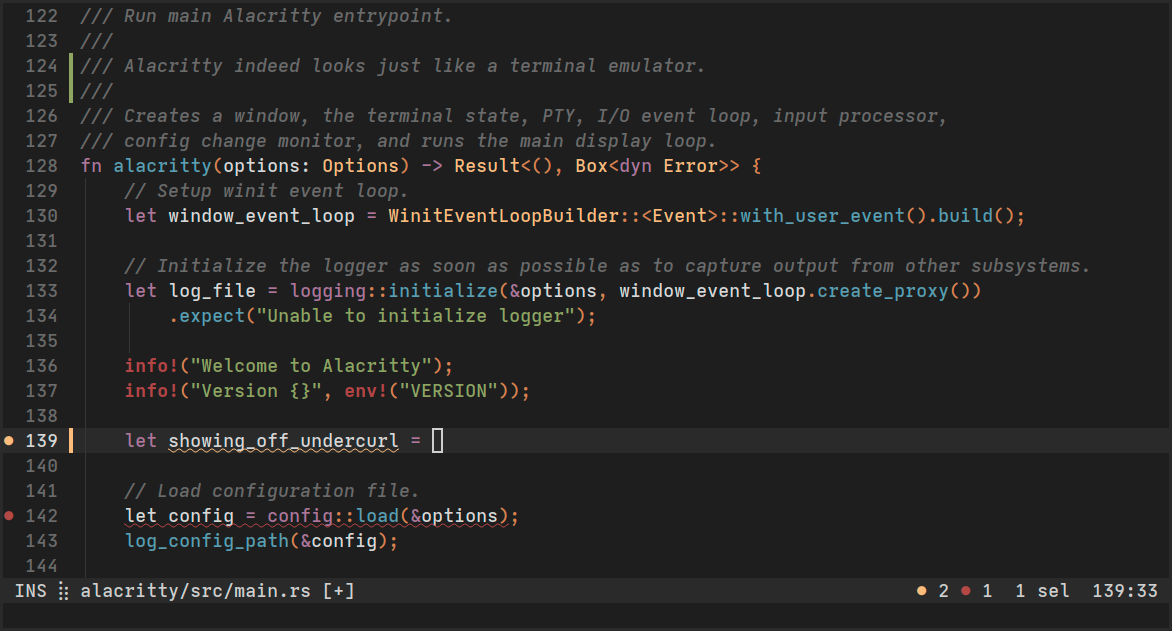
Rozumienie emulatorów terminala
Emulator terminala to program, który emuluje terminal wideo w graficznym środowisku użytkownika, umożliwiając interakcję z powłoką (shellem). Choć terminy „terminal” i „powłoka” są często używane zamiennie, terminal stanowi interfejs, podczas gdy powłoka (tak jak Bash czy Zsh) to interpreter wiersza poleceń działający wewnątrz niego. Jeśli intensywnie pracujesz z Bashem, możesz uznać, że nasza Ściągawka Basha będzie pomocna przy szybkim odnajdywaniu poleceń. Dla kompleksowego przeglądu niezbędnych narzędzi programistycznych zobacz nasz przewodnik Narzędzia programistyczne: Kompletny przewodnik po współczesnych przepływach pracy.
Współczesne emulatory terminala wyewoluowały daleko poza proste wyświetlanie tekstu. Obecnie oferują funkcje takie jak akceleracja GPU, wsparcie ligatur, wyświetlanie prawdziwych kolorów, podział okien, zakładki, rozbudowaną konfigurację i wiele innych. Wybór emulatora terminala może wpłynąć na wszystko, od szybkości renderowania po ogólną organizację pracy.
Tradycyjne emulatory terminala
GNOME Terminal
GNOME Terminal jest domyślnym emulatorem terminala dla środowisk graficznych GNOME, co czyni go jednym z najczęściej używanych terminali w ekosystemie Linuksa. Oferuje zrównoważony zestaw funkcji bez przytłaczającej złożoności.
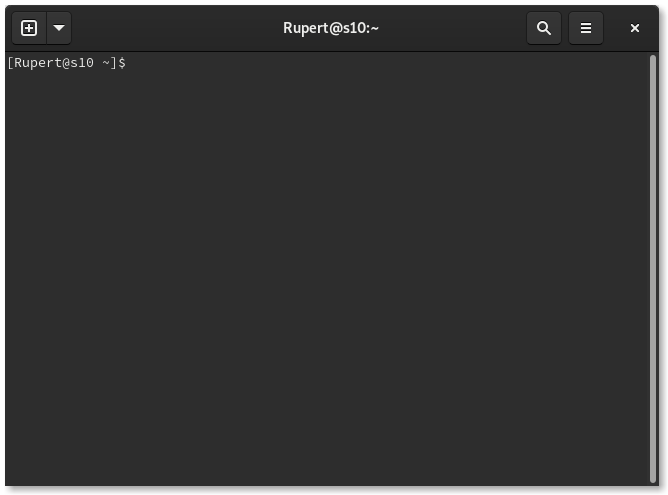
Kluczowe funkcje:
- Obsługa wielu zakładek
- Zarządzanie profilami dla różnych przypadków użycia
- Przezroczyste tła i warianty kolorystyczne
- Bazuje na bibliotece VTE (Virtual Terminal Emulator)
- Dobra obsługa dostępności
- Integracja z pulpitem GNOME
Najlepsze dla: użytkowników Ubuntu, Fedory i innych dystrybucji opartych na GNOME, którzy chcą niezawodnego, dobrze zintegrowanego terminala bez dodatkowej konfiguracji.
Konsole
Konsole to emulator terminala środowiska KDE, oferujący głęboką integrację z pulpitem Plasma. Jest rozbudowany funkcjonalnie i zapewnia doskonałe możliwości dostosowania wyglądu przez interfejs graficzny.
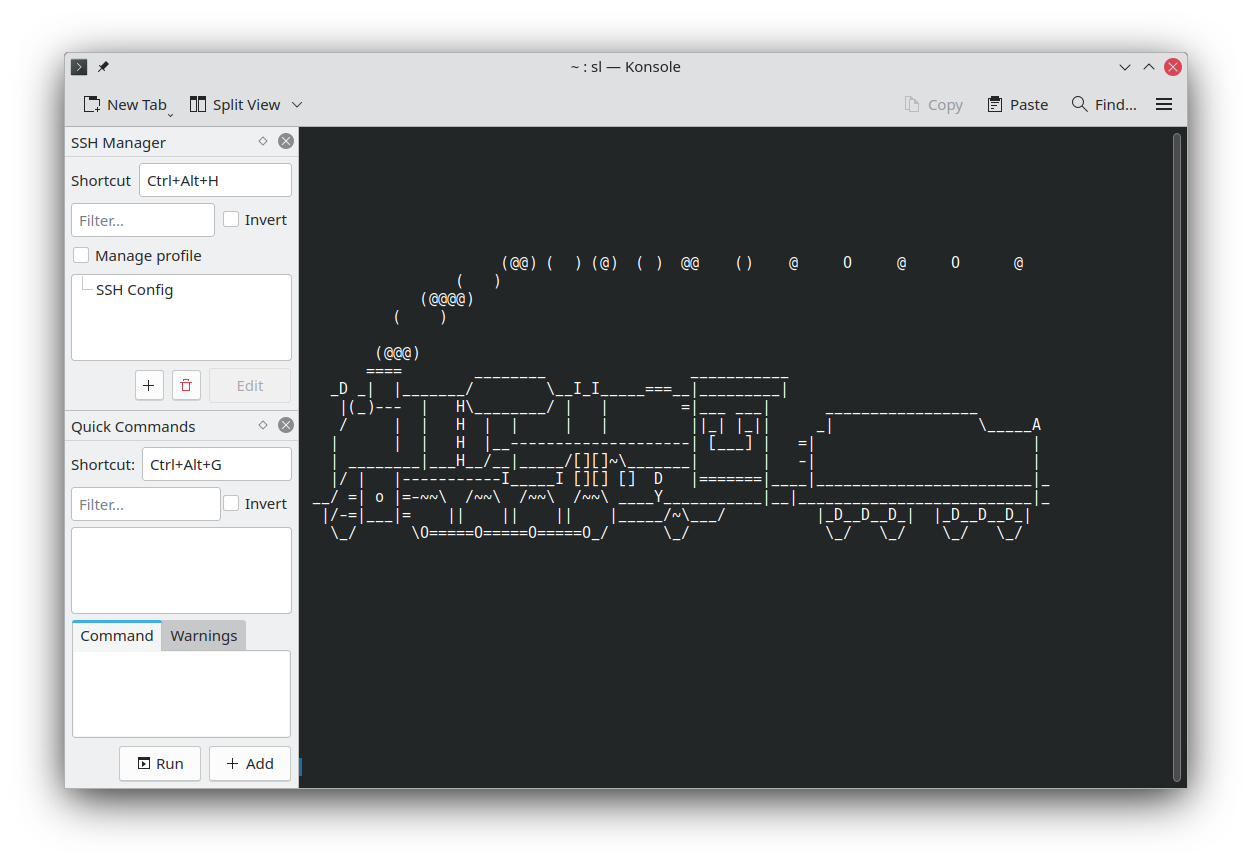
Kluczowe funkcje:
- Funkcja podglądu dzielonego (poziomo i pionowo)
- Rozbudowana konfiguracja profili i wyglądu
- Obsługa zakładek (bookmarków) dla katalogów
- Monitorowanie ciszy/aktywności w terminalach
- Eksport wyjścia do różnych formatów
- Wbudowana funkcja wyszukiwania
Najlepsze dla: użytkowników KDE Plasma oraz osób, które preferują konfigurację przez interfejs graficzny zamiast edytowania plików tekstowych.
xterm
Dziadek emulatorów terminala, xterm, istnieje od 1984 roku. Mimo że brakuje mu nowoczesnych funkcji, jest lekki, stabilny i dostępny w praktycznie każdym systemie typu Unix.
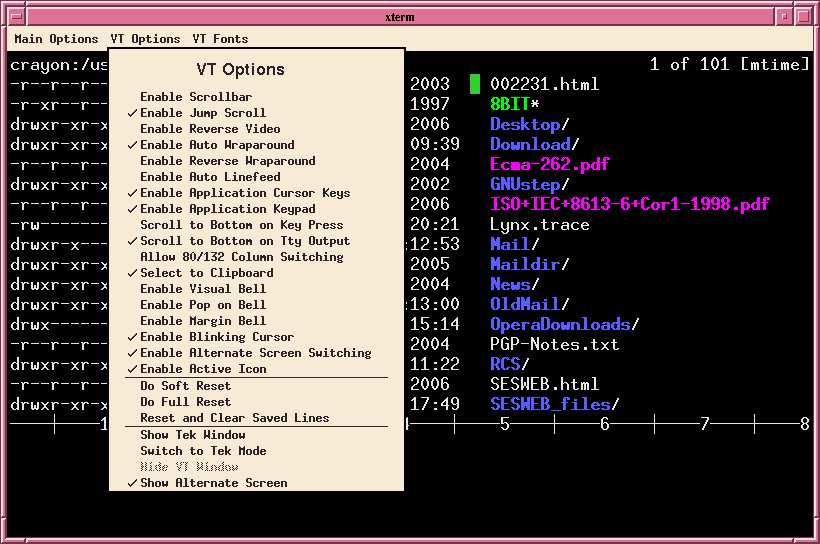
Kluczowe funkcje:
- Ekstremalnie lekki i szybki
- Minimalne zużycie zasobów
- Wysoka kompatybilność
- Wsparcie dla grafiki Tektronix 4014
Najlepsze dla: minimalnych systemów, urządzeń wbudowanych lub użytkowników, którzy potrzebują maksymalnej kompatybilności i minimalnego obciążenia.
Współczesne terminale z akceleracją GPU
Akceleracja GPU oznacza przełom w wydajności emulatorów terminala. Wykorzystując kartę graficzną do renderowania tekstu, te terminale mogą obsługiwać ogromne wyjścia, płynne przewijanie i wiele jednoczesnych sesji bez opóźnień.
Alacritty
Alacritty jest napisany w Rust i renderuje tekst za pomocą akceleracji GPU przez OpenGL. Jego filozofią jest minimalizm: twórcy starają się dobrze emulować terminal i nic innego, celowo pozostawiając zarządzanie oknami multiplexerom takim jak tmux i Zellij.
Kluczowe funkcje:
- Renderowanie z akceleracją GPU przez OpenGL
- Wieloplatformowość (Linux, macOS, Windows, BSD)
- Brak zakładek i podziałów (celowe — użyj zamiast tego tmux lub Zellij)
- Konfiguracja przez plik TOML (starsze konfiguracje YAML można przekonwertować za pomocą
alacritty migrate; obsługa YAML została usunięta w wersji v0.13) - Obsługa prawdziwych kolorów i szerokich znaków
- Doskonała wydajność przewijania historii
- Aktualna stabilna wersja: v0.17.0 (kwiecień 2026)
Przykład konfiguracji:
# ~/.config/alacritty/alacritty.toml
[window]
padding = { x = 10, y = 10 }
opacity = 0.95

[font]
normal = { family = "JetBrains Mono" }
size = 12.0

[colors]
primary = { background = "#1e1e1e", foreground = "#d4d4d4" }
Najlepsze dla: użytkowników, którzy cenią wydajność powyżej wszystkiego innego i czują się komfortowo używając tmux lub innego multiplexera do zarządzania oknami.
Ghostty
Ghostty to najnowszy z terminali z akceleracją GPU, stworzony przez Mitchella Hashimoto, pierwszy raz wydany jako wersja 1.0 w grudniu 2024 roku. Jest napisany w Zig i używa natywnych zestawów narzędzi interfejsu użytkownika — GTK 4 z libadwaita na Linuksie i natywnej sterty AppKit na macOS — zamiast abstrakcyjnej warstwy wieloplatformowej. Aktualna stabilna wersja to 1.3.1 (marzec 2026), a wersja 1.4 pojawi się zgodnie z sześciomiesięcznym cyklem wydawniczym projektu.
Kluczowe funkcje:
- Renderowanie z akceleracją GPU z natywną integracją UI systemu operacyjnego
- Wbudowane zakładki, podziały oraz „szybki terminal” w stylu Quake (wysuwany)
- Działa dobrze bez żadnej konfiguracji; prosty plik konfiguracyjny
key = valuedo dostosowań - Wbudowana integracja powłoki dla bash, zsh, fish i innych
- Obsługa ligatur i duża kolekcja wbudowanych motywów
- Wieloplatformowość (macOS i Linux; brak wersji dla Windows)
Przykład konfiguracji:
# ~/.config/ghostty/config
theme = catppuccin-mocha
font-family = JetBrains Mono
font-size = 12
background-opacity = 0.95
window-padding-x = 10
window-padding-y = 10
Jedno zastrzeżenie przy używaniu SSH: Ghostty ustawia TERM=xterm-ghostty, a większość zdalnych hostów nie zawiera wpisu terminfo dla tego terminala, co może powodować błędy w aplikacjach pełnoekranowych, takie jak Error opening terminal: xterm-ghostty. Wbudowany wrapper naprawia to automatycznie: ghostty +ssh instaluje wpis terminfo na zdalnym hoście przy pierwszym połączeniu, lub można go skopiować ręcznie za pomocą infocmp -x xterm-ghostty | ssh TWOJ-SERWER -- tic -x -. Istnieje również fallback SetEnv TERM=xterm-256color w pliku ~/.ssh/config dla hostów, którymi nie zarządzasz.
Najlepsze dla: użytkowników, którzy chcą szybkiego, nowoczesnego terminala, który czuje się natywnie na pulpicie i wymaga minimalnej konfiguracji — oraz użytkowników Kitty, którzy chcą wbudowanych podziałów i integracji powłoki z mniejszą powierzchnią konfiguracji.
Kitty
Kitty to rozbudowany funkcjonalnie, akcelerowany przez GPU emulator terminala napisany w C i Pythonie. Osiąga doskonały balans między wydajnością a funkcjonalnością, oferując wiele wbudowanych funkcji, których Alacritty celowo pomija. Wersja 0.49 (wrzesień 2026) dodała oficjalną obsługę niestandardowych shaderów do efektów wizualnych i poprawiła rzeczywistą przepustowość o 15–35% w zależności od obciążenia.
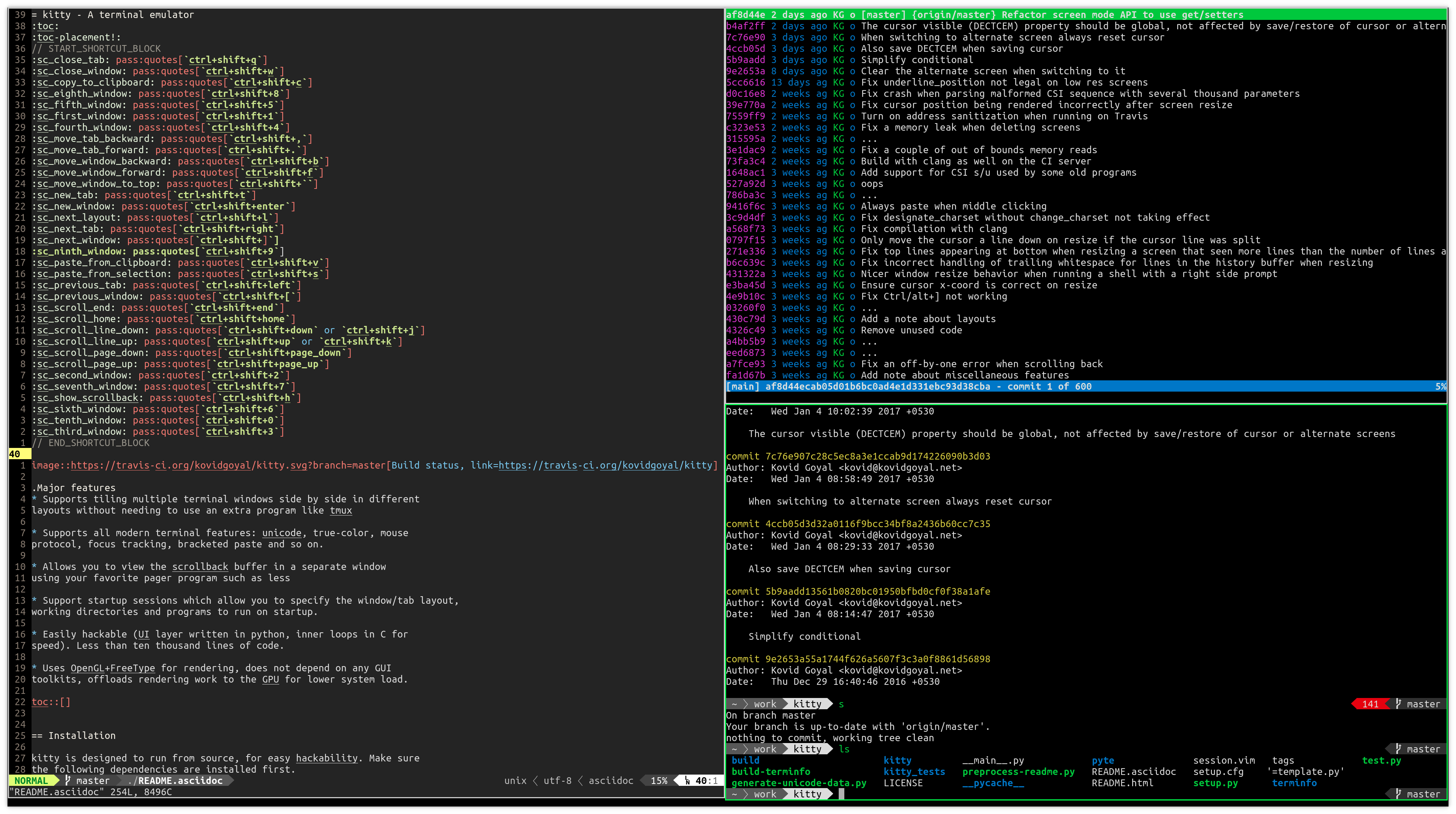
Kluczowe funkcje:
- Akceleracja GPU przez OpenGL oraz wsparcie niestandardowych shaderów od wersji v0.49
- Wbudowane zakładki i podział okien
- Obsługa ligatur dla fontów programistycznych
- Protokół wyświetlania obrazów (oglądanie grafiki w terminalu)
- Rozbudowana kontrola sterowana klawiaturą
- Sterowanie zdalne przez interfejs wiersza poleceń
- Zarządzanie sesjami i utrwalanie układań
Przykład konfiguracji:
# ~/.config/kitty/kitty.conf
font_family      JetBrains Mono
font_size        12.0

background_opacity 0.95
window_padding_width 10

# Zakładki
tab_bar_style powerline
tab_powerline_style round

# Podziały
map ctrl+shift+- split_window horizontal
map ctrl+shift+\ split_window vertical
Najlepsze dla: użytkowników chcących wydajności z akceleracją GPU ze wbudowanymi funkcjami zarządzania oknami, programistów czerpiących korzyści z ligatur i wyświetlania obrazów, a także tych, którzy preferują kompleksowe rozwiązanie all-in-one.
WezTerm
WezTerm to nowszy uczestnik w branży terminali z akceleracją GPU, napisany w Rust. Oferuje rozbudowaną konfigurację przez skrypty Lua i dąży do zapewnienia doświadczenia „baterie dołączone” (completurny). Rozwój trwa, ale ostatnia oznaczona stabilna wersja pochodzi z lutego 2024 (20240203-110809-5046fc22); utrzymywali kierują użytkowników potrzebujących najnowszych poprawek — takich jak bieżące poprawki Wayland — do builds nightly.
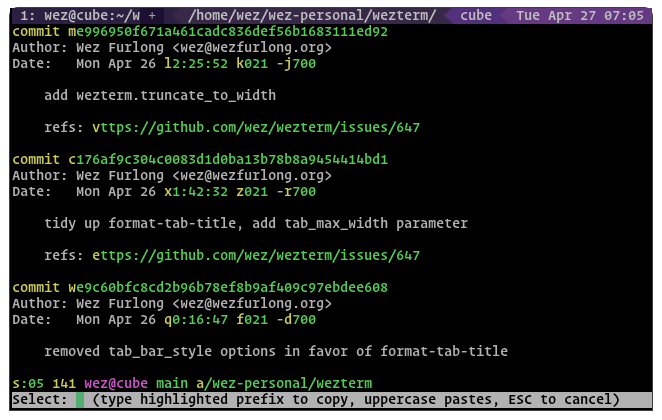
Kluczowe funkcje:
- Akceleracja GPU z wieloma opcjami backendów
- Wbudowany multiplexer (zakładki, panele, okna)
- Konfiguracja oparta na Lua zaawansowane dostosowywanie
- Natywna integracja klienta SSH
- Obsługa hiperłączy (klikalne URL-e)
- Rozbudowana obsługa Unicode i emoji
- Wieloplatformowość z zachowaniem spójności działania
Przykład konfiguracji:
-- ~/.config/wezterm/wezterm.lua
local wezterm = require 'wezterm'

return {
  font = wezterm.font('JetBrains Mono'),
  font_size = 12.0,
  color_scheme = 'Dracula',

  window_background_opacity = 0.95,

  keys = {
    {key="n", mods="SHIFT|CTRL", action="ToggleFullScreen"},
    {key="-", mods="CTRL", action=wezterm.action{SplitVertical={domain="CurrentPaneDomain"}}},
  },
}
Najlepsze dla: zaawansowanych użytkowników chcących maksymalnej elastyczności przez skrypty Lua, osób często łączących się przez SSH z systemami zdalnymi oraz użytkowników poszukujących nowoczesnego terminala z doskonałą dokumentacją.
Terminale specjalizujące się w kafelkowaniu (tiling)
Tilix
Pierwotnie znany jako Terminix, Tilix jest zaprojektowany specjalnie do kafelkowania (tilingu) okien terminala. Pozwala na układanie wielu sesji terminala w siatce wewnątrz jednego okna.
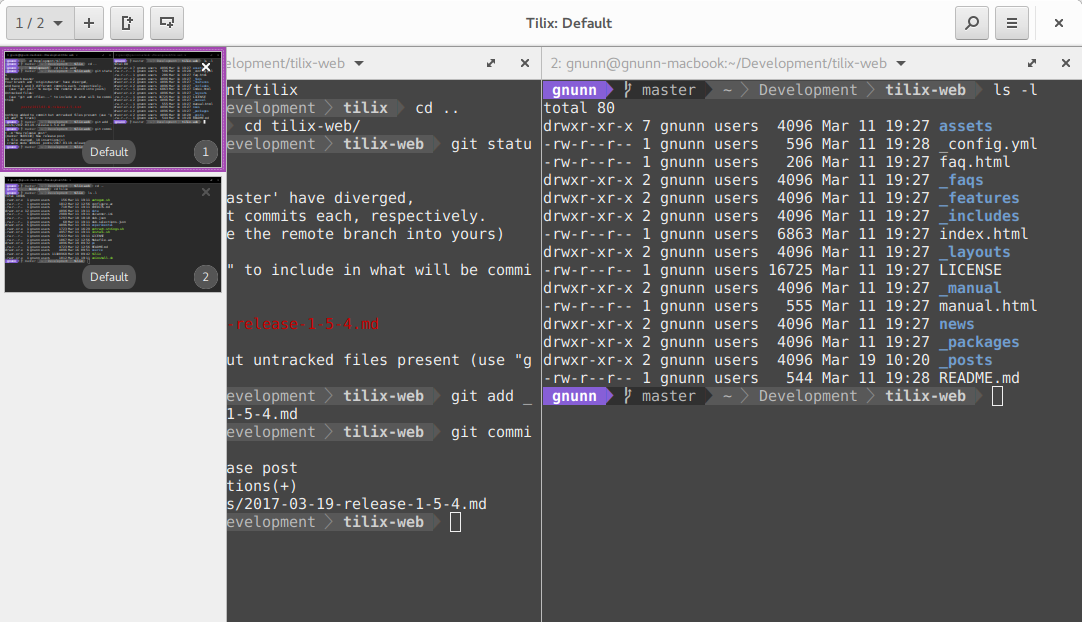
Kluczowe funkcje:
- Zaawansowane możliwości kafelkowania
- Dostosowane układy, które można zapisać
- Przeciąganie i upuszczanie w celu zmiany układu terminali
- Wysuwany tryb w stylu Quake
- Bazuje na VTE z dobrą kompatybilnością
Najlepsze dla: użytkowników, którzy regularnie pracują z wieloma sesjami terminala jednocześnie i preferują wizualną organizację nad multiplexerami terminala, takimi jak tmux. Aby skonfigurować automatyczne uruchamianie, zobacz jak uruchamiać okna terminala w układzie kafelkowym w Linuksie.
Terminator
Terminator to kolejny terminal skupiający się na zapewnieniu wielu terminali w jednym oknie za pomocą podziałów i zakładek. Jest wysoko konfigurowalny i obsługuje układy.
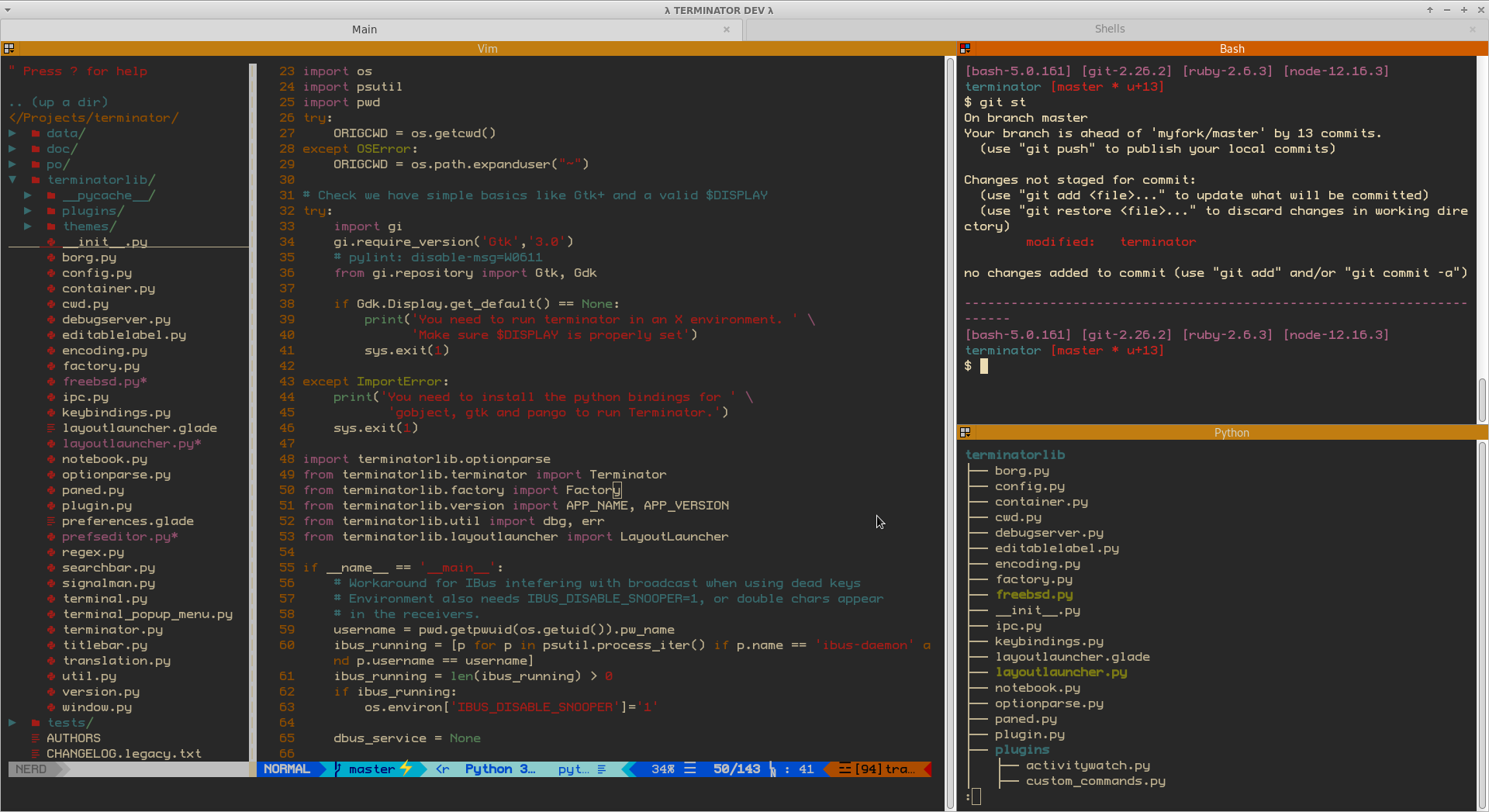
Kluczowe funkcje:
- Elastyczne podziały (poziome i pionowe)
- Grupowanie i nadawanie (broadcasting) do wielu terminali
- Dostosowane układy
- Wsparcie dla wtyczek
- Przeciąganie i upuszczanie w celu zmiany układu
Najlepsze dla: administratorów systemów zarządzających wieloma serwerami lub programistów uruchamiających wiele procesów, którzy chcą wizualnego podejścia do organizacji terminali.
Rozważania dotyczące wydajności
Porównując wydajność emulatorów terminala, w grę wchodzi kilka czynników. Terminale z akceleracją GPU, takie jak Alacritty, Ghostty, Kitty i WezTerm, znacząco przewyższają tradycyjne terminale przy obsłudze:
- Dużych zrzutów wyjścia (plików logów, wyjścia kompilacji)
- Szybko przewijanego tekstu
- Wielu jednoczesnych sesji terminala
- Wyświetlaczy o wysokiej rozdzielczości
Tradycyjne terminale, takie jak GNOME Terminal i Konsole, mogą doświadczać opóźnień przy obsłudze ogromnych wyjść lub przy uruchamianiu wielu instancji jednocześnie. Jednak w typowym codziennym użyciu różnica w wydajności może być niezauważalna.
Zaleta akceleracji GPU staje się szczególnie widoczna podczas pracy z przepływami programistycznymi generującymi znaczne wyjścia terminala lub przy używaniu terminali na systemach z dedykowanymi kartami graficznymi.
Konfiguracja i dostosowywanie
Podejście do dostosowywania znacząco różni się między emulatorami terminala:
Konfiguracja plikowa (Alacritty, Kitty, WezTerm): Te terminale używają plików konfiguracyjnych (YAML, conf lub Lua), umożliwiając kontrolę wersji i łatwe tworzenie kopii zapasowych. To podejście wymaga nauki składni konfiguracji, ale oferuje programistyczne dostosowywanie.
Konfiguracja przez GUI (GNOME Terminal, Konsole): Oferują one interfejsy graficzne do dostosowywania, co czyni je bardziej dostępnymi dla nowych użytkowników, ale utrudnia kontrolę wersji lub udostępnianie konfiguracji.
Podejście hybrydowe (Tilix): Oferuje zarówno konfigurację przez GUI, jak i możliwość eksportu/importu ustawień.
Większość nowoczesnych terminali obsługuje podobne opcje dostosowywania, w tym fonty, schematy kolorów, przezroczystość, marginesy i skróty klawiaturowe. Różnice polegają głównie na tym, jak uzyskać dostęp do tych ustawień i je modyfikować. W Ubuntu 24 możesz również skonfigurować elementy startowe pulpitu ze standardowymi ikonami, aby łatwo uzyskać dostęp do swojego preferowanego terminala z pulpitu lub menu aplikacji.
Integracja ze środowiskami pulpitu
Integracja emulatora terminala z Twoim środowiskiem pulpitu wpływa na ogólne doświadczenie użytkownika. Przy pracy z różnymi instalacjami i konfiguracjami Linuksa ta integracja staje się ważna. Wybór między serwerami wyświetlania Wayland i X11 może również wpłynąć na zachowanie terminala, w szczególności w funkcjach takich jak kopiuj-wklej, dekoracje okien i akceleracja GPU.
GNOME Terminal integruje się bezszwowo z GNOME, dziedzicząc systemowe motywy i respektując ustawienia pulpitu. Podobnie Konsole zapewnia silną integrację z KDE Plasma.
Terminale z akceleracją GPU, takie jak Alacritty, Kitty i WezTerm, są niezależne od pulpitu, zapewniając spójne zachowanie w różnych środowiskach, ale mogą wymagać więcej ręcznej konfiguracji, aby pasować do motywu systemu. Ghostty podejmuje przeciwnie: używa GTK 4 i libadwaita na Linuksie, więc domyślnie podąża za systemowym motywem, pozostając jednocześnie niezależnym od konkretnego środowiska pulpitu.
Wybór emulatora terminala
Twój idealny emulator terminala zależy od Twoich konkretnych potrzeb:
Dla maksymalnej wydajności: Wybierz Alacritty, Ghostty lub Kitty. Wszystkie trzy renderują za pomocą akceleracji GPU. Alacritty jest prostszy i skupia się wyłącznie na emulacji terminala, podczas gdy Ghostty i Kitty zawierają wbudowane zarządzanie oknami.
Dla najłatwiejszej nowoczesnej konfiguracji: Ghostty działa dobrze bez konfiguracji, dostarcza integrację powłoki z pudełka i czuje się natywnie zarówno na GNOME, jak i na innych pulpituach — oferuje najmniej oporów w grupie terminali z akceleracją GPU, jeśli zaczynasz od zera.
Dla rozbudowanego doświadczenia: Kitty lub WezTerm zapewniają kompleksowe funkcje, w tym zakładki, podziały i rozbudowane dostosowanie, zachowując dobrą wydajność.
Dla pracy w układzie kafelkowym: Tilix lub Terminator specjalizują się w wizualnym zarządzaniu kafelkami, idealne dla użytkowników, którzy preferują wizualną aranżację okien nad multiplexerami terminala.
Dla integracji z pulpitem: Zostań przy domyślnym terminalu swojego pulpitu (GNOME Terminal dla GNOME, Konsole dla KDE) dla bezszwowej integracji i znanego interfejsu konfiguracji.
Dla skryptowania i automatyzacji: Konfiguracja Lua w WezTerm oferuje najpotężniejsze możliwości skryptowania, podczas gdy Kitty zapewnia sterowanie zdalne przez interfejs wiersza poleceń.
Multiplexery terminala: Alternatywne podejście
Warto zauważyć, że multiplexery terminala, takie jak tmux, Zellij i GNU Screen, oferują alternatywę dla wbudowanego podziału i zakładek w terminalu. Te narzędzia działają wewnątrz dowolnego emulatora terminala i zapewniają zarządzanie sesjami, odłączane sesje oraz własną funkcjonalność podziału pól.
Wielu użytkowników, w szczególności tych korzystających z Alacritty, preferuje łączenie szybkiego, prostego emulatora terminala z tmux, zamiast polegania na wbudowanych funkcjach terminala. To podejście oferuje:
- Trwałość sesji po rozłączeniu SSH
- Możliwość odłączania i ponownego podłączania sesji
- Spójny przepływ pracy na różnych systemach
- Potężne skryptowanie i automatyzację
Łączenie szybkiego terminala z tmux może znacząco wzmocnić Twój przepływ programistyczny, szczególnie gdy dostosujesz prompt basha do wyświetlania gałęzi git i informacji o statusie.
Instalacja i rozpoczęcie pracy
Większość emulatorów terminala jest dostępna w standardowych repozytoriach Linuksa. Jeśli konfigurujesz Ubuntu 24.04 lub przepalasz Linux Minta, możesz zainstalować wiele emulatorów terminala do eksperymentowania. Najpierw sprawdź wersję Ubuntu, aby upewnić się o kompatybilności z emulatora terminala, który chcesz zainstalować:
# Ubuntu/Debian
sudo apt install alacritty kitty tilix terminator

# Fedora
sudo dnf install alacritty kitty tilix terminator

# Arch
sudo pacman -S alacritty kitty tilix terminator
Ghostty jest pakowany w nowszych wydaniach dystrybucji:
# Ubuntu 25.04+ / Debian 13
sudo apt install ghostty

# Arch
sudo pacman -S ghostty
Dla starszych wydań Ubuntu lub Minta, pobierz pakiet ze strony instalacji Ghostty zamiast tego.
WezTerm zazwyczaj wymaga dodania repozytorium lub pobrania z wydań na GitHubie:
# Ubuntu/Debian - dodaj repozytorium
curl -fsSL https://apt.fury.io/wez/gpg.key | sudo gpg --yes --dearmor -o /usr/share/keyrings/wezterm-fury.gpg
echo 'deb [signed-by=/usr/share/keyrings/wezterm-fury.gpg] https://apt.fury.io/wez/ * *' | sudo tee /etc/apt/sources.list.d/wezterm.list
sudo apt update
sudo apt install wezterm
Po instalacji skonfiguruj swój terminal, edytując jego plik konfiguracyjny (zwykle w ~/.config/nazwa-terminala/) lub przez ustawienia GUI.
Podsumowanie
Landscape emulatorów terminala Linuksa oferuje opcje dla każdego przypadku użycia i preferencji. Tradycyjne terminale, takie jak GNOME Terminal i Konsole, pozostają doskonałym wyborem dla większości użytkowników, zapewniając niezawodność i integrację z pulpitem. Alternatywy z akceleracją GPU, takie jak Alacritty, Ghostty, Kitty i WezTerm, oferują wyjątkową wydajność dla wymagających przepływów pracy.
Dla administratorów systemów zarządzających wieloma serwerami lub programistów z złożonymi przepływami pracy, specjalizowane terminale kafelkowe, takie jak Tilix, zapewniają narzędzia do wizualnej organizacji. Tymczasem minimaliści mogą docenić skoncentrowane podejście Alacritty połączone z tmux do zarządzania sesjami.
Najlepszy emulator terminala to ostatecznie ten, który pasuje do Twojego przepływu pracy i preferencji. Większość z nich jest darmowa i open source, więc eksperymentowanie z kilkoma opcjami kosztuje tylko czas. Zaczynaj od domyślnego terminala swojej dystrybucji, a jeśli napotkasz problemy z wydajnością lub poczujesz, że potrzebujesz konkretnych funkcji, eksploruj alternatywy omówione w tym przewodniku.
Powiązane artykuły
- Ściągawka Basha
- Wyświetlanie gałęzi i statusu Git w prompcie Basha
- Jak uruchamiać okna terminala w układzie kafelkowym linux mint ubuntu
- Jak zainstalować Ubuntu 24.04 & użyteczne narzędzia
- Aplikacje do monitorowania GPU w Linuksie / Ubuntu
- Jak zmienić statyczny adres IP w Ubuntu Server
- Przeinstaluj Linux Mint
