
Atalhos de Teclado do Ubuntu: Guia Completo
Atalhos de teclado do Ubuntu -> sua produtividade
Os atalhos de teclado do Ubuntu são ferramentas essenciais para maximizar a produtividade e a eficiência. Seja você um desenvolvedor, administrador de sistemas ou um usuário avançado, esses atalhos podem acelerar seu fluxo de trabalho e reduzir a dependência do mouse.
Para recursos abrangentes de desenvolvimento, consulte Ferramentas de Desenvolvimento: O Guia Completo para Fluxos de Trabalho Modernos.
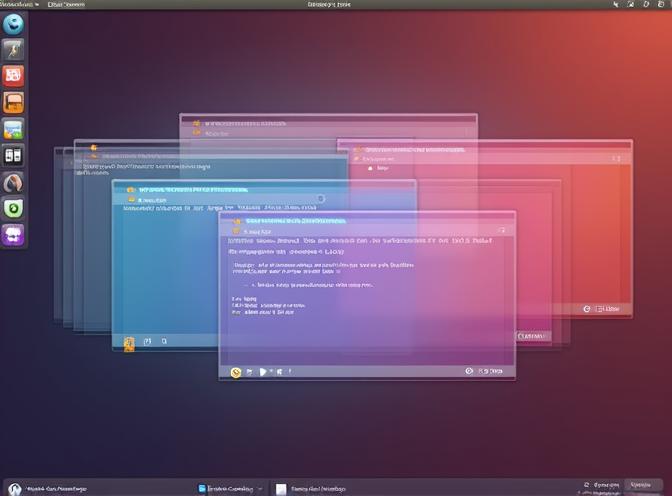
Atalhos Essenciais do Sistema
Esses atalhos fundamentais funcionam em todo o sistema Ubuntu e são a base para uma navegação eficiente.
Gerenciamento de Aplicações e Janelas
| Atalho | Ação |
|---|---|
Super |
Abrir visão geral de Atividades |
Super + A |
Mostrar todas as aplicações |
Super + Tab |
Alternar entre aplicações |
Alt + Tab |
Alternar entre janelas |
Alt + Shift + Tab |
Alternar entre janelas (inverso) |
Alt + F4 |
Fechar janela atual |
Super + H |
Minimizar/ocultar janela |
Super + ↑ |
Maximizar janela |
Super + ↓ |
Restaurar/desmaximizar janela |
Super + ← |
Encaixar janela na metade esquerda da tela |
Super + → |
Encaixar janela na metade direita da tela |
Alt + F10 |
Alternar maximização de janela |
Alt + F5 |
Restaurar janela ao tamanho normal |
Navegação de Áreas de Trabalho
O recurso de áreas de trabalho do Ubuntu permite que você organize seu fluxo de trabalho em várias áreas de trabalho virtuais:
| Atalho | Ação |
|---|---|
Super + Page Up |
Alternar para a área de trabalho acima |
Super + Page Down |
Alternar para a área de trabalho abaixo |
Ctrl + Alt + ↑ |
Mover para a área de trabalho acima |
Ctrl + Alt + ↓ |
Mover para a área de trabalho abaixo |
Shift + Super + Page Up |
Mover janela para a área de trabalho acima |
Shift + Super + Page Down |
Mover janela para a área de trabalho abaixo |
Super + Home |
Mover para a primeira área de trabalho |
Super + End |
Mover para a última área de trabalho |
Controles do Sistema
| Atalho | Ação |
|---|---|
Super + L |
Bloquear tela |
Ctrl + Alt + Delete |
Menu de logout |
Super + S |
Menu de configurações rápidas |
Super + N |
Abrir notificações |
Super + V |
Mostrar lista de notificações |
Print Screen |
Tirar captura de tela inteira |
Alt + Print Screen |
Captura de tela da janela atual |
Shift + Print Screen |
Captura de tela de área selecionada |
Ctrl + Alt + T |
Abrir terminal |
Atalhos do Gerenciador de Arquivos (Nautilus)
A gestão de arquivos eficiente é crucial para qualquer usuário Linux. Embora o Ubuntu utilize o Nautilus como gerenciador de arquivos padrão, você pode querer explorar outros gerenciadores de arquivos para o Ubuntu 24.04, como Nemo, Dolphin ou Caja, cada um com seus próprios atalhos de teclado e recursos:
| Atalho | Ação |
|---|---|
Ctrl + H |
Mostrar/ocultar arquivos ocultos |
Ctrl + 1 |
Visualização de ícones |
Ctrl + 2 |
Visualização de lista |
Ctrl + T |
Nova aba |
Ctrl + W |
Fechar aba |
Ctrl + Page Up/Down |
Alternar entre abas |
Ctrl + L |
Focar na barra de localização |
Alt + ↑ |
Ir para o diretório pai |
Alt + ← |
Voltar |
Alt + → |
Avançar |
Ctrl + D |
Adicionar marcador à localização atual |
Ctrl + F |
Pesquisar na pasta atual |
F2 |
Renomear arquivo selecionado |
F9 |
Mostrar/ocultar barra lateral |
Ctrl + Shift + N |
Criar nova pasta |
Atalhos do Terminal
Para desenvolvedores e administradores de sistemas, os atalhos do terminal são inestimáveis. Para um guia abrangente sobre comandos bash e uso, confira nosso Guia Rápido de Bash. Se você trabalha com múltiplas janelas de terminal, também pode se interessar em aprender como iniciar janelas de terminal em mosaico para uma melhor organização do ambiente de trabalho:
Navegação e Edição
| Atalho | Ação |
|---|---|
Ctrl + A |
Mover cursor para o início da linha |
Ctrl + E |
Mover cursor para o fim da linha |
Ctrl + U |
Limpar linha antes do cursor |
Ctrl + K |
Limpar linha após o cursor |
Ctrl + W |
Excluir palavra antes do cursor |
Ctrl + Y |
Colar texto excluído |
Ctrl + L |
Limpar tela |
Ctrl + R |
Pesquisa reversa no histórico de comandos |
Ctrl + C |
Interrompar/parar comando atual |
Ctrl + D |
Sair do terminal (ou enviar EOF) |
Ctrl + Z |
Suspender processo atual |
Gerenciamento de Janelas do Terminal
| Atalho | Ação |
|---|---|
Ctrl + Shift + T |
Nova aba do terminal |
Ctrl + Shift + W |
Fechar aba do terminal |
Ctrl + Shift + N |
Nova janela do terminal |
Ctrl + Shift + Q |
Fechar janela do terminal |
Ctrl + Shift + Page Up/Down |
Alternar abas do terminal |
Ctrl + Shift + C |
Copiar texto selecionado |
Ctrl + Shift + V |
Colar texto |
Ctrl + Shift + + |
Aumentar zoom (aumentar fonte) |
Ctrl + Shift + - |
Diminuir zoom (diminuir fonte) |
Ctrl + Shift + F |
Localizar texto no terminal |
F11 |
Alternar modo tela cheia |
Atalhos Universais de Edição de Texto
Esses atalhos funcionam na maioria dos editores de texto e aplicativos:
| Atalho | Ação |
|---|---|
Ctrl + C |
Copiar |
Ctrl + X |
Recortar |
Ctrl + V |
Colar |
Ctrl + Z |
Desfazer |
Ctrl + Shift + Z |
Refazer |
Ctrl + A |
Selecionar tudo |
Ctrl + F |
Localizar |
Ctrl + H |
Localizar e substituir |
Ctrl + S |
Salvar |
Ctrl + Shift + S |
Salvar como |
Ctrl + O |
Abrir arquivo |
Ctrl + N |
Novo documento/arquivo |
Ctrl + P |
Imprimir |
Ctrl + Q |
Sair do aplicativo |
Atalhos do Navegador Web
Atalhos essenciais para navegação (Firefox, Chrome, etc.):
| Atalho | Ação |
|---|---|
Ctrl + T |
Nova aba |
Ctrl + W |
Fechar aba |
Ctrl + Shift + T |
Reabrir aba fechada |
Ctrl + Tab |
Próxima aba |
Ctrl + Shift + Tab |
Aba anterior |
Ctrl + L |
Focar na barra de endereço |
Ctrl + R |
Recarregar página |
Ctrl + Shift + R |
Recarregamento forçado (limpar cache) |
Ctrl + D |
Adicionar marcador à página atual |
Ctrl + Shift + Delete |
Limpar dados de navegação |
F11 |
Alternar tela cheia |
Ctrl + + |
Aumentar zoom |
Ctrl + - |
Diminuir zoom |
Ctrl + 0 |
Resetar zoom |
Atalhos de Acessibilidade
O Ubuntu fornece atalhos para acessibilidade aprimorada:
| Atalho | Ação |
|---|---|
Alt + Super + S |
Alternar leitor de tela |
Alt + Super + 8 |
Alternar zoom |
Alt + Super + + |
Aumentar zoom (lupa) |
Alt + Super + - |
Diminuir zoom (lupa) |
Super + Alt + H |
Alternar alto contraste |
Dicas Avançadas para Usuários Avançados
Atalhos Personalizados
Você pode criar atalhos de teclado personalizados para qualquer comando:
- Abra Configurações > Teclado > Ver e Personalizar Atalhos
- Role até o final e clique em “Atalhos Personalizados”
- Clique no botão “+”
- Insira um nome e um comando
- Clique em “Definir Atalho” e pressione sua combinação de teclas desejada
Ideias de Atalhos Personalizados Úteis
- Iniciar aplicativos específicos (ex:
Super + Bpara o navegador) - Executar scripts (ex:
Super + Shift + Upara script de atualização do sistema) - Abrir diretórios usados com frequência
- Alternar ferramentas de monitoramento do sistema (como aplicações de monitoramento de GPU para aqueles que trabalham com tarefas intensivas em gráficos)
Otimização da Área de Trabalho
Maximize a produtividade organizando seu ambiente de trabalho de forma eficaz:
- Criando 4-6 áreas de trabalho para tarefas diferentes (codificação, comunicação, pesquisa)
- Usando posicionamento de janela consistente entre áreas de trabalho com atalhos de encaixe
- Atribuindo aplicativos específicos a áreas de trabalho usando Extensões do GNOME
- Configurar janelas de terminal em mosaico para multitarefa eficiente com ferramentas de linha de comando
Atalhos de Teclado para Diferentes Versões do Ubuntu
Embora a maioria dos atalhos permaneça consistente, existem algumas variações:
Ubuntu 20.04 LTS e Anteriores
- Visão geral de Atividades:
SuperouAlt + F1 - Menu de aplicativos:
Alt + F2para comando de execução
Ubuntu 22.04 LTS e Posteriores
- Animações de alternância de áreas de trabalho aprimoradas
- Integração de gestos de touchpad melhorada
- Nova ferramenta de captura de tela com opções adicionais
Ubuntu 24.04 LTS
- Versão do GNOME atualizada com atalhos refinados
- Melhor suporte a múltiplos monitores
- Recursos de acessibilidade aprimorados
Se você é novo no Ubuntu 24.04 ou planeja fazer a atualização, nosso guia sobre como instalar o Ubuntu 24.04 e ferramentas úteis cobre o processo completo de configuração. Você pode verificar sua instalação e verificar sua versão do Linux Ubuntu para garantir que esteja executando a versão correta.
Solução de Problemas Comuns
Atalho Não Funciona
- Verifique se o atalho já está atribuído a outra ação
- Certifique-se de que o aplicativo necessário está instalado
- Reinicie o GNOME Shell:
Alt + F2, digiter, pressione Enter - Verifique extensões conflitantes
Criando um Guia Rápido de Atalhos
Crie uma referência física:
# Gerar uma lista de todos os atalhos
gsettings list-recursively org.gnome.desktop.wm.keybindings > shortcuts.txt
gsettings list-recursively org.gnome.settings-daemon.plugins.media-keys >> shortcuts.txt
Benefícios de Desempenho
O uso de atalhos de teclado oferece benefícios mensuráveis:
- Velocidade: Execute comandos 2-3 vezes mais rápido do que usando o mouse
- Ergonomia: Reduza o esforço repetitivo causado pelo uso do mouse
- Foco: Mantenha a concentração permanecendo no teclado
- Profissionalismo: Impressionar colegas com fluxo de trabalho eficiente
Integração com Fluxo de Trabalho de Desenvolvimento
Para desenvolvedores, combine atalhos do Ubuntu com atalhos do IDE:
- Use
Ctrl + Alt + Tpara abrir o terminal rapidamente - Alternar entre IDE e navegador com
Alt + Tab - Use áreas de trabalho para separar desenvolvimento, testes e documentação
- Crie atalhos personalizados para scripts de build e comandos de implantação
- Configure configurações do servidor de forma eficiente (por exemplo, mudar endereços IP estáticos ao configurar servidores de desenvolvimento)
Recursos Relacionados do Ubuntu
Configuração e Configuração do Sistema
- Como Instalar o Ubuntu 24.04 e ferramentas úteis
- Verificar Versão do Linux Ubuntu
- Como Mudar um Endereço IP Estático no Servidor Ubuntu
Comparativos de Ambientes de Desktop
- Kubuntu vs KDE Neon: Uma Análise Técnica Aprofundada
- Menu de contexto em gerenciadores de arquivos para Ubuntu 24.04 - Nautilus vs Nemo vs Dolphin vs Caja
Ferramentas e Fluxos de Trabalho de Desenvolvimento
- Guia Rápido de Bash
- Como iniciar janelas de terminal em mosaico no Linux Mint e Ubuntu
- Aplicações de monitoramento de GPU no Linux / Ubuntu
