
Configure Pastas Compartilhadas do VirtualBox para Sistemas Operacionais Linux Convidados
Instruções passo a passo para configuração de pastas compartilhadas no VirtualBox
Para configurar pastas compartilhadas do VirtualBox no sistema operacional Linux Guest, siga estes passos:
Este guia faz parte de Ferramentas de Desenvolvimento: O Guia Completo para Fluxos de Trabalho de Desenvolvimento Modernos.
Para outras opções de virtualização, consulte:
- GNOME Boxes: Um Guia Abrangente de Recursos, Desafios e Alternativas
- Instalar KVM no Ubuntu 24.04
- Proxmox em 2025: Uma Pilha de Virtualização Prática e Tudo-em-um
- Guia de Comandos do Multipass VM Manager: Ubuntu, Windows & macOS
1. Instale os VirtualBox Guest Additions
Os Guest Additions devem ser instalados no sistema operacional convidado (guest) para habilitar o suporte a pastas compartilhadas:
- Inicie o convidado.
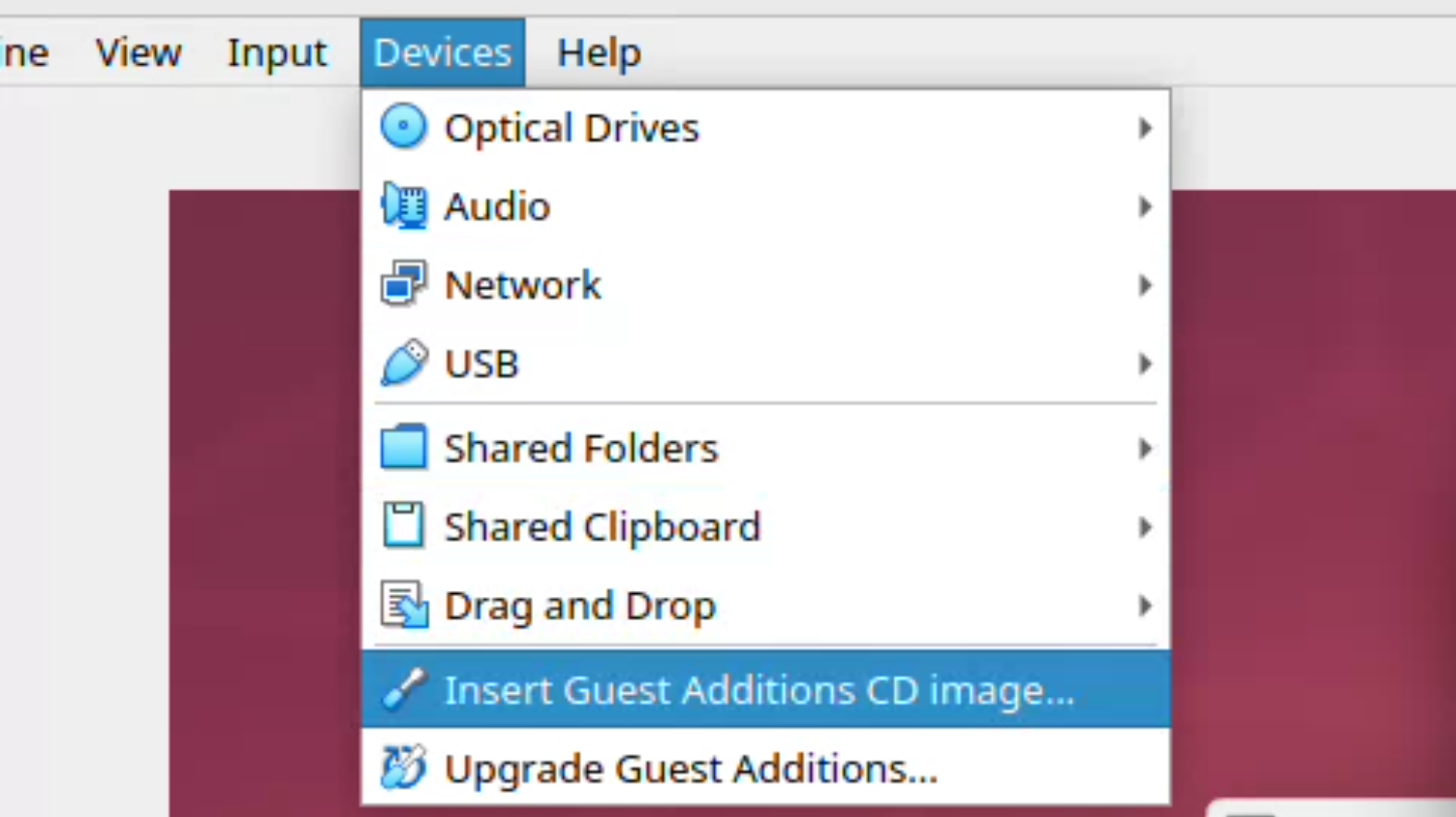
- No menu do VirtualBox, selecione:
Devices > Insert Guest Additions CD Image
- Abra um terminal no convidado, monte o CD se necessário e execute o instalador:
sudo sh /media/$USER/VBox_GAs_*/VBoxLinuxAdditions.run
-
Reinicie o convidado após a instalação.
-
Adicione seu usuário ao grupo
vboxsfno convidado (isso é crucial para as permissões de acesso):
sudo usermod -aG vboxsf $(whoami)
Reinicie ou faça logout/login para que as alterações de grupo tenham efeito.
2. Configure a Pasta Compartilhada no Gerenciador VirtualBox no Host
- Clique com o botão direito na sua VM e vá para:
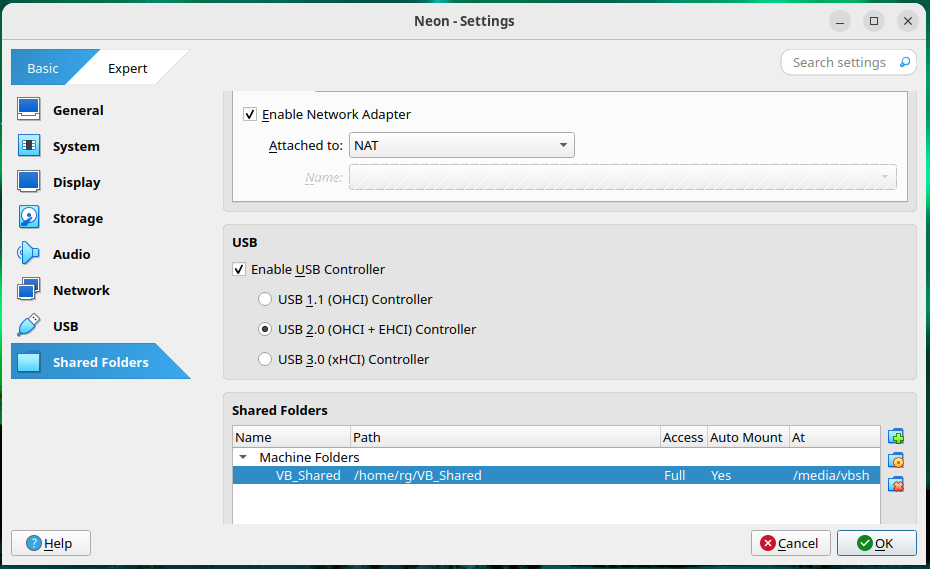
Settings > Shared Folders
- Clique no botão Add Shared Folder (Adicionar Pasta Compartilhada).
- Defina o seguinte:
- Folder Path: A pasta no seu host Linux a ser compartilhada.
- Folder Name: O nome a ser referenciado no convidado (ex:
share). - Opcionalmente, marque Auto-mount para que seja montado automaticamente na inicialização.
- Opcionalmente, marque Make Permanent para compartilhamento persistente.
3. Monte a Pasta Compartilhada no Convidado Linux
Se Auto-mount foi habilitado, o VirtualBox montará a pasta compartilhada automaticamente, geralmente em /media/sf_ (ex: /media/sf_share) e com acesso de grupo para vboxsf.
Se desejar montá-la manualmente ou em uma localização personalizada:
- Crie um ponto de montagem:
mkdir ~/host_share
- Monte usando:
sudo mount -t vboxsf ~/host_share
Montar a Pasta Compartilhada Automaticamente na Inicialização
Em um convidado Linux, a abordagem recomendada é adicionar uma entrada para a pasta compartilhada no /etc/fstab do convidado.
Isso garante que a pasta seja montada sempre que o sistema for iniciado.
Abra /etc/fstab com um editor de texto como root:
sudo nano /etc/fstab
Adicione uma linha como esta, substituindo sharename e /home/youruser/host_share pelo seu caminho desejado (ex: /mnt/shared):
sharename /home/youruser/host_share vboxsf defaults 0 0
O sharename é conforme definido nas configurações de Pastas Compartilhadas do VirtualBox.
Crie o ponto de montagem (se não existir):
mkdir -p /home/youruser/host_share
Monte todos os sistemas de arquivos ou reinicie para testar:
sudo mount -a
Verifique se sua pasta compartilhada está agora acessível.
Acesso, Permissões e Solução de Problemas
- A pasta compartilhada será propriedade de
root:vboxsfdentro do convidado. - Certifique-se de que seu usuário convidado está no grupo
vboxsf(id $USERpara verificar). - Se tiver problemas de permissão, certifique-se de que está no grupo
vboxsfe que faz logout/login (ou reinicia) após se adicionar ao grupo. - Para necessidades mais complexas ou para montagem dinâmica/condicional, você também pode utilizar uma unidade automount systemd, mas
/etc/fstabé a solução mais direta e robusta para pastas compartilhadas do VirtualBox no Linux.
Esta abordagem garantirá que sua pasta compartilhada do VirtualBox seja montada automaticamente em cada inicialização do sistema.
VirtualBox não pode operar no modo VMX root.
Se você receber o seguinte erro que culpa o módulo do kernel KVM
VBoxManage: error:
VirtualBox can't operate in VMX root mode.
Please disable the KVM kernel extension, recompile your kernel and reboot
(VERR_VMX_IN_VMX_ROOT_MODE)

VBoxManage: error:
Details:
code NS_ERROR_FAILURE (0x80004005),
component ConsoleWrap, interface IConsole
Faça o seguinte por sua conta e risco. Você pode tentar contornar este erro no Ubuntu 24.04 desabilitando-o temporariamente, mas certifique-se de que ninguém esteja usando kvm no momento:
lsmod | grep kvm
lsof | grep kvm
sudo modprobe -r kvm_intel
Você pode tentar desabilitar e recompilar se desejar, e se usa muito o VirtualBox.
Verifique se o kvm está carregado (deveria ser o caso ao receber o erro do VirtualBox):
lsmod | grep kvm
Para verificar se o kvm está em uso atualmente:
lsof | grep kvm
Se não houver saída, o kvm não está sendo usado e o módulo do kernel pode ser descarregado com segurança:
sudo rmmod kvm_intel # ou kvm_amd em CPUs AMD
sudo rmmod kvm
Isso apenas descarregará o módulo do kernel para a sessão atual. Para desabilitar o kvm na inicialização, você precisa colocá-lo na lista negra (blacklist) e atualizar o initramfs. Adicione isso a /etc/modprobe.d/blacklist-kvm.conf:
blacklist kvm
blacklist kvm_intel   # ou kvm_amd
Atualize o initramfs e reinicie:
sudo update-initramfs -u
sudo reboot
Links Úteis
- https://www.virtualbox.org/
- Baixar e instalar o VirtualBox para sua versão do Linux: https://www.virtualbox.org/wiki/Linux_Downloads
- Como Instalar o Ubuntu 24.04 & ferramentas úteis
- Guia de Comandos Bash
- Reinstalar Linux Mint com ferramentas úteis)
- Verificar Versão do Linux Ubuntu
- Hospedar qualquer Executável como Serviço no Linux
- Instalar Portainer no Linux
- Instalar DBeaver no Linux
