
Visão Geral e Instalação do LaTeX
Quando você precisa de documentação de alta qualidade para um periódico científico muito rigoroso
LaTeX é um sistema de software para composição tipográfica de documentos (design de páginas de texto de alta qualidade). O PDF resultante frequentemente parece melhor do que documentos criados com o MS Word. Dê uma olhada! Um banquete para os olhos.
Este guia faz parte do nosso hub Ferramentas de Documentação em 2026: Markdown, LaTeX, PDF & Fluxos de Trabalho de Impressão.
LaTeX é pronunciado como “LAH-tek” ou “LAY-tek”.
Ao contrário dos processadores de texto WYSIWYG (What You See Is What You Get - O que você vê é o que você obtém), o LaTeX usa linguagem de marcação para descrever o conteúdo e o layout de um documento.
Veja, é semelhante ao markdown da Wikipedia que também é usado no Hugo…

A composição tipográfica de documentos é o processo de arranjar palavras, símbolos e glifos para criar um documento que seja fácil de ler e visualmente atraente.
É uma parte vital do design que envolve a compreensão de vários elementos, incluindo: Fonres, tamanhos de fonte, espaçamento entre linhas, kerning, tracking, entrelinha (leading), pontuação, escala e justificação.
Exemplo de documento LaTeX
Aqui está um exemplo básico de um documento LaTeX:
\documentclass{article}

\usepackage[a4paper, , margin=1in]{geometry}
\usepackage{lipsum}

\title{My First Exciting LaTeX Document}
\author{Awesome Author}
\date{\today}

\begin{document}

\maketitle

\section{Introduction}

Yay! This is the LaTeX document!

\section{Body}

LaTeX is a powerful typesetting system used for producing
scientific and mathematical documents of high quality.
But not only that. High quality could be appreciated everywhere.
Right?

\section{Conclusion}

Creating documents with LaTeX is simple and fun.

\section{And a lipsum example}
\lipsum[1-2]

\end{document}
Quando compilado, este código produzirá um documento formatado com título, autor, data e três seções. Para compilar arquivos Tex em PDF, você pode usar o editor TexWorks. Ele é instalado automaticamente como parte do sistema TexLive. Ou a extensão VS Code LaTeX Workshop.
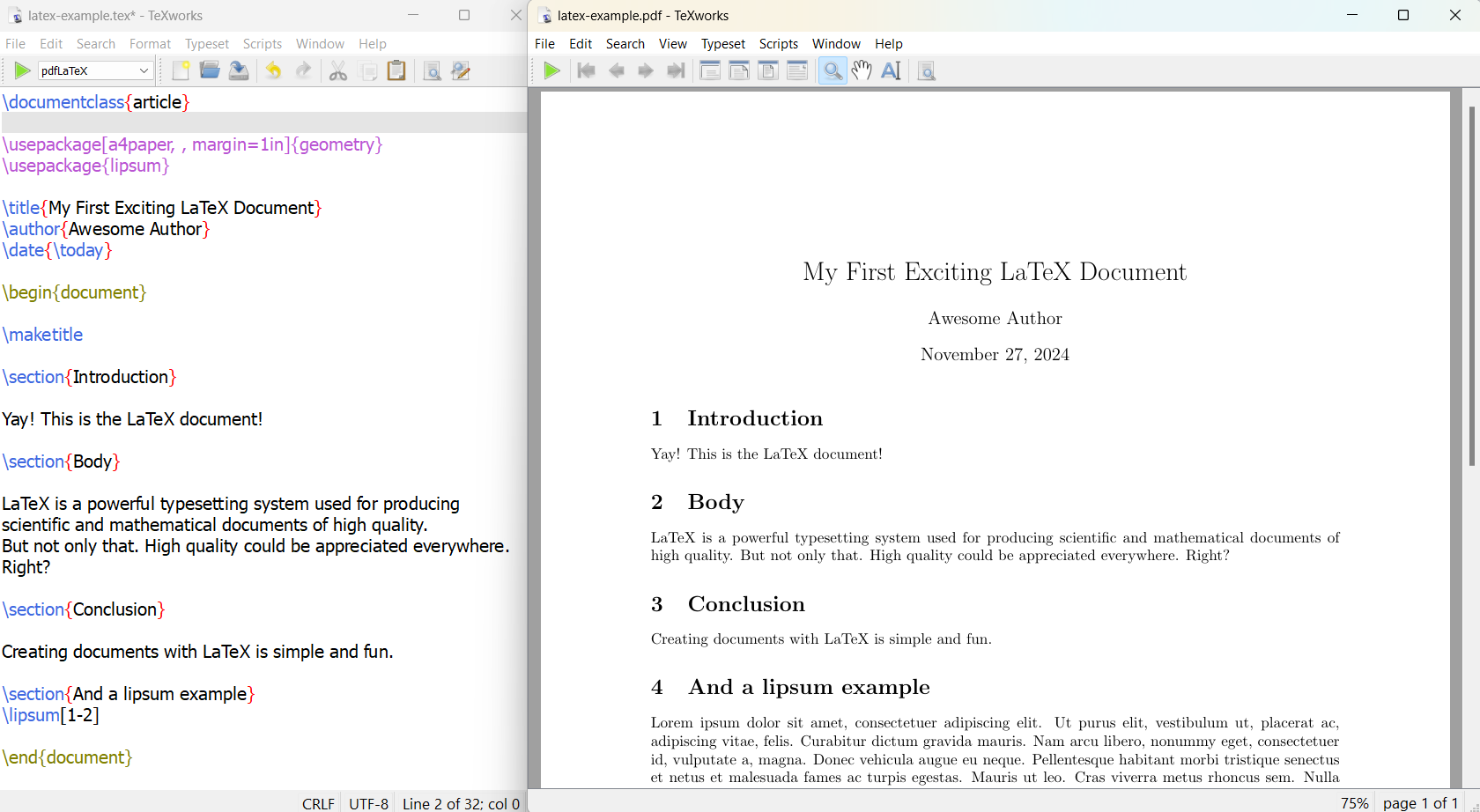
Na verdade, não é meu primeiro documento LaTex :), mas para fins de demonstração, vamos mantê-lo assim. Este exemplo demonstra a estrutura fundamental de um documento LaTeX:
- A classe do documento é declarada usando
\documentclass{article}. O que muda se aquela classe forreportoubook— capítulos, a página do título, tamanho do papel e estilo da página — está detalhado na comparação de classes de documento. - O preâmbulo contém metadados como título, autor e data.
- O conteúdo real é contido dentro do ambiente
document. - As seções são criadas usando o comando
\section{}. - Uso do pacote lipsum (Exemplo de texto autogerado)
Principais recursos do LaTeX
Os principais recursos do LaTeX incluem:
- Separação de conteúdo e estilo: Os autores focam na escrita do conteúdo enquanto o LaTeX cuida da formatação.
- Composição tipográfica de alta qualidade: O LaTeX produz documentos com aparência profissional, especialmente para expressões matemáticas complexas.
- Consistência: Ele garante um estilo uniforme em todo o documento.
- Portabilidade: Os arquivos LaTeX são texto puro, tornando-os altamente portáveis entre diferentes plataformas.
- Flexibilidade: Ele permite controle detalhado sobre o layout do documento.
O LaTeX é amplamente usado na academia para documentos científicos, anotações técnicas e publicações que exigem materiais multilíngues complexos. Para criar um documento LaTeX, os usuários escrevem em texto puro, usando comandos para definir a estrutura e o estilo do documento. O sistema LaTeX então processa este arquivo para produzir uma saída formatada, tipicamente um PDF.
Instalar LaTex no Windows
No Windows, existem dois principais sistemas de LaTex disponíveis - TexLive e MiKTex
Além do sistema, você pode precisar de um editor dedicado, que saiba como chamar este sistema para converter arquivos .tex em .pdf.
Alguns bons editores para LaTeX são:
- TeXstudio - instale-o de https://www.texstudio.org/
- TexMaker - instale-o de https://www.xm1math.net/texmaker/download.html
- TexWorks - parte do sistema TexLive - veja como instalá-lo abaixo.
E, claro, você pode usar Notepad, Vim ou MS Word para editar arquivos .tex - eles são apenas arquivos de texto usuais com uma extensão específica .tex.
Para uma lista abrangente dos editores, por favor veja a lista no final deste artigo.
Como instalar o TexLive no Windows
Para instalar o LaTeX Live no Windows, siga estas etapas:
-
Baixe o instalador do LaTeX para Windows:
- Visite http://mirror.ctan.org/systems/texlive/tlnet/install-tl-windows.exe
- Salve o arquivo em um local que você possa acessar facilmente.
-
Execute o instalador:
- Clique duas vezes no arquivo “install-tl-windows.exe” baixado.
- Se um aviso de segurança aparecer, selecione “Executar”.
-
Escolha as opções de instalação:
- Na janela do instalador, clique em “Instalar” e depois em “Avançar”.
- Selecione suas configurações preferidas, como diretório de instalação e tamanho do papel.
-
Inicie a instalação:
- Clique em “Instalar” para começar o processo.
- O instalador baixará e instalará todos os módulos necessários. Isso pode levar várias horas, dependendo da sua conexão de internet.
-
Conclua a instalação:
- Quando todos os módulos forem instalados, clique em “Fechar”.
- Você agora pode acessar o TeX Live do Menu Iniciar.
Pode ser melhor baixar o TexLive Full e instalá-lo offline. Para uma instalação offline do LaTeX do TexLive usando uma imagem ISO:
- Baixe a ISO do TeX Live de https://mirror2.sandyriver.net/pub/ctan/systems/texlive/Images/
- Abra a ISO e execute o arquivo “install-tl-windows.bat”.
Após a instalação, você pode usar a GUI do Gerenciador do TeX Live para adicionar ou remover pacotes e manter sua instalação atualizada.
Como Instalar o MiKTeX no Windows
Para instalar o LaTeX no Windows, siga estas etapas:
-
Baixe o MiKTeX:
- Visite o site do MiKTeX (http://www.miktex.org/download)
- Clique no botão Download abaixo das abas Windows e Installer
- Salve o arquivo em um local que você possa encontrar facilmente
-
Execute o instalador do MiKTeX:
- Clique duas vezes no arquivo baixado para abri-lo
- Selecione “Executar” se um aviso de segurança aparecer
- Leia e aceite o acordo de licença
-
Escolha suas configurações:
- Selecione “A4” como seu tamanho de papel preferido
- Escolha o escopo da sua instalação (instalação privada é recomendada)
- Selecione o diretório de instalação (você pode usar o padrão)
-
Configure a instalação de pacotes:
- Escolha como você quer que o MiKTeX lide com pacotes ausentes:
- “Pergunte-me primeiro” para confirmar a instalação
- “Sempre” para instalar sem confirmação
- “Nunca” para não permitir a instalação de pacotes ausentes
- Escolha como você quer que o MiKTeX lide com pacotes ausentes:
-
Inicie a instalação:
- Revise suas configurações e clique em “Iniciar”
- Aguarde a conclusão da instalação (pode levar até 15 minutos)
-
Finalize a instalação:
- Clique em “Fechar” para sair do instalador
- Exclua o arquivo do instalador original
-
Instale um editor LaTeX (opcional, mas recomendado):
- Escolha um editor como TeXstudio, TeXmaker ou Overleaf
- Baixe e instale seu editor preferido
Após a instalação, é recomendado abrir o Console do MiKTeX e verificar atualizações para garantir que você tenha a versão mais recente.
LaTeX em sistemas Mac e Linux
Para instalar o LaTeX em sistema Mac ou Linux, por favor veja a página de howto do TexLive:
- Instalar TexLive em Unix/GNU/Linux - https://www.tug.org/texlive/quickinstall.html
- Instalar TexLive em MacOS: distribuição MacTeX - https://www.tug.org/mactex/
- Sim, a variante do LaTeX do TexLive para Windows também está lá, não é ‘outra’, mas ainda assim, mantendo-a aqui - https://www.tug.org/texlive/windows.html
Pacotes Comuns do Latex
O LaTeX oferece uma ampla gama de pacotes que estendem sua funcionalidade e fornecem recursos adicionais para a preparação de documentos. Aqui estão alguns pacotes comuns do LaTeX e seus usos:
Composição Matemática
amsmath: Este pacote é essencial para composição matemática avançada. Ele fornece:
- Ambientes de equações aprimorados
- Novos símbolos e operadores matemáticos
- Opções de alinhamento melhoradas para equações
amssymb: Complementa o amsmath adicionando símbolos e fontes matemáticos extras.
Estrutura e Layout do Documento
geometry: Permite fácil customização de dimensões da página e margens. Por exemplo:
\usepackage[a4paper,top=3cm,bottom=3cm,outer=3cm,inner=3cm,heightrounded]{geometry}
fancyhdr: Permite a customização de cabeçalhos e rodapés em cada página.
Tabelas e Figuras
booktabs: Produz tabelas com aparência profissional, com linhas horizontais e espaçamento aprimorados.
tabularx: Cria tabelas que correspondem à largura do parágrafo.
longtable: Permite que tabelas se estendam por múltiplas páginas.
graphicx: Fornece comandos para incluir e manipular gráficos.
Formatação de Texto e Tipografia
microtype: Aprimora a aparência do texto através de ajustes de micro-tipografia. Ele oferece:
- Protrusão de caracteres
- Expansão de fonte
- Kerning adicional
- Ajuste do espaçamento entre palavras
Listagens de Código
listings: Permite a composição de código-fonte com realce de sintaxe para várias linguagens de programação.
Gráficos Vetoriais
PGF/TikZ: Pacote poderoso para criar gráficos vetoriais programaticamente. É útil para:
- Desenhar diagramas
- Criar gráficos e plots
- Ilustrar conceitos matemáticos
Teoremas e Provas
amsthm: Fornece ambientes para composição de teoremas, lemas e provas.
ntheorem: Uma alternativa para amsthm com mais opções de customização.
Bibliografia e Citações
natbib: Oferece novos estilos e opções de citação, particularmente útil para documentos jornalísticos.
Hiperlinks e Referências Cruzadas
hyperref: Adiciona capacidades de hiperlinks a documentos LaTeX.
cleveref: Aprimora os recursos de referência cruzada, formatando automaticamente referências com base no seu tipo.
Ao incorporar estes pacotes, os usuários do LaTeX podem estender significativamente a funcionalidade de seus documentos e melhorar sua qualidade e aparência geral.
Editores e ferramentas populares de LaTeX para escrita e edição de código LaTeX
Existem vários editores e ferramentas populares de LaTeX disponíveis para escrita e edição de código LaTeX. Estas ferramentas oferecem vários recursos, como colaboração em tempo real, controle de versão, realce de sintaxe e leitores de PDF incorporados para aumentar a produtividade. Aqui está uma lista de algumas opções populares:
Editores Online
- Overleaf: O Overleaf é um editor LaTeX online que fornece colaboração em tempo real, controle de versão e centenas de modelos LaTeX 29.
- ShareLaTeX: O ShareLaTeX é outro editor LaTeX online conhecido por sua facilidade de uso e recursos colaborativos 1.
- Authorea: O Authorea oferece uma plataforma para escrita e edição de documentos LaTeX com funcionalidades adicionais, como colaboração em tempo real e controle de versão 1.
Editores Offline
- TeXstudio: O TeXstudio é um editor LaTeX gratuito, moderno e multiplataforma que opera em Windows, Mac e Linux. Inclui recursos como suporte a Unicode e verificação ortográfica 2412.
- TeXworks: O TeXworks é conhecido por sua interface amigável e leitor incorporado, tornando-o uma das melhores opções para usuários de Windows 8.
- Kile: O Kile é um ótimo editor LaTeX originalmente da comunidade Linux/KDE, oferecendo uma interface direta e várias bibliotecas open-source 1012.
- TeXMaker: O TeXMaker é uma boa alternativa para o Kile, fornecendo um conjunto robusto de recursos para edição LaTeX 10.
- TeXStudio: O TeXStudio é um editor LaTeX multiplataforma que inclui várias ferramentas e funcionalidades para aumentar a produtividade 24121315.
- LyX: O LyX é um editor open-source compatível com Windows, macOS e Linux OS. Ele suporta a abordagem de escrita WYSIWYM (What You See Is What You Mean - O que você vê é o que você quer dizer) com uma interface GUI simples 11.
Editores Especializados
- VimTeX: O VimTeX é um plugin de tipo de arquivo e sintaxe para Vim e Neovim que adiciona suporte para edição LaTeX. Ele oferece recursos como suporte para compilação de documentos, auto-completação de citações, rótulos, comandos e mais 67.
- emacs + aucTeX: Esta combinação fornece um ambiente especializado para edição LaTeX com várias ferramentas para melhorar a produtividade 6.
- Sublime Text + LaTeXTools: O Sublime Text é um editor de texto popular que pode ser aprimorado com o plugin LaTeXTools para melhor suporte LaTeX 15.
Ambientes de Desenvolvimento Integrados (IDEs)
- Visual Studio Code (VSCode): Com as extensões apropriadas, o VSCode pode se tornar uma ferramenta poderosa para escrita e edição de código LaTeX. Extensões como LaTeX Workshop fornecem recursos como realce de sintaxe, auto-completação e compilação de documentos 15.
Estes editores e ferramentas atendem a diferentes necessidades e preferências, desde a edição simples de texto até ambientes colaborativos avançados. Dependendo dos seus requisitos específicos, você pode escolher o que melhor se adapta ao seu fluxo de trabalho.
