
OpenCode Snabbstart: Installera, konfigurera och använd terminalens AI-kodningsagent
Hur man installerar, konfigurerar och använder OpenCode
OpenCode är en öppen källkod AI-kodningsagent som du kan köra i terminalen (TUI + CLI) med valfria skrivbords- och IDE-ytor. Detta är den OpenCode Quickstart: installera, verifiera, anslut en modell/leverantör och kör verkliga arbetsflöden (CLI + API).
Versionsnote: OpenCode levererar snabbt. De här kommandona som är “senaste” är stabila, men utdata och standardvärden kan ändras – kontrollera alltid officiella CLI-dokumentationen och changelog (länkade nedan).
Detta artikel är en del av AI Developer Tools: The Complete Guide to AI-Powered Development.
Vad OpenCode är (och varför det passar)
OpenCode är designat för terminalförst, agentbaserad kodning, medan det är modell/leverantörsflexibelt. I praktiken är det en arbetsflödeslager som kan:
- starta en terminalgränssnitt när du kör
opencode - köra interaktiva “one-shot” prompt via
opencode run(skript/automatisering) - exponera en headless HTTP-server via
opencode serve(och en webbgränssnitt viaopencode web) - kontrolleras programmerat via den officiella JS/TS SDK
@opencode-ai/sdk
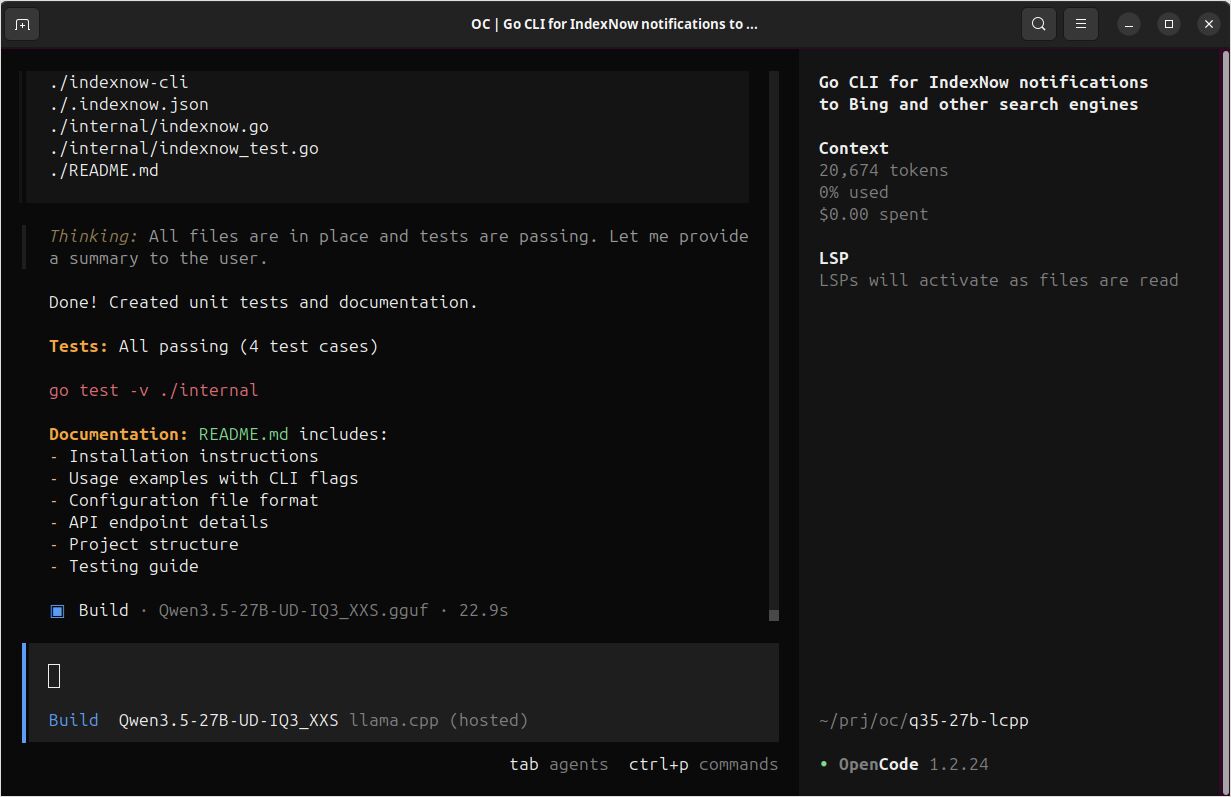
Om du bygger en /ai-devtools/ kluster, är OpenCode ett starkt alternativ för en underkluster eftersom det naturligt utvecklas till:
- CLI djupdykning
- modell/leverantörsbeteende och kostnader (LLM jämförelse inom OpenCode)
- konfiguration & agenter
- integreringar (GitHub/GitLab/Copilot)
- cheatlista
Förutsättningar
Du kommer att vilja ha:
- En modern terminalsimulator (viktigt för TUI-erfarenheten).
- Åtkomst till minst en modell/leverantör (API-nycklar eller prenumerationsautentisering, beroende på leverantör). Lokala alternativ som Ollama eller llama.cpp fungerar utan API-nycklar när du kör en kompatibel server lokalt.
Installera OpenCode (kopiera och klistra)
Officiell installationskript (Linux/macOS/WSL):
curl -fsSL https://opencode.ai/install | bash
Pakethanteringsalternativ (officiella exempel):
# Global installation with Node.js
npm install -g opencode-ai

# Homebrew (rekommenderas av OpenCode för de mest uppdaterade versionerna)
brew install anomalyco/tap/opencode

# Arch Linux (stabil)
sudo pacman -S opencode

# Arch Linux (senaste från AUR)
paru -S opencode-bin
Windows-anteckningar (officiell riktlinje rekommenderar ofta WSL för bästa kompatibilitet). Alternativ inkluderar Scoop/Chocolatey eller npm.
# Chocolatey (Windows)
choco install opencode

# Scoop (Windows)
scoop install opencode
Docker (nyttigt för en snabb test):
docker run -it --rm ghcr.io/anomalyco/opencode
Verifiera installationen
opencode --version
opencode --help
Förväntat utdataformat (varierar beroende på version):
# Exempel:
# <skriver ut en versionsnummer, t.ex. vX.Y.Z>
# <skriver ut hjälp med tillgängliga kommandon/underkommandon>
Anslut en leverantör (två praktiska vägar)
Sökväg A: TUI /connect (interaktiv)
Starta OpenCode:
opencode
Sedan kör:
/connect
Följ UI-stegen för att välja en leverantör och autentisera (vissa flöden öppnar en webbläsare/enhet login).
Sökväg B: CLI opencode auth login (leverantörsnycklar)
OpenCode stöder konfigurera leverantörer via:
opencode auth login
Anteckningar:
- Autentiseringsuppgifter lagras vid
~/.local/share/opencode/auth.json. - OpenCode kan också ladda nycklar från miljövariabler eller en
.env-fil i ditt projekt.
Lokal LLM-verktyg (Ollama, llama.cpp)
OpenCode fungerar med alla OpenAI-kompatibla API:er. För lokal utveckling använder många användare Ollama och pekar OpenCode på den. Jag har nyligen haft mycket goda upplevelser med att konfigurera och köra OpenCode med llama.cpp istället – llama-server exponerar OpenAI-kompatibla slutpunkter, så du kan använda GGUF-modeller med samma arbetsflöde. Om du föredrar finjusterad kontroll över minne och körningstid, eller vill ha en lättare stack utan Python (BTW, ollama är implementerad i Go), är llama.cpp värt att prova. Jag njöt mycket av möjligheten att konfigurera avlastade lager, användbarhet av modeller i GGUF-format, och mycket bättre/fasare implementerad kompatibilitet med nya modeller, som Qwen3.5.
Starta ett projekt korrekt (rekommenderas först körs)
Från din repo:
cd /path/to/your/repo
opencode
Sedan initiera:
/init
Detta analyserar ditt projekt och skapar en AGENTS.md-fil i projektets rot. Det är vanligtvis värt att committa denna fil så att OpenCode (och kollegor) delar konsistent projektkontext.
Core CLI-arbetsflöden (kopiera och klistra exempel)
OpenCode stöder icke-interaktiva körningar:
opencode run "Förklara hur closures fungerar i JavaScript"
Arbetsflöde: generera kod (CLI)
Mål: generera en liten, testbar funktion med minimal kontext.
opencode run "Skriv en Go-funktion ParsePort(envVar string, defaultPort int) (int, error). Den ska läsa miljövariabeln, tolka en int, validera 1-65535, och returnera defaultPort om tom. Inkludera 3 tabellbaserade tester."
Förväntat utdata:
- En förklaring plus kodblock (funktion + tester). Exakt kod varierar beroende på modell/leverantör och prompt.
Arbetsflöde: omstrukturera en fil säkert (CLI + Plan agent)
Mål: omstrukturera utan oavsiktliga redigeringar genom att använda en mer restriktiv agent.
opencode run --agent plan --file ./src/auth.ts \
  "Omstrukturera den här filen för att minska komplexitet. Utdata: (1) en kort plan, (2) en sammanfogad diff-patch, (3) risker/kantfall att testa. Kör inte kommandon."
Förväntat utdata:
- En planavsnitt + en
diff --git ...-patchblock + en testchecklista. - Innehåll varierar. Om den inte producerar en diff, omfråga: “Returnera endast en sammanfogad diff” eller “Använd
diff --git-format.”
Arbetsflöde: ställ frågor om repo (CLI)
Mål: snabbt hitta implementeringsdetaljer.
opencode run --agent explore \
  "I detta rep, var valideras autentisering för API-begäranden? Lista troliga filer och förklara flödet. Om osäker, säg vad du kontrollerade."
Förväntat utdata:
- En kort karta över filvägar + flödesbeskrivning.
- Utdata beror på repstorlek och modell/leverantörs kontextverktyg.
Arbetsflöde: förbättra upprepade CLI-körningar med en persistenserver
Om du skriptar eller kör flera opencode run-anrop kan du starta en headless server en gång:
Terminal 1:
opencode serve --port 4096 --hostname 127.0.0.1
Terminal 2:
opencode run --attach http://localhost:4096 "Sammanfatta repostrukturen och huvudsakliga ingångspunkter."
opencode run --attach http://localhost:4096 "Föreslå nu 3 högverkande omstruktureringar och varför."
Förväntat utdata:
- Samma som
opencode run, men vanligtvis med mindre upprepade startöverhuvud.
Programmatisk användning (officiell JS/TS SDK)
OpenCode exponerar en HTTP-server (OpenAPI) och tillhandahåller en typsäker JS/TS-klient.
Installera:
npm install @opencode-ai/sdk
Exempel: starta server + klient, sedan prompt
Skapa scripts/opencode-sdk-demo.mjs:
import { createOpencode } from "@opencode-ai/sdk";

const opencode = await createOpencode({
  hostname: "127.0.0.1",
  port: 4096,
  config: {
    // Modellsträngformat är leverantör/modell (endast exempel)
    // model: "anthropic/claude-3-5-sonnet-20241022",
  },
});

console.log(`Server kör vid: ${opencode.server.url}`);

// Grundläggande hälsotest/version
const health = await opencode.client.global.health();
console.log("Hälsocheck:", health.data.healthy, "Version:", health.data.version);

// Skapa en session och prompt
const session = await opencode.client.session.create({ body: { title: "SDK quickstart demo" } });

const result = await opencode.client.session.prompt({
  path: { id: session.data.id },
  body: {
    parts: [{ type: "text", text: "Generera en liten README-sektion som beskriver detta repo." }],
  },
});

console.log(result.data);

// Stäng server när du är klar
opencode.server.close();
Kör:
node scripts/opencode-sdk-demo.mjs
Förväntat utdataformat:
- “Server kör vid …”
- En hälsorespons inklusive en versionssträng
- En sessionspromptresponsobjekt (exakt struktur beror på
responseStyleoch SDK-version)
Minimal OpenCode konfiguration du kan kopiera
OpenCode stöder JSON och JSONC-konfiguration. Detta är en rimlig startpunkt för en projektlokalt konfiguration.
Skapa opencode.jsonc i din repo-root:
{
  "$schema": "https://opencode.ai/config.json",

  // Välj en standardmodell (leverantör/modell). Håll detta i linje med vad `opencode models` visar.
  "model": "leverantör/modell",

  // Valfritt: en billigare “liten modell” för lättare uppgifter (titlar, etc.)
  "small_model": "leverantör/liten-modell",

  // Valfritt: OpenCode serverstandardvärden (används av serve/web)
  "server": {
    "port": 4096,
    "hostname": "127.0.0.1"
  },

  // Valfritt säkerhet: kräv bekräftelse innan redigeringar/kommandon
  "permission": {
    "edit": "fråga",
    "bash": "fråga"
  }
}
Kort cheatlista (snabbreferens)
Kommandon du kommer använda varje dag
opencode                       # starta TUI
opencode run "..."             # icke-interaktiv körning (automatisering)
opencode run --file path "..." # koppla filer till prompt
opencode models --refresh      # uppdatera modelllista
opencode auth login            # konfigurera leverantörsautentisering
opencode serve                 # headless HTTP-server (OpenAPI)
opencode web                   # headless server + webbgränssnitt
opencode session list          # lista sessioner
opencode stats                 # token/kostnad statistik
TUI-kommandon värt att minnas
/connect   # anslut en leverantör
/init      # analysera repo, generera AGENTS.md
/share     # dela en session (om aktiverat)
/undo      # ångra en ändring
/redo      # återgöra en ändring
/help      # hjälp/shortcuts
Standard “leader key” koncept (TUI)
OpenCode använder en konfigurerbar “leader”-nyckel (ofta ctrl+x) för att undvika terminalkonflikter. Många snabbtangentkommandon är “Leader + nyckel”.
En-sidig skrivbar OpenCode cheatlista tabell
Den här versionen är avsiktligt tät och “skrivbar”. (Du kan klistra in den i en dedikerad /ai-devtools/opencode/cheatsheet/ sida senare.)
| Uppgift | Kommando / snabbtangent | Anteckningar |
|---|---|---|
| Starta TUI | opencode |
Standardbeteende är att starta terminalgränssnittet |
| Kör en one-shot prompt | opencode run "..." |
Icke-interaktivt läge för skriptning/automatisering |
| Koppla filer till prompt | opencode run --file path/to/file "..." |
Använd flera --file-flaggor för flera filer |
| Välj modell för en körning | opencode run --model provider/model "..." |
Modellsträngar är provider/model |
| Välj agent | opencode run --agent plan "..." |
Plan är designad för säkrare “ingen ändring” arbete (tillåtningsbegränsad) |
| Lista modeller | opencode models [provider] |
Använd --refresh för att uppdatera cachelista |
| Konfigurera leverantörsautentisering | opencode auth login |
Lagrar autentiseringsuppgifter i ~/.local/share/opencode/auth.json |
| Lista autentiserade leverantörer | opencode auth list / opencode auth ls |
Bekräftar vad OpenCode ser |
| Starta headless server | opencode serve --port 4096 --hostname 127.0.0.1 |
OpenAPI-specifikation vid http://host:port/doc |
| Koppla körningar till server | opencode run --attach http://localhost:4096 "..." |
Något som kan vara användbart för att undvika upprepade kalla startar |
| Aktivera grundläggande autentisering | OPENCODE_SERVER_PASSWORD=... opencode serve |
Standardanvändare är opencode om inte åsidosatt |
| Webbgränssnittsmodus | opencode web |
Startar server + öppnar webbläsare |
| Exportera en session | opencode export [sessionID] |
Något som kan vara användbart för arkivering eller delning av kontext |
| Importera en session | opencode import session.json |
Kan också importera från en delningslänk |
| Visa globala CLI-flaggor | opencode --help / opencode --version |
--print-logs + --log-level för felsökning |
| TUI leader key koncept | standard leader-nyckel ofta ctrl+x |
Kan anpassas i tui.json |
Källor (officiella först)
Officiella:
- OpenCode-dokumentation (Introduktion, CLI, Konfiguration, Server, SDK): https://opencode.ai/docs/
- OpenCode changelog: https://opencode.ai/changelog
- Officiell GitHub-repo: https://github.com/anomalyco/opencode
- Utgåvor: https://github.com/anomalyco/opencode/releases
Mycket myndig integrationsreferens:
- GitHub Changelog (Copilot stödjer OpenCode): https://github.blog/changelog/2026-01-16-github-copilot-now-supports-opencode/
Reputabel jämförelse/tutorier:
- DataCamp: OpenCode vs Claude Code (2026): https://www.datacamp.com/blog/opencode-vs-claude-code
- Builder.io: OpenCode vs Claude Code (2026): https://www.builder.io/blog/opencode-vs-claude-code
- freeCodeCamp: Integrera AI i din terminal med OpenCode: https://www.freecodecamp.org/news/integrate-ai-into-your-terminal-using-opencode/
