
Hoja de referencia de GitHub Copilot: descripción y comandos útiles
Descripción, lista de comandos de planes y atajos de teclado
Aquí tienes una hoja de referencia actualizada de GitHub Copilot, que cubre los atajos esenciales, comandos, consejos de uso y funciones de contexto para Visual Studio Code y Copilot Chat.
Instalación de GitHub Copilot en Visual Studio Code
Para instalar GitHub Copilot en Visual Studio Code:
- Abre Visual Studio Code en tu sistema.
- Ve a la vista de Extensiones haciendo clic en el icono de Extensiones en la barra lateral o presionando Ctrl+Shift+X (Windows/Linux) o Cmd+Shift+X (Mac).
- Busca “GitHub Copilot” en la barra de búsqueda del Marketplace de Extensiones.
- Haz clic en “Instalar” en la extensión “GitHub Copilot” publicada por GitHub.
- Inicia sesión en GitHub: Después de la instalación, se te pedirá que inicies sesión en tu cuenta de GitHub. Autoriza a GitHub Copilot para acceder a tu cuenta cuando se solicite en una ventana del navegador.
- (Si es necesario) Habilitar o configurar Copilot: Una vez que hayas iniciado sesión, puedes configurar Copilot para personalizar su comportamiento a través del menú de configuración si lo deseas.
Requisitos previos:
- VS Code debe estar instalado en tu sistema.
- Una cuenta de GitHub con una suscripción a Copilot o una prueba activa.
Después de la configuración, Copilot estará activo y deberías ver su icono en la barra de estado listo para ayudarte a escribir código. Si no ves sugerencias, recarga VS Code o asegúrate de haber iniciado sesión con una cuenta elegible.
Atajos de teclado (VS Code)
Aquí tienes una lista de atajos de teclado útiles de GitHub Copilot para Windows y Mac.
| Acción | Atajo de macOS | Atajo de Windows/Linux |
|---|---|---|
| Abrir la vista de Chat | ⌃⌘I | Ctrl+Alt+I |
| Iniciar chat en línea (editor/terminal) | ⌘I | Ctrl+I |
| Nueva sesión de chat en la vista de Chat | ⌘N | Ctrl+N |
| Cambiar al modo agente/edición | ⇧⌘I / Cmd+. | Ctrl+Shift+Alt+I / Ctrl+. |
| Aceptar sugerencia en línea | Tab | Tab |
| Descartar sugerencia | Escape | Escape |
| Abrir sugerencias de autocompletado | Ctrl+Enter | Ctrl+Enter |
| Aceptar sugerencia (chat en línea) | Cmd+Enter | Ctrl+Enter |
Comandos de barra (/) comunes (en Chat/Chat en línea)
Aquí tienes una lista de comandos de barra estándar:
| Comando | Descripción |
|---|---|
| /clear | Iniciar una nueva sesión de chat / Borrar conversación |
| /delete | Borrar una conversación |
| /explain | Explicar el código actual/seleccionado |
| /fix | Proponer una corrección para el código seleccionado |
| /tests | Generar pruebas unitarias para el código seleccionado |
| /help | Obtener ayuda de Copilot e información de uso |
| /new | Iniciar un nuevo proyecto |
Variables de chat para el contexto
Escribe # seguido de una variable para agregar un contexto específico en los prompts:
| Variable | Contexto Incluido |
|---|---|
| #block | Bloque de código actual |
| #class | Clase actual |
| #comment | Comentario actual |
| #file | Contenido completo del archivo |
| #function | Función/método actual |
| #line | Línea de código actual |
| #path | Ruta del archivo |
| #project | Contexto del proyecto/espacio de trabajo |
| #selection | Selección de texto actual |
| #sym | Símbolo actual |
Consejos y funciones de prompts
- Usa menciones (@) para hacer referencia a archivos, problemas, PRs, etc., relevantes en tu chat.
- Sé específico y conciso en las instrucciones para obtener los mejores resultados.
- Arrastra y suelta archivos o carpetas en el panel de chat para agregar contexto.
- Usa las variables de contexto
#para enfocar las respuestas de Copilot en áreas de código relevantes. - Elige entre modos de chat: preguntar (questions), editar (edit code), agente (flujo de trabajo autónomo).
Mejores prácticas
- Segmenta el código en funciones más pequeñas y escribe buenos comentarios para obtener mejores completados.
- Usa el chat para refactorizar, generar documentación, corregir fallos en pruebas o para incorporarte a una nueva base de código.
- Edita prompts anteriores y revierte cambios directamente en el chat, revisa el historial de chat o usa la voz para interactuar con Copilot.
Lenguajes y entornos soportados
- Soporta la mayoría de los lenguajes populares: Python, JS, TypeScript, Go, Java, C#, C++, Ruby, PHP, y más.
- Disponible en Visual Studio Code, IDEs de JetBrains, CLI e interfaz web de GitHub.
Recursos adicionales
- Para PDFs actualizados frecuentemente y atajos en una sola página, consulta las hojas de referencia mantenidas por la comunidad.
- Para más ejemplos y guías detalladas, los libros de cocina (cookbooks) de GitHub Copilot y la documentación oficial pueden ser de gran ayuda.
Para una cobertura más profunda o las últimas funciones basadas en tu entorno, visita la documentación oficial o los repositorios de GitHub.
Características clave de GitHub Copilot
GitHub Copilot ayuda en la finalización de código en muchos lenguajes de programación aprovechando modelos de IA entrenados con vastos conjuntos de datos de código público, lo que le permite reconocer y generar patrones y soluciones de código relevantes para cada lenguaje. A medida que escribes en tu IDE (como Visual Studio Code, Visual Studio, IDEs de JetBrains, etc.), Copilot analiza el código alrededor de tu cursor, las ediciones recientes e incluso comentarios en lenguaje natural o cadenas de documentación para sugerir posibles finalizaciones.
Las formas clave en que Copilot proporciona finalización de código agnóstico al lenguaje incluyen:
- Conciencia del contexto: La IA entiende el contexto del código, los nombres de las variables, la estructura de los archivos y la sintaxis específica del lenguaje para ofrecer sugerencias relevantes, ya estés escribiendo Python, JavaScript, C#, C++, Java, Go, TypeScript, Ruby, PHP u otros lenguajes soportados. Para lenguajes comunes en repositorios públicos (como JavaScript, Python y TypeScript), las sugerencias de Copilot son especialmente robustas.
- Sugerencias en línea y por bloques: Copilot puede proporcionar autocompletados simples de una sola línea o sugerir bloques completos de código, como funciones o clases completas, adecuados para el lenguaje de programación actual y sus convenciones.
- Prompts en lenguaje natural: Al interpretar comentarios escritos en inglés sencillo, Copilot puede generar código en tu lenguaje objetivo que cumpla con los requisitos descritos.
- Aprendizaje adaptativo: Aunque Copilot no se actualiza con tu código privado en tiempo real, se adapta a los patrones de código de la sesión inmediata para aumentar la relevancia dentro del archivo y proyecto actual.
- Integración con IDE: Sus plugins y extensiones permiten usar Copilot de forma fluida en entornos de desarrollo populares, haciendo que el cambio de lenguaje y las bases de código multilingües sean eficientes y productivos.
Al comprender las intenciones y el contexto de codificación, Copilot acelera los flujos de trabajo de desarrollo, soporta la prototipación rápida, reduce la codificación repetitiva (boilerplate) e introduce soluciones idiomáticas del lenguaje, optimizando tareas en diversos entornos de programación.
Precios de suscripción de GitHub Copilot
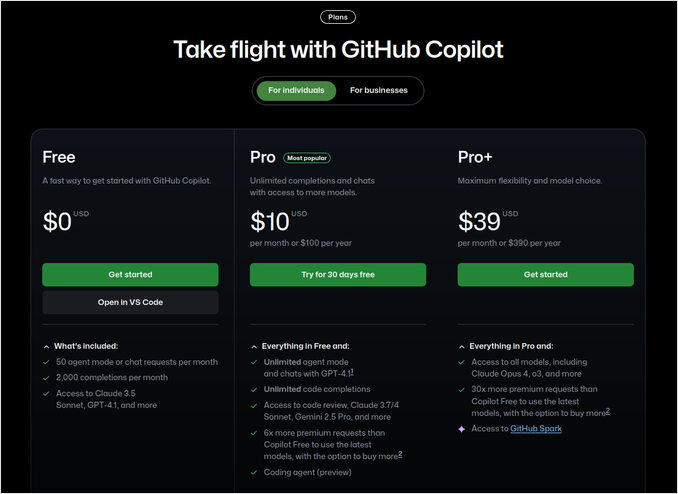
GitHub Copilot tiene un modelo de precios escalonado con opciones para individuos y organizaciones, así como un plan gratuito limitado. Aquí tienes un desglose de los precios y características del plan actuales (a agosto de 2025):
Planes de suscripción
| Plan | Costo | ¿Para quién es? | Características clave/Notas |
|---|---|---|---|
| Gratuito | $0 | Uso exploratorio individual | 2,000 finalizaciones, 50 solicitudes de chat, modelos limitados |
| Pro | $10/mes o $100/año | Individuos, usuarios avanzados | Finalizaciones ilimitadas, 300 solicitudes premium/mes |
| Pro+ | $39/mes o $390/año | Usuarios avanzados, usuarios intensivos de IA | Más solicitudes premium, todos los modelos |
| Business | $19/usuario/mes | Equipos/organizaciones | Todas las características Pro, gestión de licencias y políticas, controles de administrador y propiedad intelectual |
| Enterprise | $39/usuario/mes | Empresas | Todo lo de Business + gestión/funciones empresariales e integraciones |
Solicitudes premium: Si excedes tus solicitudes premium incluidas, puedes comprar más a $0.04 por solicitud.
Acceso gratuito
- Elegibilidad: Estudiantes, profesores y mantenedores de proyectos de código abierto populares pueden obtener Copilot Pro de forma gratuita tras la verificación.
- Nota: Copilot Free no está disponible para cuentas vinculadas a organizaciones.
Prueba gratuita y facturación
- Prueba gratuita de 30 días: Los nuevos suscriptores de Pro pueden acceder a todas las características antes del pago. La facturación requiere un método de pago válido y comienza automáticamente si no se cancela antes de que finalice la prueba.
- Puedes seleccionar un ciclo de facturación mensual o anual y cambiarlo en cualquier momento; los planes anuales tienen un descuento.
Límites de uso y modelos
- Todos los planes de pago permiten finalizaciones y chats básicos ilimitados. Sin embargo, cada plan incluye un límite mensual de “solicitudes premium” para modelos avanzados y características (por ejemplo, revisión de código, acceso al modelo más reciente). Las solicitudes premium no utilizadas se reinician al comienzo de cada mes.
- Puedes monitorear y gestionar tu uso/compras directamente en la configuración de tu cuenta Copilot o GitHub.
Referencias: Los precios y las características pueden evolucionar, por lo que consulta la documentación de Copilot de GitHub para las últimas actualizaciones.
Diferencias entre el acceso gratuito y de pago de GitHub Copilot
Las principales diferencias entre los planes gratuitos y de pago (Pro/Pro+) de GitHub Copilot son los límites de uso y el acceso a características avanzadas, modelos de IA y soporte. Aquí tienes una comparación estructurada:
| Característica | Plan Gratuito | Planes de pago (Pro/Pro+) |
|---|---|---|
| Finalizaciones de código | 2,000/mes | Ilimitadas |
| Solicitudes de chat | 50/mes | Ilimitadas (con Pro/Pro+), límites más altos |
| Solicitudes premium | 50/mes | 300/mes (Pro), más altas con Pro+ |
| Acceso a modelos de IA | Limitado | Acceso completo a modelos más avanzados/premium |
| Copilot Chat | Limitado | Acceso completo |
| Uso previsto | Solo personal/individual | Individuos, profesionales, usuarios avanzados |
| Ruta de actualización | No se necesita suscripción | Suscripción mensual/anual requerida |
| Provisión de acceso gratuito | Estudiantes/profesores obtienen Pro gratis | De pago por defecto (excepto elegibilidades específicas) |
| Uso organizacional | No disponible—solo individual | Controles de administrador/política (Business/Enterprise) |
- El plan gratuito ofrece una experiencia limitada: hasta 2,000 finalizaciones de código y 50 solicitudes premium/chat por mes, con solo un subconjunto de modelos y características. Es estrictamente para uso personal y no para cuentas gestionadas por organizaciones.
- El plan Pro (de pago) ofrece finalizaciones ilimitadas, modelos de IA más avanzados, Copilot Chat, hasta 300 solicitudes premium al mes y otras características premium. El Pro+ eleva estos límites aún más. Estos beneficios son esenciales para usuarios regulares o avanzados que necesitan acceso ilimitado a la asistencia de IA.
- Estudiantes, profesores y mantenedores activos de código abierto son elegibles para obtener Pro de forma gratuita con verificación.
- Los planes de pago también ofrecen prioridad para nuevas características, soporte premium y, a nivel organizacional (Business/Enterprise), herramientas de gestión de administrador y políticas.
En resumen, el plan gratuito está dirigido a explorar Copilot con cuotas limitadas, mientras que los planes de pago eliminan esos límites, otorgan acceso a capacidades más avanzadas y soportan flujos de trabajo de desarrollo profesionales y organizacionales.
Enlaces útiles
- Claude Skills para desarrolladores — estándar abierto de Agent Skills para VS Code, Copilot y Claude Code — el mismo formato SKILL.md funciona con GitHub Copilot, Claude Code y OpenAI Codex a través del estándar abierto de Agent Skills
- https://github.com/features/copilot
- https://code.visualstudio.com/docs/copilot/reference/copilot-vscode-features
- https://github.com/features/copilot/plans
- https://visualstudio.microsoft.com/github-copilot/
- Hoja de referencia de GitHub Actions - Estructura estándar y lista de las acciones más útiles
- Gitflow explicado: Pasos, alternativas, pros y contras
- DevOps con GitOps - Argo CD, Flux, Jenkins X, Weave GitOps y otros
- Hoja de referencia de comandos GIT
- Gitea - instalación y pruebas
- Copia de seguridad y restauración del servidor Gitea
