
Volver a instalar Linux
Ocurre con regularidad
Necesito tener una secuencia estándar de tareas post-instalación para referencia, así que la registro aquí.
Esta guía forma parte de Herramientas de desarrollo: La guía completa de flujos de trabajo modernos de desarrollo
Dónde
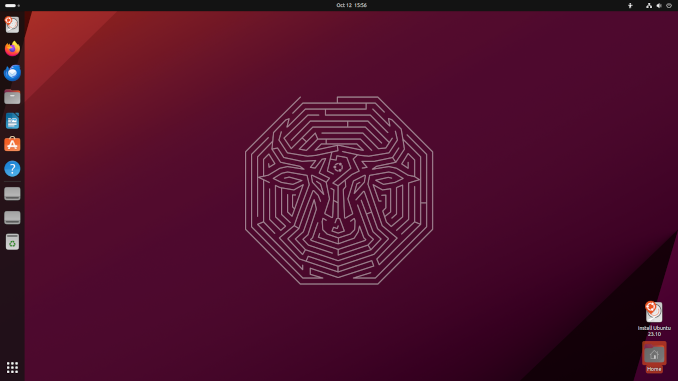
Normalmente uso distribuciones basadas en Ubuntu. La instalación más reciente es Mint 21.3 (basada en Ubuntu 22.04).
Para verificar tu versión de Ubuntu, consulta Verificar versión de linux ubuntu
Para opciones de emuladores de terminal, consulta Mejores emuladores de terminal de Linux: Comparativa 2026
Cómo
Algunas herramientas geniales
Para referencias de comandos bash, consulta Hoja de referencia de Linux Bash
sudo apt-get install git git-lfs gimp mc flameshot htop nvtop chkservice nvitop

# si se avecina trabajo gráfico
sudo apt-get install imagemagick
git lfs install

# si se requiere manipulación de pdf
sudo apt-get install poppler-utils
Manipulación de json
Ejemplos en Hoja de referencia de Bash
sudo apt-get install jq jo
Instalar controladores NVidia
Método 1
Eliminar controladores locales de NVidia
sudo apt-get purge 'nvidia*'
sudo apt-get autoremove
sudo apt-get autoclean
Añadir PPA y actualizar referencias de paquetes locales
sudo add-apt-repository ppa:graphics-drivers/ppa
sudo apt-get update
Verificar qué versión de controlador NVidia recomienda para tu dispositivo
ubuntu-drivers devices
Instalarlo
sudo apt-get install nvidia-driver-535
sudo reboot
Verificar que puedes ver tu GPU y qué versión está instalada
nvidia-smi
Método 2
Mira aquí para tu versión de SO: https://developer.nvidia.com/cuda-downloads
Para instalar la variante de módulo de núcleo abierto:
sudo apt-get install -y nvidia-driver-555-open
sudo apt-get install -y cuda-drivers-555
Instalar CUDA
El mismo sitio oficial de NVidia: https://developer.nvidia.com/cuda-downloads
wget https://developer.download.nvidia.com/compute/cuda/repos/ubuntu2204/x86_64/cuda-ubuntu2204.pin
sudo mv cuda-ubuntu2204.pin /etc/apt/preferences.d/cuda-repository-pin-600
wget https://developer.download.nvidia.com/compute/cuda/12.9.0/local_installers/cuda-repo-ubuntu2204-12-9-local_12.9.0-575.51.03-1_amd64.deb
sudo dpkg -i cuda-repo-ubuntu2204-12-9-local_12.9.0-575.51.03-1_amd64.deb
sudo cp /var/cuda-repo-ubuntu2204-12-9-local/cuda-*-keyring.gpg /usr/share/keyrings/
sudo apt-get update
sudo apt-get -y install cuda-toolkit-12-9
flatpacks
vlc, obsidian, nextcloud desktop, foliate, dbeaver
ungoogled-chromium
https://github.com/ungoogled-software/ungoogled-chromium
echo 'deb http://download.opensuse.org/repositories/home:/ungoogled_chromium/Ubuntu_Jammy/ /' | sudo tee /etc/apt/sources.list.d/home:ungoogled_chromium.list
curl -fsSL https://download.opensuse.org/repositories/home:ungoogled_chromium/Ubuntu_Jammy/Release.key | gpg --dearmor | sudo tee /etc/apt/trusted.gpg.d/home_ungoogled_chromium.gpg > /dev/null
sudo apt update
sudo apt install ungoogled-chromium
golang
Este instala una versión bastante antigua, actualmente 1.18
sudo apt-get install golang-go
así que, ve a https://go.dev/dl/ y elige tu última versión, luego,
sudo bash
y
wget https://go.dev/dl/go1.24.3.linux-amd64.tar.gz
rm -rf /usr/local/go && tar -C /usr/local -xzf go1.24.3.linux-amd64.tar.gz
luego añade a $HOME/.profile
export PATH=$PATH:/usr/local/go/bin
Para personalización del prompt de bash incluida la visualización de la rama de git, consulta Mostrar rama de Git y estado en el prompt de Bash
luego
source $HOME/.profile
go version
vs code
https://code.visualstudio.com/docs/setup/linux
Instalar el paquete deb (necesita descargarse primero). La instalación del paquete .deb instalará automáticamente el repositorio apt y la clave de firma para habilitar la actualización automática usando el gestor de paquetes del sistema.
O hacer lo mismo manualmente abajo:
sudo apt-get install wget gpg
wget -qO- https://packages.microsoft.com/keys/microsoft.asc | gpg --dearmor > packages.microsoft.gpg
sudo install -D -o root -g root -m 644 packages.microsoft.gpg /etc/apt/keyrings/packages.microsoft.gpg
sudo sh -c 'echo "deb [arch=amd64,arm64,armhf signed-by=/etc/apt/keyrings/packages.microsoft.gpg] https://packages.microsoft.com/repos/code stable main" > /etc/apt/sources.list.d/vscode.list'
rm -f packages.microsoft.gpg
Luego actualice la caché de paquetes e instale el paquete usando:
sudo apt install apt-transport-https
sudo apt update
sudo apt install code # o code-insiders
Instalar extensiones de vs code:
Python, C#, Go, Hugohelper, Front Matter CMS, React*, [Flutter](https://www.glukhov.org/es/post/2022/flutter-dart-cheatsheet/ “Hoja de referencia de Flutter (Dart) con ejemplos etc
El vscode estándar tiene algo de telemetría - parcialmente eliminado en settings:user:application:telemetry=>off … pero aun así …
VSCodium flatpack es la versión sin telemetría, no muy por detrás.
Python y Anaconda
Instalar pip
sudo apt install python3-pip
https://www.anaconda.com/download/success
descargar la versión para linux como
wget https://repo.anaconda.com/archive/Anaconda3-2024.06-1-Linux-x86_64.sh
y ejecútala
bash Anaconda3-2024.06-1-Linux-x86_64.sh
presta atención al final:
If you'd prefer that conda's base environment not be activated on startup,
   run the following command when conda is activated:

conda config --set auto_activate_base false

You can undo this by running `conda init --reverse $SHELL`? [yes|no]
hugo
https://gohugo.io/installation/linux/
por ejemplo esto: https://github.com/gohugoio/hugo/releases/tag/v0.124.1
descargar e instalar hugo_extended_0.124.1_linux-amd64.deb
instalación snap
La instalación de Hugo mediante snap no instala la versión withdeploy
solo estándar o extendida
sudo snap install hugo
sudo snap install hugo --channel=extended
hugo version
sudo snap remove hugo
Alternativamente - compilar hugo ustedes mismos
Para tener una versión reciente de hugo withdeploy podría ser más fácil compilarlo ustedes mismos
git clone https://github.com/gohugoio/hugo.git
cd hugo
go install -tags withdeploy
sí, añade /go/bin a tu ruta
kubectl
sudo apt-get update
# apt-transport-https may be a dummy package; if so, you can skip that package
sudo apt-get install -y apt-transport-https ca-certificates curl
# If the folder `/etc/apt/keyrings` does not exist, it should be created before the curl command, read the note below.
# sudo mkdir -p -m 755 /etc/apt/keyrings
curl -fsSL https://pkgs.k8s.io/core:/stable:/v1.29/deb/Release.key | sudo gpg --dearmor -o /etc/apt/keyrings/kubernetes-apt-keyring.gpg
sudo chmod 644 /etc/apt/keyrings/kubernetes-apt-keyring.gpg # allow unprivileged APT programs to read this keyring
# This overwrites any existing configuration in /etc/apt/sources.list.d/kubernetes.list
echo 'deb [signed-by=/etc/apt/keyrings/kubernetes-apt-keyring.gpg] https://pkgs.k8s.io/core:/stable:/v1.29/deb/ /' | sudo tee /etc/apt/sources.list.d/kubernetes.list
sudo chmod 644 /etc/apt/sources.list.d/kubernetes.list   # helps tools such as command-not-found to work correctly
sudo apt-get update
sudo apt-get install -y kubectl
claves ssh
copia las claves ssh a ~/.ssh
luego copia la id a todas las direcciones ip de tu laboratorio
ssh-copy-id usuario@ipaddr
docker
Para comparaciones de métodos de instalación, notas de seguridad y rutas de migración, consulta Instalar Docker en Ubuntu. Los comandos de abajo son el camino rápido de repositorio APT que uso después de una instalación fresca de Linux.
sudo docker images
desinstalar existentes
for pkg in docker.io docker-doc docker-compose docker-compose-v2 podman-docker containerd runc; do sudo apt-get remove $pkg; done
Instalar usando el repositorio apt
# Add Docker's official GPG key:
sudo apt-get update
sudo apt-get install ca-certificates curl
sudo install -m 0755 -d /etc/apt/keyrings
sudo curl -fsSL https://download.docker.com/linux/ubuntu/gpg -o /etc/apt/keyrings/docker.asc
sudo chmod a+r /etc/apt/keyrings/docker.asc

# Add the repository to Apt sources:
echo \
  "deb [arch=$(dpkg --print-architecture) signed-by=/etc/apt/keyrings/docker.asc] https://download.docker.com/linux/ubuntu \
  $(. /etc/os-release && echo "$VERSION_CODENAME") stable" | \
  sudo tee /etc/apt/sources.list.d/docker.list > /dev/null
sudo apt-get update
si usas derivados de ubuntu necesitas usar UBUNTU_CODENAME en lugar de VERSION_CODENAME, como
# Add Docker's official GPG key:
sudo apt-get update
sudo apt-get install ca-certificates curl
sudo install -m 0755 -d /etc/apt/keyrings
sudo curl -fsSL https://download.docker.com/linux/ubuntu/gpg -o /etc/apt/keyrings/docker.asc
sudo chmod a+r /etc/apt/keyrings/docker.asc

# Add the repository to Apt sources:
echo \
  "deb [arch=$(dpkg --print-architecture) signed-by=/etc/apt/keyrings/docker.asc] https://download.docker.com/linux/ubuntu \
  $(. /etc/os-release && echo "$UBUNTU_CODENAME") stable" | \
  sudo tee /etc/apt/sources.list.d/docker.list > /dev/null
sudo apt-get update
Instalar la última versión:
sudo apt-get install docker-ce docker-ce-cli containerd.io docker-buildx-plugin docker-compose-plugin
Verificar
sudo docker run hello-world
Opcionalmente, añadir el usuario actual al grupo docker
usermod -aG docker $USER
portainer
- https://www.portainer.io/install
- https://docs.portainer.io/start/install-ce
- https://docs.portainer.io/start/install-ce/server
- https://docs.portainer.io/start/install-ce/server/docker/linux
Para comenzar, necesitarás:
- La última versión de Docker instalada y funcionando
- Acceso sudo en la máquina que albergará tu instancia de Portainer Server
- Por defecto, Portainer Server expone la UI a través del puerto 9443 y expone un servidor de túnel TCP a través del puerto 8000. Este último es opcional y solo se requiere si planeas usar las funciones de cálculo Edge con agentes Edge.
requisitos:
- SELinux está deshabilitado en la máquina que ejecuta Docker. Si requieres SELinux, necesitarás pasar el flag –privileged a Docker al desplegar Portainer.
Primero, crea el volumen que Portainer Server usará para almacenar su base de datos:
sudo docker volume create portainer_data
Luego, descarga e instala el contenedor de Portainer Server:
sudo docker run -d -p 8000:8000 -p 9443:9443 --name portainer --restart=always -v /var/run/docker.sock:/var/run/docker.sock -v portainer_data:/data portainer/portainer-ce:latest
verificar
sudo docker ps
Navegar a: https://localhost:9443
El nombre de usuario es admin, establece la contraseña en la ui
Agente de Kubernetes portainer
Crear entorno k8s, agente
kubectl apply -f https://downloads.portainer.io/ce2-19/portainer-agent-k8s-lb.yaml
kubectl get services --all-namespaces
luego copia y pega la dirección ip externa del servicio de portainer en la ui, no olvides el puerto 9001
.netcore sdk
sudo apt-get update && \
  sudo apt-get install -y dotnet-sdk-8.0 aspnetcore-runtime-8.0
o si no se espera aspnet
sudo apt-get update && \
  sudo apt-get install -y dotnet-sdk-8.0 dotnet-runtime-8.0
Dependencias
Cuando instalas con un gestor de paquetes, estas bibliotecas se instalan para ti. Pero, si instalas .NET manualmente o publicas una aplicación autocontenida, necesitarás asegurarte de que estas bibliotecas estén instaladas:
- libc6
- libgcc-s1
- libgssapi-krb5-2
- libicu70
- liblttng-ust1
- libssl3
- libstdc++6
- libunwind8
- zlib1g
Las dependencias pueden instalarse con el comando apt install. El siguiente fragmento demuestra la instalación de la biblioteca zlib1g:
sudo apt install zlib1g
awscli
Para instalar awscli desde el repositorio de ubuntu (en julio de 2024 te da v1.22.34-1):
sudo apt install awscli
Para verificar la versión de awscli instalada en tu pc:
aws --version
O para obtener la versión más actual recién horneada por Amazon (2.0): https://docs.aws.amazon.com/cli/latest/userguide/getting-started-install.html
actualmente:
curl "https://awscli.amazonaws.com/awscli-exe-linux-x86_64.zip" -o "awscliv2.zip"
unzip awscliv2.zip
sudo ./aws/install --bin-dir /usr/local/bin --install-dir /usr/local/aws-cli --update
Terraform
Terraform puede instalarse de muchas maneras, mira aquí: https://developer.hashicorp.com/terraform/install
Lo estoy instalando desde el repositorio de hashicorp para ubuntu
wget -O- https://apt.releases.hashicorp.com/gpg | sudo gpg --dearmor -o /usr/share/keyrings/hashicorp-archive-keyring.gpg
echo "deb [signed-by=/usr/share/keyrings/hashicorp-archive-keyring.gpg] https://apt.releases.hashicorp.com $(lsb_release -cs) main" | sudo tee /etc/apt/sources.list.d/hashicorp.list
sudo apt update && sudo apt install terraform
Y para linux mint ten cuidado, el instalador de terraform no funciona correctamente. Verifica las salidas de estos dos comandos
lsb_release -cs

cat /etc/upstream-release/lsb-release
Ahora ve a Fuentes de Software y reemplaza ‘virginia’ con ‘Jammy’ en Hashicorp y ejecuta de nuevo
sudo apt update && sudo apt install terraform
Para verificar que terraform está instalado correctamente, ejecuta
terraform version
Control de servicios Systemd
Para ejecutar ejecutables como servicios, consulta Ejecutar cualquier ejecutable como servicio en Linux
Se puede usar
systemctl status
systemctl stop some-service
systemctl disable some-service
o se puede usar chkservice
sudo apt-get install chkservice

sudo chkservice
Enlaces útiles
- Hoja de referencia de Bash
- Minio como alternativa a Aws S3. Resumen e instalación de Minio
- Hoja de referencia de parámetros de línea de comandos de MinIO
- Sincronización de marcadores con Floccus
- Hoja de referencia de Docker
- Hoja de referencia de Markdown
- Herramientas de manipulación de PDF en Ubuntu - Poppler
- Instalar portainer en linux
- Instalar DBeaver en linux
- Cómo iniciar ventanas de terminal mosaico linux mint ubuntu
- Mover modelos de Ollama a una unidad o carpeta diferente
