
Visión general e instalación de LaTeX
Cuando necesita una documentación de alta calidad para una revista científica muy especializada
LaTeX es un sistema de software para la composición de documentos (diseño de páginas de texto de alta calidad). El PDF resultante suele verse mejor que los documentos creados con MS Word. ¡Echa un vistazo! Una fiesta para los ojos.
Esta guía forma parte de nuestro Herramientas de documentación en 2026: Markdown, LaTeX, PDF y flujos de trabajo de impresión hub.
LaTex se pronuncia “LAH-tek” o “LAY-tek”.
A diferencia de los procesadores de texto WYSIWYG (lo que ves es lo que obtienes), LaTeX utiliza un lenguaje de marcado para describir el contenido y el diseño de un documento.
Verás, es similar al markdown de Wikipedia que también se usa en Hugo…

La composición tipográfica es el proceso de organizar palabras, símbolos y glifos para crear un documento que sea fácil de leer y visualmente atractivo.
Es una parte vital del diseño que implica la comprensión de varios elementos, incluyendo: Tipografías, tamaños de fuente, interlineado, espaciado entre letras, seguimiento, espaciado de líneas, puntuación, escalado y justificación.
Ejemplo de documento LaTeX
Aquí hay un ejemplo básico de un documento LaTeX:
\documentclass{article}

\usepackage[a4paper, , margin=1in]{geometry}
\usepackage{lipsum}

\title{My First Exciting LaTeX Document}
\author{Awesome Author}
\date{\today}

\begin{document}

\maketitle

\section{Introduction}

Yay! This is the LaTeX document!

\section{Body}

LaTeX is a powerful typesetting system used for producing
scientific and mathematical documents of high quality.
But not only that. High quality could be appreciated everywhere.
Right?

\section{Conclusion}

Creating documents with LaTeX is simple and fun.

\section{And a lipsum example}
\lipsum[1-2]

\end{document}
Al compilarse, este código producirá un documento con formato que incluye un título, autor, fecha y tres secciones. Para compilar archivos Tex a Pdf puedes usar el editor TexWorks. Se instala automáticamente como parte del sistema TexLive. O la extensión de VS Code LaTex Workshop.
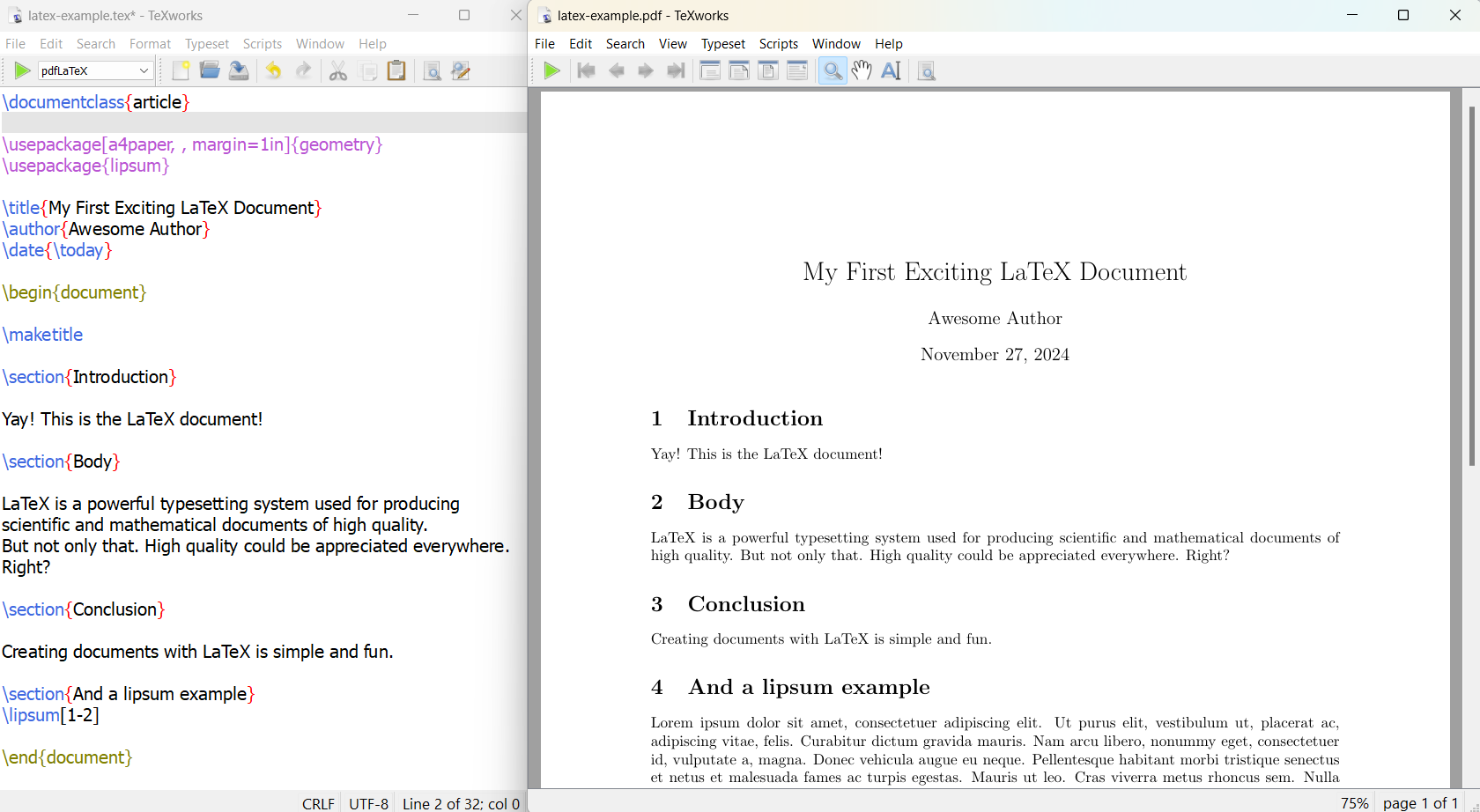
En realidad no es mi primer documento de LaTex :), pero con fines de demostración, dejémoslo así. Este ejemplo demuestra la estructura fundamental de un documento LaTeX:
- La clase del documento se declara usando
\documentclass{article}. Lo que cambia si esa clase esreportobook—capítulos, la página de título, el tamaño del papel y el estilo de la página— se detalla en la comparación de clases de documento. - El prefacio contiene metadatos como el título, el autor y la fecha.
- El contenido real está encerrado dentro del entorno
document. - Las secciones se crean usando el comando
\section{}. - Uso del paquete lipsum (Ejemplo de texto autogenerado)
Funciones clave de LaTeX
Las funciones clave de LaTeX incluyen:
- Separación del contenido y el estilo: Los autores se enfocan en escribir el contenido mientras LaTeX maneja el formato.
- Composición tipográfica de alta calidad: LaTeX produce documentos de aspecto profesional, especialmente para expresiones matemáticas complejas.
- Coherencia: Asegura un estilo uniforme en todo el documento.
- Portabilidad: Los archivos LaTeX son texto plano, lo que los hace altamente portátiles entre diferentes plataformas.
- Flexibilidad: Permite un control detallado sobre el diseño del documento.
LaTeX se utiliza ampliamente en el ámbito académico para documentos científicos, toma de notas técnicas y publicaciones que requieren materiales multilingües complejos. Para crear un documento LaTeX, los usuarios escriben en texto plano, usando comandos para definir la estructura y el estilo del documento. El sistema LaTeX entonces procesa este archivo para producir una salida con formato, típicamente un PDF.
Instalar LaTex en Windows
En Windows hay dos sistemas de LaTex principales disponibles - TexLive y MiKTex
Además del sistema, es posible que necesites un editor dedicado que sepa cómo invocar a este sistema para convertir archivos .tex a .pdf
Algunos buenos editores para LaTeX son:
- TeXstudio - instálalo desde https://www.texstudio.org/
- TexMaker - instálalo desde https://www.xm1math.net/texmaker/download.html
- TexWorks - parte del sistema TexLive - mira cómo instalarlo más abajo.
Y, por supuesto, puedes usar Notepad, Vim o MS Word para editar archivos .tex - son simplemente archivos de texto habituales con la extensión específica .tex.
Para una lista exhaustiva de editores, por favor consulta la lista al final de este artículo.
Cómo instalar TexLive en Windows
Para instalar LaTeX Live en Windows, sigue estos pasos:
-
Descarga el instalador de LaTeX para windows:
- Visita http://mirror.ctan.org/systems/texlive/tlnet/install-tl-windows.exe
- Guarda el archivo en una ubicación a la que puedas acceder fácilmente.
-
Ejecuta el instalador:
- Haz doble clic en el archivo “install-tl-windows.exe” descargado.
- Si aparece una advertencia de seguridad, selecciona “Ejecutar”.
-
Elige las opciones de instalación:
- En la ventana del instalador, haz clic en “Instalar” y luego en “Siguiente”.
- Selecciona tus preferencias, como el directorio de instalación y el tamaño del papel.
-
Comienza la instalación:
- Haz clic en “Instalar” para iniciar el proceso.
- El instalador descargará e instalará todos los módulos necesarios. Esto puede tardar varias horas dependiendo de tu conexión a internet.
-
Completa la instalación:
- Una vez instalados todos los módulos, haz clic en “Cerrar”.
- Ahora puedes acceder a TeX Live desde el Menú Inicio.
Podría ser mejor descargar TexLive Full e instalarlo sin conexión. Para una instalación sin conexión de TexLive LaTeX usando una imagen ISO:
- Descarga la ISO de TeX Live desde https://mirror2.sandyriver.net/pub/ctan/systems/texlive/Images/
- Abre la ISO y ejecuta el archivo “install-tl-windows.bat”.
Después de la instalación, puedes usar la interfaz gráfica de TeX Live Manager para agregar o quitar paquetes y mantener tu instalación actualizada.
Cómo instalar MiKTeX en Windows
Para instalar LaTeX en Windows, sigue estos pasos:
-
Descarga MiKTeX:
- Visita el sitio web de MiKTeX (http://www.miktex.org/download)
- Haz clic en el botón Descargar debajo de las pestañas Windows y Installer
- Guarda el archivo en una ubicación que puedas encontrar fácilmente
-
Ejecuta el instalador de MiKTeX:
- Haz doble clic en el archivo descargado para abrirlo
- Selecciona “Ejecutar” si aparece una advertencia de seguridad
- Lee y acepta el acuerdo de licencia
-
Elige tus ajustes:
- Selecciona “A4” como tu tamaño de papel preferido
- Elige el alcance de tu instalación (se recomienda la instalación privada)
- Selecciona el directorio de instalación (puedes usar el predeterminado)
-
Configura la instalación de paquetes:
- Elige cómo quieres que MiKTeX maneje los paquetes faltantes:
- “Preguntar primero” para confirmar la instalación
- “Siempre” para instalar sin confirmación
- “Nunca” para no permitir la instalación de paquetes faltantes
- Elige cómo quieres que MiKTeX maneje los paquetes faltantes:
-
Comienza la instalación:
- Revisa tus ajustes y haz clic en “Iniciar”
- Espera a que la instalación se complete (puede tardar hasta 15 minutos)
-
Finaliza la instalación:
- Haz clic en “Cerrar” para salir del instalador
- Elimina el archivo del instalador original
-
Instala un editor de LaTeX (opcional pero recomendado):
- Elige un editor como TeXstudio, TeXmaker o Overleaf
- Descarga e instala tu editor preferido
Después de la instalación, se recomienda abrir MiKTeX Console y buscar actualizaciones para asegurarte de que tengas la última versión.
LaTeX en sistemas Mac y Linux
Para instalar LaTeX en un sistema Mac o Linux, por favor consulta la página de ayuda de TexLive:
- Instalar TexLive en Unix/GNU/Linux - https://www.tug.org/texlive/quickinstall.html
- Instalar TexLive en MacOS: distribución MacTeX - https://www.tug.org/mactex/
- Sí, la variante de instalación de TexLive de LaTeX para Windows también está allí, no es “otro”, pero aun así, la mantenemos aquí - https://www.tug.org/texlive/windows.html
Paquetes Latex comunes
LaTeX ofrece una amplia gama de paquetes que extienden su funcionalidad y proporcionan funciones adicionales para la preparación de documentos. A continuación se muestran algunos paquetes comunes de LaTeX y sus usos:
Composición tipográfica matemática
amsmath: Este paquete es esencial para la composición tipográfica matemática avanzada. Proporciona:
- Entornos de ecuaciones mejorados
- Nuevos símbolos y operadores matemáticos
- Opciones de alineación mejoradas para ecuaciones
amssymb: Complementa amsmath agregando símbolos matemáticos y fuentes adicionales.
Estructura y diseño del documento
geometry: Permite personalizar fácilmente las dimensiones de la página y los márgenes. Por ejemplo:
\usepackage[a4paper,top=3cm,bottom=3cm,outer=3cm,inner=3cm,heightrounded]{geometry}
fancyhdr: Permite la personalización de encabezados y pies de página en cada página.
Tablas y figuras
booktabs: Produce tablas de aspecto profesional con reglas horizontales y espaciado mejorados.
tabularx: Crea tablas que coinciden con el ancho del párrafo.
longtable: Permite que las tablas abarquen múltiples páginas.
graphicx: Proporciona comandos para incluir y manipular gráficos.
Formato de texto y tipografía
microtype: Mejora la apariencia del texto mediante ajustes microtipográficos. Ofrece:
- Protrusión de caracteres
- Expansión de fuentes
- Kerning adicional
- Ajuste del espaciado entre palabras
Listados de código
listings: Permite la composición tipográfica de código fuente con resaltado de sintaxis para varios lenguajes de programación.
Gráficos vectoriales
PGF/TikZ: Paquete potente para crear gráficos vectoriales programáticamente. Es útil para:
- Dibujar diagramas
- Crear gráficos y representaciones
- Ilustrar conceptos matemáticos
Teoremas y pruebas
amsthm: Proporciona entornos para la composición tipográfica de teoremas, lemas y pruebas.
ntheorem: Una alternativa a amsthm con más opciones de personalización.
Bibliografía y citas
natbib: Ofrece nuevos estilos y opciones de citación, especialmente útil para documentos periodísticos.
Hipervínculos y referencias cruzadas
hyperref: Agrega capacidades de hipervínculos a los documentos LaTeX.
cleveref: Mejora las funciones de referencia cruzada, formateando automáticamente las referencias en función de su tipo.
Al incorporar estos paquetes, los usuarios de LaTeX pueden extender significativamente la funcionalidad de sus documentos y mejorar su calidad y apariencia generales.
Editores y herramientas populares de LaTeX para escribir y editar código LaTeX
Hay varios editores y herramientas populares de LaTeX disponibles para escribir y editar código LaTeX. Estas herramientas ofrecen diversas funciones, como colaboración en tiempo real, control de versiones, resaltado de sintaxis y visores de PDF integrados para mejorar la productividad. Aquí hay una lista de algunas opciones populares:
Editores en línea
- Overleaf: Overleaf es un editor de LaTeX en línea que proporciona colaboración en tiempo real, control de versiones y cientos de plantillas de LaTeX 29.
- ShareLaTeX: ShareLaTeX es otro editor de LaTeX en línea conocido por su facilidad de uso y funciones colaborativas 1.
- Authorea: Authorea ofrece una plataforma para escribir y editar documentos LaTeX con funcionalidades adicionales como colaboración en tiempo real y control de versiones 1.
Editores sin conexión
- TeXstudio: TeXstudio es un editor de LaTeX gratuito, moderno y multiplataforma que funciona en Windows, Mac y Linux. Incluye funciones como soporte para Unicode y verificación ortográfica 2412.
- TeXworks: TeXworks es conocido por su interfaz intuitiva y su visor integrado, lo que lo convierte en una de las mejores opciones para usuarios de Windows 8.
- Kile: Kile es un gran editor de LaTeX originalmente de la comunidad Linux/KDE, que ofrece una interfaz sencilla y diversas bibliotecas de código abierto 1012.
- TeXMaker: TeXMaker es una buena alternativa a Kile, que proporciona un conjunto sólido de funciones para la edición de LaTeX 10.
- TeXStudio: TeXStudio es un editor de LaTeX multiplataforma que incluye diversas herramientas y funcionalidades para mejorar la productividad 24121315.
- LyX: LyX es un editor de código abierto compatible con Windows, macOS y Linux OS. Soporta el enfoque de escritura WYSIWYM (lo que ves es lo que significa) con una interfaz gráfica sencilla 11.
Editores especializados
- VimTeX: VimTeX es un tipo de archivo y un plugin de sintaxis para Vim y Neovim que agrega soporte para la edición de LaTeX. Ofrece funciones como soporte de compilación de documentos, autocompletado de citas, etiquetas, comandos y más 67.
- emacs + aucTeX: Esta combinación proporciona un entorno especializado para la edición de LaTeX con diversas herramientas para mejorar la productividad 6.
- Sublime Text + LaTeXTools: Sublime Text es un popular editor de texto que puede mejorarse con el plugin LaTeXTools para un mejor soporte de LaTeX 15.
Entornos de desarrollo integrados (IDEs)
- Visual Studio Code (VSCode): Con las extensiones adecuadas, VSCode puede convertirse en una herramienta poderosa para escribir y editar código LaTeX. Las extensiones como LaTeX Workshop proporcionan funciones como resaltado de sintaxis, autocompletado y compilación de documentos 15.
Estos editores y herramientas atienden a diferentes necesidades y preferencias, desde la edición de texto simple hasta entornos colaborativos avanzados. Dependiendo de tus requisitos específicos, puedes elegir el que mejor se adapte a tu flujo de trabajo.
