
LaTeX 개요 및 설치
매우 과학적인 저널에 필요한 고질량 문서일 때
LaTeX는 문서 디자인(고품질 텍스트 페이지 생성)을 위한 소프트웨어 시스템입니다. 생성된 PDF는 일반적으로 MS Word로 만든 문서보다 품질이 더 높습니다. 확인해 보세요! 눈을 위한 풍요로운 경험입니다. 이 가이드는 우리의 2026년 문서 작성 도구: Markdown, LaTeX, PDF 및 인쇄 작업 흐름 허브의 일부입니다.
LaTeX은 “LAH-tek” 또는 “LAY-tek"으로 발음됩니다.
WYSIWYG(What You See Is What You Get) 워드 프로세서와 달리 LaTeX은 문서의 내용과 레이아웃을 묘사하기 위해 마크업 언어를 사용합니다.
보시다시피, 이는 위키피디아의 마크다운 Hugo에서도 사용됩니다…

문서 디자인은 글자, 기호, 글리프를 배치하여 읽기 쉬우면서 시각적으로 매력적인 문서를 만드는 과정입니다.
디자인의 중요한 부분으로, 글꼴, 글꼴 크기, 줄 간격, 케르닝, 트래킹, 리딩, 구두점, 스케일링, 정렬 등 다양한 요소를 이해하는 것이 포함됩니다.
LaTeX 문서 예제
다음은 LaTeX 문서의 기본 예제입니다:
\documentclass{article}

\usepackage[a4paper, , margin=1in]{geometry}
\usepackage{lipsum}

\title{제1회 흥미로운 LaTeX 문서}
\author{아주 멋진 저자}
\date{\today}

\begin{document}

\maketitle

\section{서론}

와우! 이는 LaTeX 문서입니다.

\section{본문}

LaTeX은 과학적이고 수학적인 문서를 고품질로 작성하는 데 사용되는 강력한 디자인 시스템입니다.
하지만 그 이상입니다. 고품질은 어디서나 감상할 수 있습니다.
맞나요?

\section{결론}

LaTeX을 사용하여 문서를 만드는 것은 간단하고 재미있습니다.

\section{그리고 lipsum 예제}
\lipsum[1-2]

\end{document}
이 코드를 컴파일하면 제목, 저자, 날짜, 세 가지 섹션이 포함된 포맷된 문서가 생성됩니다. Tex 파일을 PDF로 컴파일하려면 TexWorks 편집기를 사용할 수 있습니다. 이는 TexLive 시스템의 일부로 자동으로 설치됩니다. 또는 VS Code 확장 프로그램 LaTex Workshop을 사용할 수 있습니다.
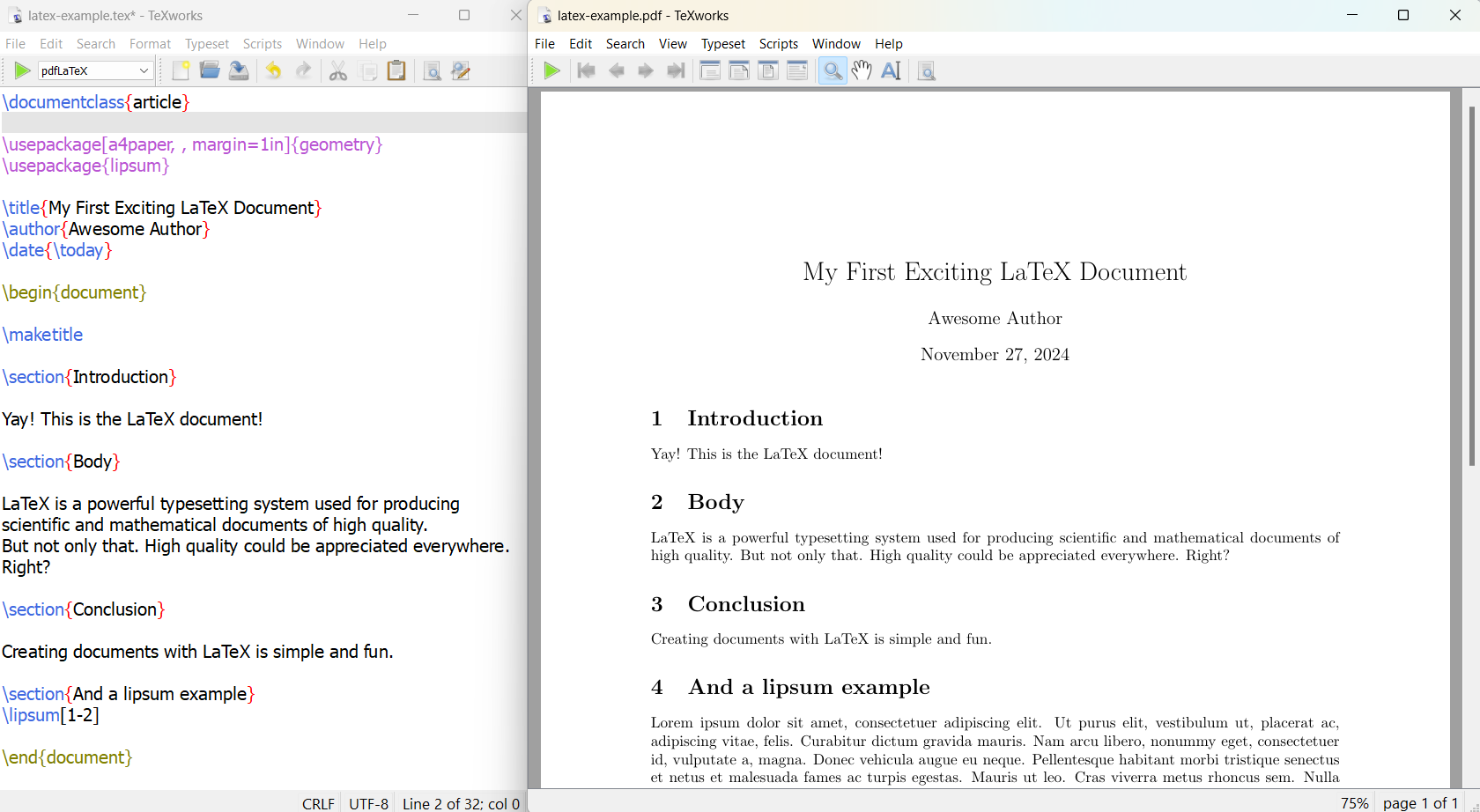
이것은 제1회 LaTeX 문서가 아닙니다 :) 하지만 시연을 위해 이대로 유지하겠습니다. 이 예제는 LaTeX 문서의 기본 구조를 보여줍니다:
\documentclass{article}을 사용하여 문서 클래스가 선언됩니다.- 선언부에는 제목, 저자, 날짜와 같은 메타데이터가 포함됩니다.
- 실제 내용은
document환경 내에 포함됩니다. \section{}명령을 사용하여 섹션이 생성됩니다.- lipsum 패키지 사용 (자동 생성 텍스트 예제)
LaTeX의 주요 기능
LaTeX의 주요 기능은 다음과 같습니다:
- 내용과 스타일 분리: 작성자는 콘텐츠에 집중하고 LaTeX이 포맷팅을 처리합니다.
- 고품질 디자인: LaTeX은 복잡한 수학적 표현을 포함한 전문적인 문서를 생성합니다.
- 일관성: 문서 전반에 걸쳐 일관된 스타일을 보장합니다.
- 이동성: LaTeX 파일은 텍스트 파일로, 다양한 플랫폼에서 이동성이 높습니다.
- 유연성: 문서 레이아웃에 대한 세부적인 제어가 가능합니다.
LaTeX은 학계에서 과학 문서, 기술 노트 작성, 다국어 자료가 필요한 출판물 등에서 널리 사용됩니다. LaTeX 문서를 생성하려면 사용자는 명령을 사용하여 문서의 구조와 스타일을 정의하는 순수 텍스트를 작성합니다. 그러면 LaTeX 시스템이 이 파일을 처리하여 일반적으로 PDF로 된 포맷된 출력물을 생성합니다.
Windows에서 LaTeX 설치
Windows에서는 두 가지 주요 LaTeX 시스템인 TexLive와 MiKTex이 사용 가능합니다.
시스템 외에도, .tex 파일을 .pdf로 변환할 수 있는 편집기를 설치해야 할 수도 있습니다.
LaTeX에 적합한 편집기로는 다음과 같은 것이 있습니다:
- TeXstudio - https://www.texstudio.org/에서 설치
- TexMaker - https://www.xm1math.net/texmaker/download.html에서 설치
- TexWorks - TexLive 시스템의 일부 - 아래에 설치 방법을 보세요.
물론, Notepad, Vim, 또는 MS Word도 .tex 파일을 편집할 수 있습니다. 이는 일반적인 텍스트 파일이며 .tex 확장자만 다릅니다.
편집기의 종합 목록은 이 기사의 끝에 있는 목록을 참조하세요.
Windows에서 TexLive 설치 방법
Windows에서 LaTeX Live를 설치하려면 다음 단계를 따르세요:
-
Windows용 LaTeX 설치 파일 다운로드:
- http://mirror.ctan.org/systems/texlive/tlnet/install-tl-windows.exe 방문
- 쉽게 접근할 수 있는 위치에 파일을 저장합니다.
-
설치 프로그램 실행:
- 다운로드한 “install-tl-windows.exe” 파일을 더블클릭합니다.
- 보안 경고가 나타나면 “실행"을 선택합니다.
-
설치 옵션 선택:
- 설치 프로그램 창에서 “Install"을 클릭한 후 “Next"를 선택합니다.
- 설치 디렉토리 및 용지 크기와 같은 선호 설정을 선택합니다.
-
설치 시작:
- “Install"을 클릭하여 설치를 시작합니다.
- 설치 프로그램은 필요한 모듈을 다운로드하고 설치합니다. 인터넷 연결에 따라 몇 시간이 걸릴 수 있습니다.
-
설치 완료:
- 모든 모듈이 설치되면 “Close"를 클릭합니다.
- 이제 시작 메뉴에서 TeX Live에 접근할 수 있습니다.
오프라인으로 TexLive Full을 다운로드하여 설치하는 것이 더 좋을 수 있습니다. 오프라인 TexLive LaTeX 설치를 위해 ISO 이미지 사용:
- TeX Live ISO를 https://mirror2.sandyriver.net/pub/ctan/systems/texlive/Images/에서 다운로드합니다.
- ISO를 열고 “install-tl-windows.bat” 파일을 실행합니다.
설치 후 TeX Live Manager GUI를 사용하여 패키지를 추가하거나 제거하고 설치를 최신 상태로 유지할 수 있습니다.
Windows에서 MiKTeX 설치 방법
Windows에서 LaTeX을 설치하려면 다음 단계를 따르세요:
-
MiKTeX 다운로드:
- MiKTeX 웹사이트 (http://www.miktex.org/download) 방문
- “Windows 및 Installer” 탭 아래의 “Download” 버튼 클릭
- 쉽게 찾을 수 있는 위치에 파일을 저장합니다
-
MiKTeX 설치 프로그램 실행:
- 다운로드한 파일을 더블클릭하여 열고
- 보안 경고가 나타나면 “Run"을 선택하고
- 라이선스 동의서를 읽고 수락합니다
-
설정 선택:
- “A4"를 선호하는 용지 크기로 선택
- 설치 범위 선택 (개인 설치가 권장됨)
- 설치 디렉토리 선택 (기본값 사용 가능)
-
패키지 설치 설정:
- MiKTeX이 누락된 패키지를 처리하는 방법을 선택하세요:
- “먼저 확인"으로 설치를 확인
- “항상"으로 확인 없이 설치
- “절대"로 누락된 패키지 설치를 허용하지 않음
- MiKTeX이 누락된 패키지를 처리하는 방법을 선택하세요:
-
설치 시작:
- 설정을 확인하고 “Start"을 클릭합니다
- 설치가 완료될 때까지 기다립니다 (최대 15분까지 소요될 수 있음)
-
설치 완료:
- “Close"를 클릭하여 설치 프로그램을 종료합니다
- 원본 설치 파일을 삭제합니다
-
LaTeX 편집기 설치 (선택 사항이지만 권장됨):
- TeXstudio, TeXmaker, 또는 Overleaf와 같은 편집기를 선택합니다
- 선호하는 편집기를 다운로드하고 설치합니다
설치 후 MiKTeX 콘솔을 열고 업데이트를 확인하여 최신 버전을 사용하는 것이 좋습니다.
Mac 및 Linux 시스템에서의 LaTeX
Mac 또는 Linux 시스템에서 LaTeX을 설치하려면 TexLive 설치 방법 페이지를 참조하세요:
- Unix/GNU/Linux에서 TexLive 설치: https://www.tug.org/texlive/quickinstall.html
- MacOS에서 TexLive 설치: MacTeX 배포판 - https://www.tug.org/mactex/
- Windows에서 TexLive 버전의 LaTeX 설치도 가능합니다. 이는 ‘다른’ 것이 아니라 여전히 여기에 포함되어 있습니다 - https://www.tug.org/texlive/windows.html
일반적인 LaTeX 패키지
LaTeX은 문서 작성에 기능을 확장하고 추가 기능을 제공하는 다양한 패키지를 제공합니다. 다음은 일반적인 LaTeX 패키지와 사용법입니다:
수학적 디자인
amsmath: 이 패키지는 고급 수학 디자인에 필수적입니다. 제공하는 기능은 다음과 같습니다:
- 강화된 방정식 환경
- 새로운 수학 기호 및 연산자
- 방정식 정렬 옵션 개선
amssymb: amsmath을 보완하여 추가 수학 기호 및 글꼴을 제공합니다.
문서 구조 및 레이아웃
geometry: 페이지 크기 및 여백을 쉽게 맞춤화할 수 있습니다. 예시:
\usepackage[a4paper,top=3cm,bottom=3cm,outer=3cm,inner=3cm,heightrounded]{geometry}
fancyhdr: 각 페이지의 헤더 및 푸터를 맞춤화할 수 있습니다.
표 및 그림
booktabs: 수평 라인 및 간격이 개선된 전문적인 표를 생성합니다.
tabularx: 단락 너비에 맞는 표를 생성합니다.
longtable: 여러 페이지에 걸친 표를 허용합니다.
graphicx: 그래픽을 포함하고 조작하는 명령을 제공합니다.
텍스트 포맷 및 타이포그래피
microtype: 미세 타이포그래피 조정을 통해 텍스트의 외관을 개선합니다. 제공하는 기능은 다음과 같습니다:
- 문자 돌출
- 글꼴 확장
- 추가 케르닝
- 단어 간격 조정
코드 목록
listings: 다양한 프로그래밍 언어의 구문 강조를 통해 소스 코드를 타이포그래피합니다.
벡터 그래픽
PGF/TikZ: 프로그래밍적으로 벡터 그래픽을 생성하는 강력한 패키지입니다. 다음과 같은 용도로 유용합니다:
- 다이어그램 그리기
- 차트 및 플롯 생성
- 수학 개념 설명
정리 및 증명
amsthm: 정리, 보조정리, 증명을 타이포그래피하는 환경을 제공합니다.
ntheorem: amsthm의 대안으로, 더 많은 맞춤화 옵션을 제공합니다.
참고문헌 및 인용
natbib: 새로운 인용 스타일 및 옵션을 제공하며, 특히 기자 문서에 유용합니다.
하이퍼링크 및 교차참조
hyperref: LaTeX 문서에 하이퍼링크 기능을 추가합니다.
cleveref: 교차참조 기능을 개선하여 참조의 유형에 따라 자동으로 포맷을 설정합니다.
이러한 패키지를 사용함으로써 LaTeX 사용자는 문서 기능을 크게 확장하고 전체적인 품질과 외관을 개선할 수 있습니다.
인기 있는 LaTeX 편집기 및 LaTeX 코드 작성 및 편집 도구
LaTeX 코드를 작성하고 편집하는 데 사용할 수 있는 여러 인기 있는 LaTeX 편집기 및 도구가 있습니다. 이 도구들은 실시간 협업, 버전 관리, 구문 강조, 내장 PDF 뷰어 등 다양한 기능을 제공하여 생산성을 향상시킵니다. 다음은 몇 가지 인기 있는 옵션입니다:
온라인 편집기
- Overleaf: Overleaf는 실시간 협업, 버전 관리, 수백 가지 LaTeX 템플릿을 제공하는 온라인 LaTeX 편집기입니다.
- ShareLaTeX: ShareLaTeX는 사용이 쉬우며 협업 기능이 있는 또 다른 온라인 LaTeX 편집기입니다.
- Authorea: Authorea는 실시간 협업 및 버전 관리 기능을 포함한 LaTeX 문서 작성 및 편집 플랫폼입니다.
오프라인 편집기
- TeXstudio: TeXstudio는 Windows, Mac, Linux에서 작동하는 무료, 현대적, 크로스 플랫폼 LaTeX 편집기입니다. Unicode 지원 및 맞춤 검사 기능을 포함합니다.
- TeXworks: TeXworks는 사용자 친화적인 인터페이스와 내장 뷰어로 Windows 사용자에게 최고의 선택입니다.
- Kile: Kile는 Linux/KDE 커뮤니티에서 기원한 훌륭한 LaTeX 편집기로, 간단한 인터페이스와 다양한 오픈소스 라이브러리를 제공합니다.
- TeXMaker: Kile의 대안으로, LaTeX 편집에 대한 강력한 기능 세트를 제공합니다.
- TeXStudio: TeXStudio는 크로스 플랫폼 LaTeX 편집기로, 생산성을 향상시키기 위한 다양한 도구와 기능을 포함합니다.
- LyX: LyX는 Windows, macOS, Linux OS와 호환되는 오픈소스 편집기이며, 간단한 GUI 인터페이스를 통해 WYSIWYM(What You See Is What You Mean) 방식의 작성을 지원합니다.
전용 편집기
- VimTeX: Vim 및 Neovim용 파일 유형 및 구문 플러그인으로, LaTeX 편집을 지원합니다. 문서 컴파일 지원, 인용, 라벨, 명령 자동 완성 등 기능을 제공합니다.
- emacs + aucTeX: 이 조합은 LaTeX 편집에 특화된 환경을 제공하며, 생산성을 향상시키는 다양한 도구를 포함합니다.
- Sublime Text + LaTeXTools: Sublime Text는 LaTeXTools 플러그인으로 강화되어 더 나은 LaTeX 지원이 가능합니다.
통합 개발 환경 (IDE)
- Visual Studio Code (VSCode): 적절한 확장 프로그램을 사용하면 VSCode는 LaTeX 코드 작성 및 편집에 강력한 도구가 될 수 있습니다. LaTeX Workshop 같은 확장 프로그램은 구문 강조, 자동 완성, 문서 컴파일 기능을 제공합니다.
이러한 편집기 및 도구는 다양한 요구사항과 선호도에 맞춰 간단한 텍스트 편집에서 고급 협업 환경까지 커버합니다. 구체적인 요구사항에 따라 가장 잘 맞는 작업 흐름에 적합한 것을 선택할 수 있습니다.
