
최고의 Linux 터미널 에뮬레이터: 2026년 비교
Linux 워크플로우에 맞는 올바른 터미널을 선택하세요
Linux 사용자에게 가장 필수적인 도구 중 하나는 터미널 에뮬레이터입니다.
서버 관리, 코드 작성, 시스템 유지보수를 포함한 모든 작업을 수행할 때, 올바른 터미널 선택은 생산성과 워크플로우 효율성에 상당한 영향을 미칠 수 있습니다.
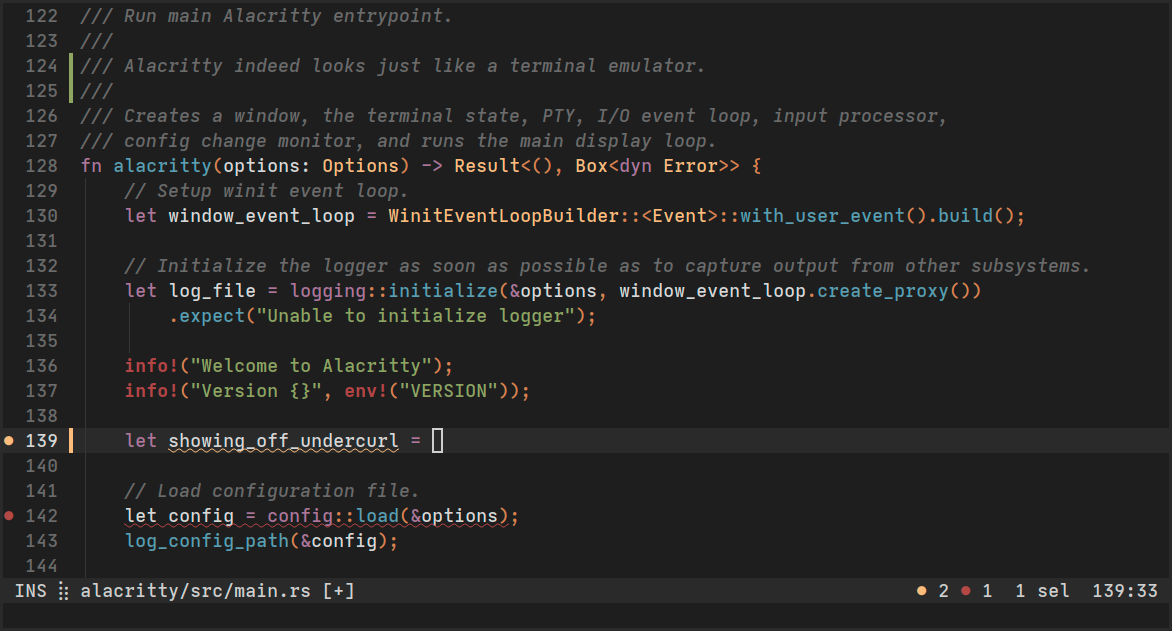
터미널 에뮬레이터 이해하기
터미널 에뮬레이터는 그래픽 사용자 인터페이스(GUI) 내부에서 비디오 터미널을 시뮬레이션하는 프로그램으로, 셸(shell)과 상호작용할 수 있게 해줍니다. ‘터미널’과 ‘셸’이라는 용어가 종종 혼용되어 사용되지만, 터미널은 인터페이스인 반면, 셸(Bash 또는 Zsh 등)은 그 안에 실행되는 명령줄 인터프리터입니다. Bash를 광범위하게 다루고 있다면, 빠른 명령 참조를 위해 우리의 Bash 치트시트가 유용할 수 있습니다. 필수 개발 도구에 대한 전체적인 개요는 개발 도구: 모던 개발 워크플로우 완벽 가이드 가이드를 참고하세요.
모던 터미널 에뮬레이터는 단순한 텍스트 표시를远远 넘어서 진화했습니다. 이제 GPU 가속, 리거투어(ligature) 지원, 트루 컬러 디스플레이, 분할 패널, 탭, 광범위한 커스터마이징 등 다양한 기능을 제공합니다. 터미널 에뮬레이터 선택은 렌더링 속도부터 전체적인 워크플로우 조직화까지 모든 것에 영향을 미칠 수 있습니다.
전통적 터미널 에뮬레이터
GNOME Terminal
GNOME Terminal은 GNOME 데스크톱 환경의 기본 터미널 에뮬레이터로, Linux 생태계에서 가장 널리 사용되는 터미널 중 하나입니다. 압도적인 복잡성 없이 균형 잡힌 기능 세트를 제공합니다.
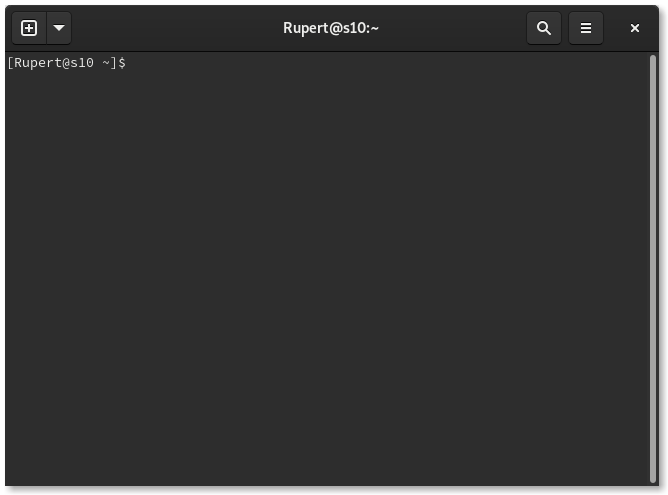
주요 기능:
- 다중 탭 지원
- 다양한 사용 사례를 위한 프로파일 관리
- 투명 배경 및 컬러 스킴
- VTE 기반 (Virtual Terminal Emulator 라이브러리)
- 좋은 접근성 지원
- GNOME 데스크톱과의 통합
추천 대상: 추가 설정 없이 신뢰할 수 있고 잘 통합된 터미널을 원하는 Ubuntu, Fedora 및 기타 GNOME 기반 배포판 사용자.
Konsole
Konsole은 KDE의 터미널 에뮬레이터로, Plasma 데스크톱 환경과 심도 있는 통합을 제공합니다. 기능이 풍부하며 그래픽 인터페이스를 통해 탁월한 커스터마이징을 제공합니다.
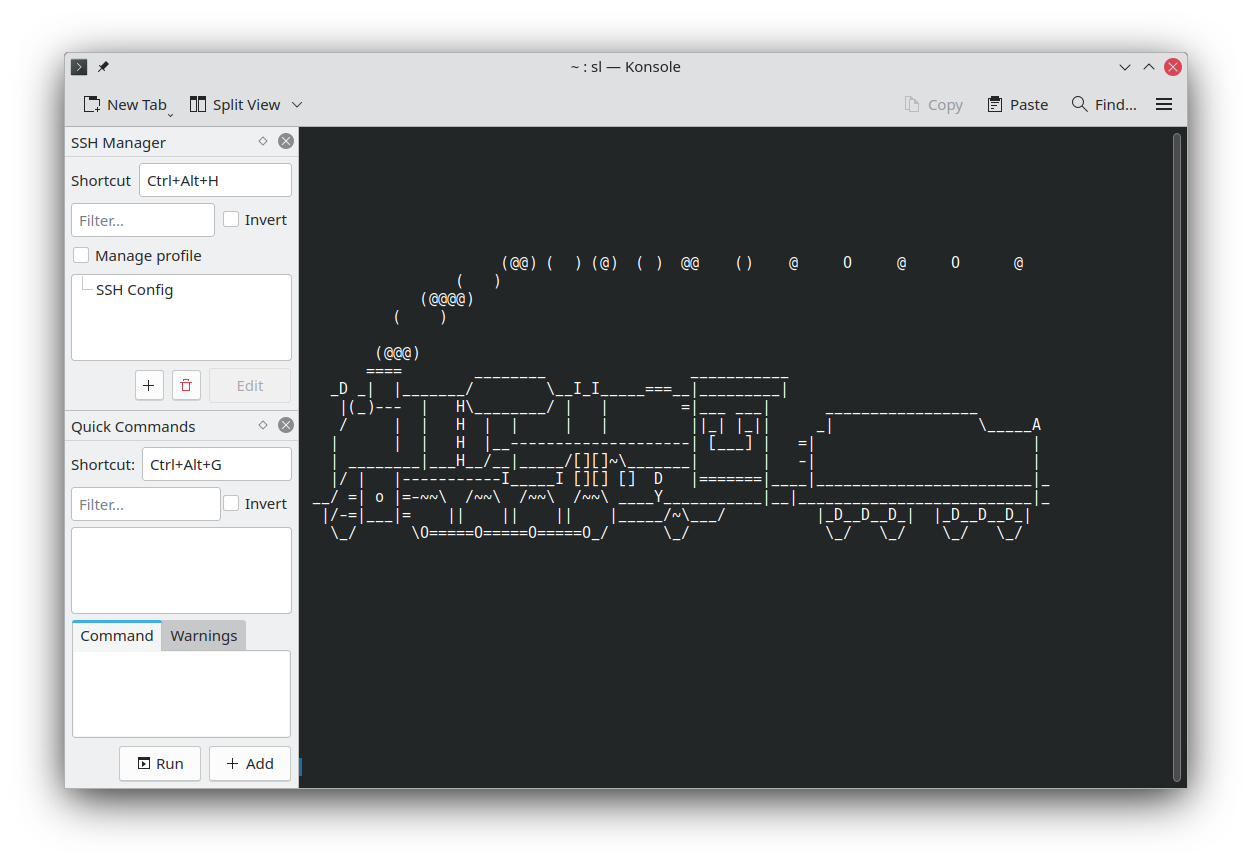
주요 기능:
- 분할 뷰 기능 (수평 및 수직)
- 광범위한 프로파일 및 외관 커스터마이징
- 디렉터리에 대한 북마크 지원
- 터미널의 침묵/활동 모니터링
- 다양한 형식으로 출력 내보내기
- 내장 검색 기능
추천 대상: KDE Plasma 사용자 및 텍스트 파일 편집보다 GUI 기반 구성을 선호하는 사용자.
xterm
터미널 에뮬레이터의 원조인 xterm은 1984년부터 존재해 왔습니다. 현대적인 기능이 부족하지만, 가볍고 안정적이며 사실상 모든 유닉스 계열 시스템에서 사용할 수 있습니다.
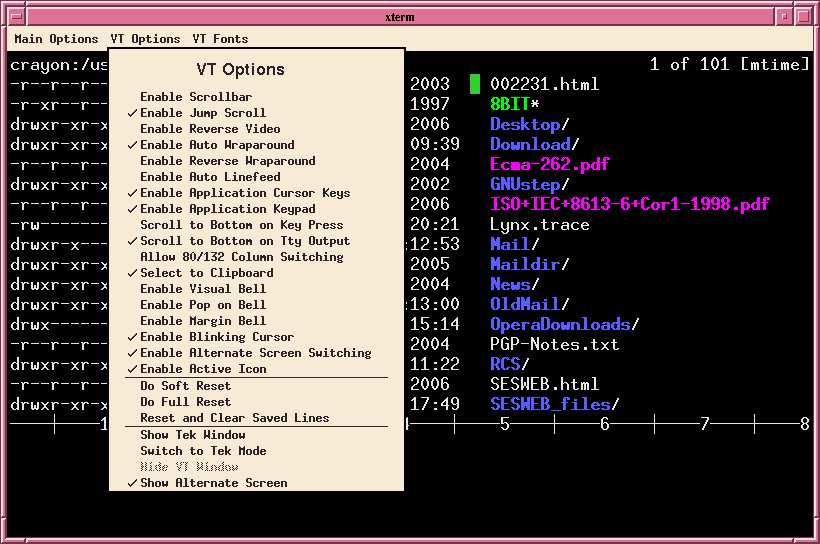
주요 기능:
- 매우 가볍고 빠름
- 최소한의 리소스 사용
- 높은 호환성
- Tektronix 4014 그래픽 지원
추천 대상: 최소 시스템, 임베디드 디바이스, 또는 최대 호환성과 최소 오버헤드가 필요한 사용자.
모던 GPU 가속 터미널
GPU 가속은 터미널 에뮬레이터 성능에 있어서 패러다임의 전환을 의미합니다. 그래픽 카드를 활용하여 텍스트를 렌더링함으로써, 이러한 터미널은 거대한 출력, 부드러운 스크롤링, 그리고 여러 동시 세션을 지연 현상 없이 처리할 수 있습니다.
Alacritty
Alacritty는 Rust로 작성되었으며 OpenGL을 통한 GPU 가속으로 렌더링됩니다. 그 철학은 미니멀리즘입니다: 편집기는 터미널 시뮬레이션을 잘 수행하고 다른 것은 하지 않으며, 윈도우 매니지먼트는 tmux와 Zellij 같은 멀티플렉서에게 의도적으로 맡겨져 있습니다.
주요 기능:
- OpenGL을 통한 GPU 가속 렌더링
- 크로스 플랫폼 (Linux, macOS, Windows, BSD)
- 탭이나 분할 없음 (디자인 원칙 - 대신 tmux 또는 Zellij 사용)
- TOML 파일 구성 (기존 YAML 구성은
alacritty migrate로 변환 가능; YAML 지원은 v0.13에서 제거됨) - 트루 컬러 및 와이드 캐릭터 지원
- 뛰어난 스크롤백 성능
- 현재 스테이블 릴리스: v0.17.0 (2026년 4월)
구성 예시:
# ~/.config/alacritty/alacritty.toml
[window]
padding = { x = 10, y = 10 }
opacity = 0.95

[font]
normal = { family = "JetBrains Mono" }
size = 12.0

[colors]
primary = { background = "#1e1e1e", foreground = "#d4d4d4" }
추천 대상: 모든 것보다 성능을 최우선으로 하며 tmux 또는 다른 멀티플렉서 사용에 익숙한 사용자.
Ghostty
Ghostty는 가장 최신의 GPU 가속 터미널로, Mitchell Hashimoto가 제작했으며 2024년 12월에 1.0 버전으로 처음 출시되었습니다. Zig로 작성되었으며, 크로스 플랫폼 추상화 계층 대신 플랫폼 네이티브 UI 툴킷(Linux에서는 GTK 4와 libadwaita, macOS에서는 네이티브 AppKit 스택)을 사용합니다. 현재 스테이블 릴리스는 1.3.1 (2026년 3월)이며, 프로젝트의 6개월 릴리스 주기에 따라 1.4가 예정되어 있습니다.
주요 기능:
- 네이티브 OS UI 통합을 통한 GPU 가속 렌더링
- 내장 탭, 분할, 그리고 Quake 스타일의 “빠른 터미널” 드롭다운
- 제로 구성으로 잘 작동하며, 커스터마이징을 위한 간단한
key = value구성 파일 - bash, zsh, fish 등을 위한 내장 셸 통합
- 리거투어 지원 및 대량의 내장 테마 컬렉션
- 크로스 플랫폼 (macOS 및 Linux; Windows 빌드 없음)
구성 예시:
# ~/.config/ghostty/config
theme = catppuccin-mocha
font-family = JetBrains Mono
font-size = 12
background-opacity = 0.95
window-padding-x = 10
window-padding-y = 10
SSH 연결 시 주의할 점: Ghostty는 TERM=xterm-ghostty를 설정하며, 대부분의 원격 호스트에는 해당 terminfo 항목이 포함되어 있지 않으므로 풀스크린 앱이 Error opening terminal: xterm-ghostty 오류로 실패할 수 있습니다. 내장 래퍼는 이를 자동으로 수정합니다: ghostty +ssh는 첫 번째 연결 시 원격 호스트에 terminfo 항목을 설치하거나, infocmp -x xterm-ghostty | ssh YOUR-SERVER -- tic -x - 명령으로 수동으로 복사할 수도 있습니다. 또한 제어할 수 없는 호스트를 위해 ~/.ssh/config에 SetEnv TERM=xterm-256color 폴백 옵션이 있습니다.
추천 대상: 데스크톱에서 네이티브처럼 느껴지는 빠르고 모던한 터미널이 필요하며 거의 설정이 필요 없는 사용자 - 그리고 내장 분할과 셸 통합을 덜 복잡한 구성으로 원하는 Kitty 사용자.
Kitty
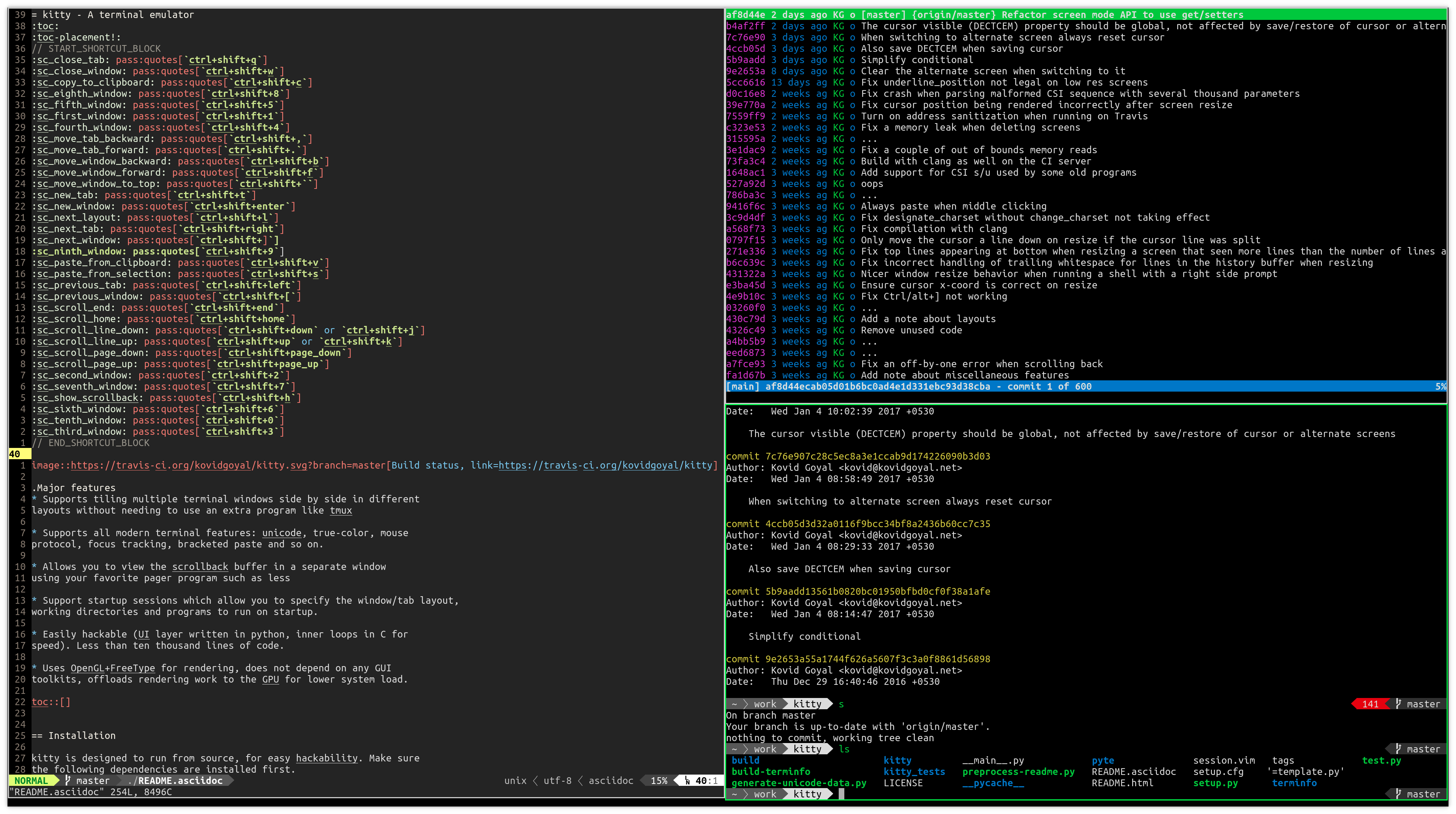
Kitty는 C와 Python으로 작성된 기능이 풍부하고 GPU 가속된 터미널 에뮬레이터입니다. 성능과 기능 사이에서 뛰어난 균형을 맞추며, Alacritty가 의도적으로 생략한 많은 내장 기능을 제공합니다. 버전 0.49 (2026년 9월)는 시각 효과를 위한 공식 커스텀 셰이더 지원을 추가했으며, 워크로드에 따라 15-35%의 실세계 처리량 향상을 가져왔습니다.
주요 기능:
- OpenGL 기반 GPU 가속 및 v0.49부터의 커스텀 셰이더 지원
- 내장 탭 및 윈도우 분할
- 프로그래밍 폰트를 위한 리거투어 지원
- 터미널에서 이미지를 보는 데 사용되는 이미지 디스플레이 프로토콜
- 광범위한 키보드 기반 제어
- 명령줄 인터페이스를 통한 원격 제어
- 세션 관리 및 레이아웃 영속화
구성 예시:
# ~/.config/kitty/kitty.conf
font_family      JetBrains Mono
font_size        12.0

background_opacity 0.95
window_padding_width 10

# Tabs
tab_bar_style powerline
tab_powerline_style round

# Splits
map ctrl+shift+- split_window horizontal
map ctrl+shift+\ split_window vertical
추천 대상: 내장 윈도우 관리 기능과 함께 GPU 가속 성능을 원하는 사용자, 리거투어와 이미지 디스플레이에서 이점을 보는 개발자, 그리고 포괄적인 올인원 솔루션을 선호하는 사용자.
WezTerm
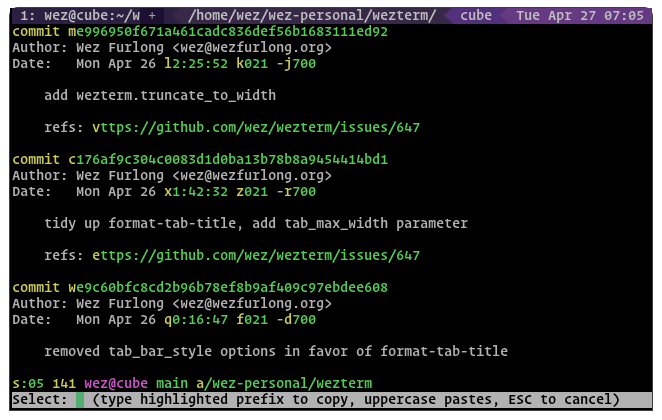
WezTerm는 GPU 가속 터미널 분야에 비교적 최근에 진입한 것으로, Rust로 작성되었습니다. Lua 스크립팅을 통한 광범위한 커스터마이징을 제공하며, 배터리 포함(battery-included, 즉 기능이 다 포함되어 있는) 경험을 목표로 합니다. 개발은 계속되고 있지만, 마지막 태그된 스테이블 릴리스는 2024년 2월(20240203-110809-5046fc22)에 거슬러 올라가며, 유지보수자들은 최신 수정 사항(예: 현재 Wayland 수정)이 필요한 사용자에게 나이트리 빌드를 권장합니다.
주요 기능:
- 여러 백엔드 옵션을 갖춘 GPU 가속
- 내장 멀티플렉서 (탭, 패인, 윈도우)
- 고급 커스터마이징을 위한 Lua 기반 구성
- 네이티브 SSH 클라이언트 통합
- 하이퍼링크 지원 (클릭 가능한 URL)
- 광범위한 유니코드 및 이모지 지원
- 일관된 동작을 갖춘 크로스 플랫폼
구성 예시:
-- ~/.config/wezterm/wezterm.lua
local wezterm = require 'wezterm'

return {
  font = wezterm.font('JetBrains Mono'),
  font_size = 12.0,
  color_scheme = 'Dracula',

  window_background_opacity = 0.95,

  keys = {
    {key="n", mods="SHIFT|CTRL", action="ToggleFullScreen"},
    {key="-", mods="CTRL", action=wezterm.action{SplitVertical={domain="CurrentPaneDomain"}}},
  },
}
추천 대상: Lua 스크립팅을 통한 최대 유연성을 원하는 파워 유저, 원격 시스템으로 SSH를 자주 하는 사용자, 그리고 훌륭한 문서를 갖춘 모던 터미널을 원하는 사용자.
타일링에 특화된 터미널
Tilix
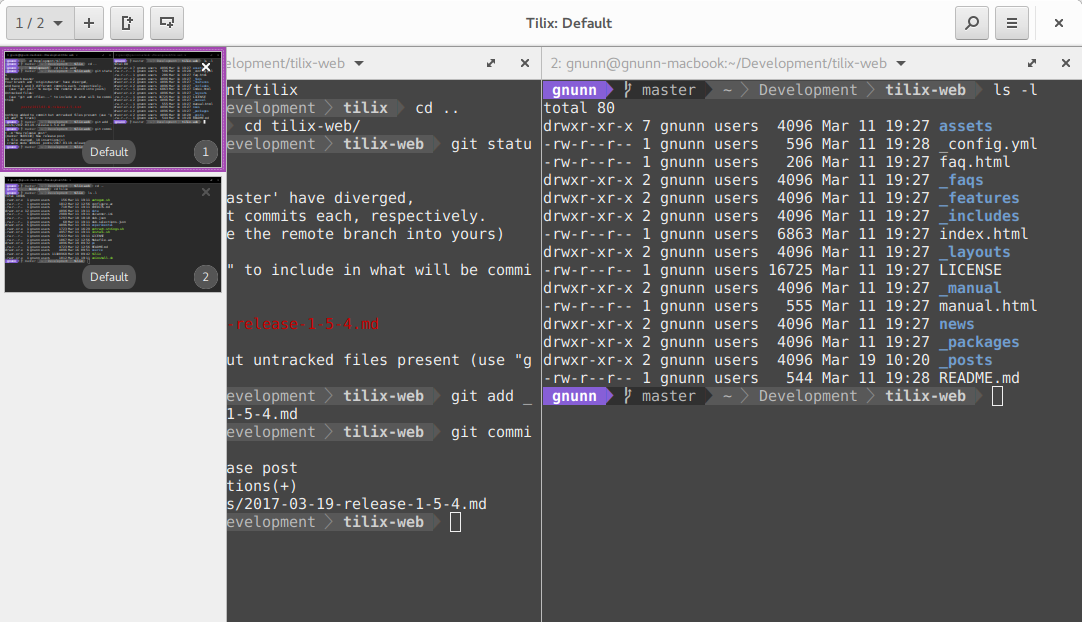
구 Terminix로 알려졌던 Tilix는 특별히 타일링 터미널 윈도우를 위해 설계되었습니다. 단일 윈도우 내에서 여러 터미널 세션을 그리드 레이아웃으로 배치할 수 있도록 합니다.
주요 기능:
- 고급 타일링 기능
- 저장 가능한 커스텀 레이아웃
- 드래그 앤 드롭을 통한 터미널 재배치
- Quake 스타일 드롭다운 모드
- VTE 기반 및良好的 호환성
추천 대상: 동시에 여러 터미널 세션을 처리하는 경우가 많고, tmux와 같은 터미널 멀티플렉서보다 시각적인 조직화를 선호하는 사용자. 자동 시작 구성에 대해서는 Linux에서 타일링된 터미널 윈도우 시작 방법을 참고하세요.
Terminator
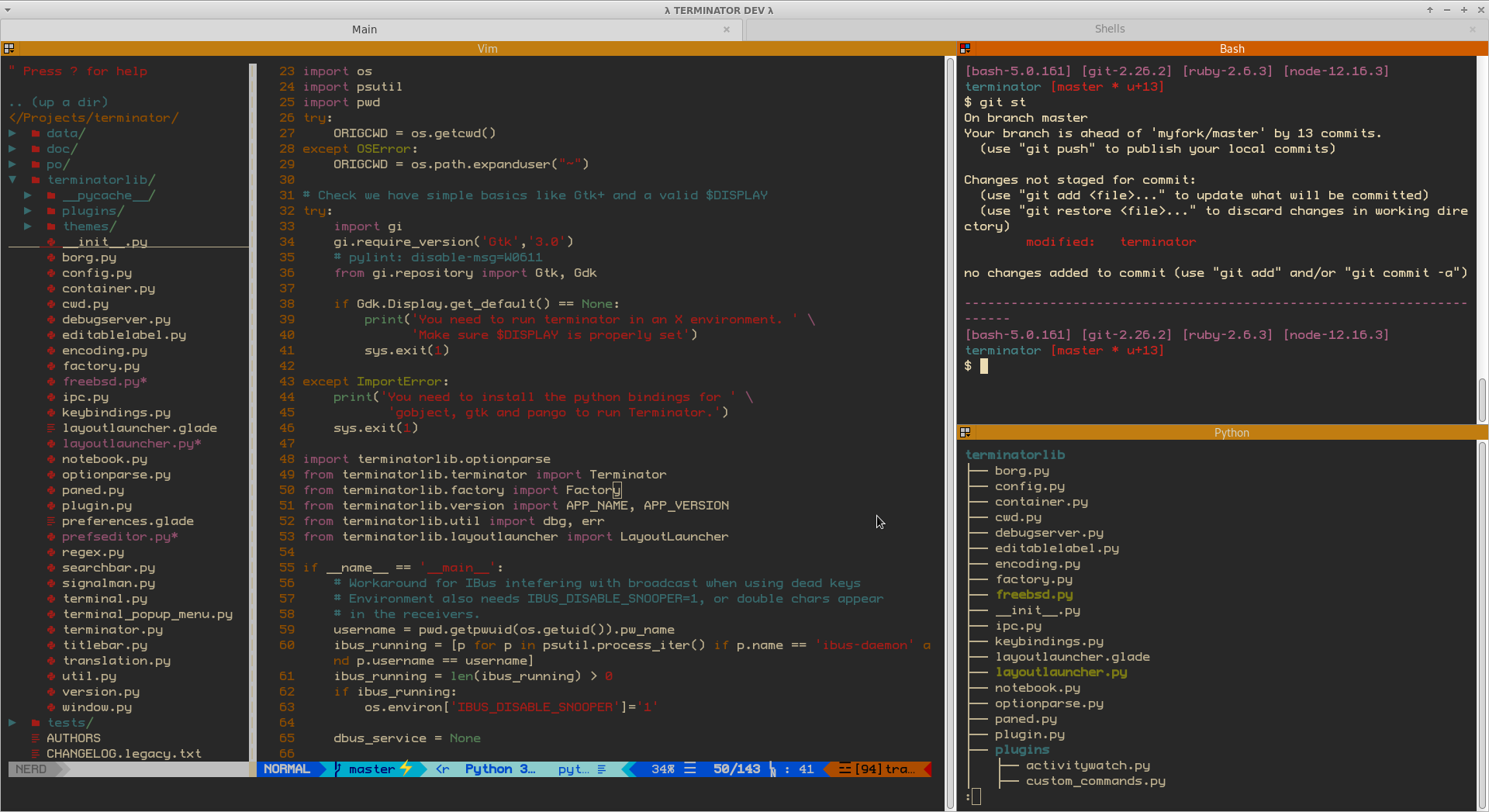
Terminator는 분할과 탭을 통해 단일 윈도우 내에 여러 터미널을 제공하는 데 초점을 맞춘 또 다른 터미널입니다. 커스터마이징이 용이하며 레이아웃을 지원합니다.
주요 기능:
- 유연한 분할 (수평 및 수직)
- 여러 터미널에 대한 그룹화 및 브로드캐스팅
- 커스텀 레이아웃
- 플러그인 지원
- 드래그 앤 드롭 재배치
추천 대상: 터미널 조직화에 시각적인 접근 방식을 원하는 여러 서버를 관리하는 시스템 관리자 또는 여러 프로세스를 실행하는 개발자.
성능 고려 사항
터미널 에뮬레이터 성능을 비교할 때, 여러 요인이 작용합니다. Alacritty, Ghostty, Kitty, WezTerm와 같은 GPU 가속 터미널은 다음과 같은 경우 전통적인 터미널보다 훨씬 우수한 성능을 발휘합니다:
- 대규모 출력 덤프 (로그 파일, 빌드 출력)
- 빠른 스크롤링 텍스트
- 여러 동시 터미널 세션
- 고해상도 디스플레이
GNOME Terminal과 Konsole과 같은 전통적인 터미널은 거대한 출력을 처리하거나 여러 인스턴스를 동시에 실행할 때 지연 현상을 경험할 수 있습니다. 그러나 일상적인 사용에서는 성능 차이를 알아차리지 못할 수 있습니다.
GPU 가속의 이점은 상당한 터미널 출력을 생성하는 개발 워크플로우를 다룰 때 또는 전용 그래픽 카드를 갖춘 시스템에서 터미널을 사용할 때 특히 evident 해집니다.
구성 및 커스터마이징
커스터마이징에 대한 접근 방식은 터미널 에뮬레이터마다 크게異なります:
파일 기반 구성 (Alacritty, Kitty, WezTerm): 이러한 터미널은 구성 파일(YAML, conf, 또는 Lua)을 사용하여 버전 제어와 쉬운 백업을 가능하게 합니다. 이 접근 방식은 구성 구문을 학습해야 하지만 프로그래밍적 커스터마이징을 제공합니다.
GUI 기반 구성 (GNOME Terminal, Konsole): 이러한 터미널은 커스터마이징을 위한 그래픽 인터페이스를 제공하여 신규 사용자에게 더 접근하기 쉽지만 버전 제어나 구성 공유는 어렵습니다.
하이브리드 접근 방식 (Tilix): GUI 구성과 설정 내보내기/가져오기 기능을 모두 제공합니다.
대부분의 모던 터미널은 폰트, 컬러 스킴, 투명도, 패딩, 키보드 단축키와 같은 유사한 커스터마이징 옵션을 지원합니다. 차이는 주로 이러한 설정에 접근하고 수정하는 방법에 있습니다. Ubuntu 24에서는 표준 아이콘으로 데스크톱 런처 구성을 통해 데스크톱이나 애플리케이션 메뉴에서 선호하는 터미널에 쉽게 접근할 수도 있습니다.
데스크톱 환경과의 통합
터미널 에뮬레이터의 데스크톱 환경 통합은 전반적인 사용자 경험에 영향을 미칩니다. 다양한 Linux 설치 및 구성을 다룰 때, 이러한 통합이 중요해집니다. Wayland와 X11 디스플레이 서버 간 선택도 터미널 동작, 특히 복사-붙여넣기, 윈도우 장식, GPU 가속과 같은 기능에 영향을 미칠 수 있습니다.
GNOME Terminal은 GNOME과 완벽하게 통합되어 시스템 테마를 상속하고 데스크톱 설정을 준수합니다. 마찬가지로, Konsole은 KDE Plasma와 긴밀한 통합을 제공합니다.
Alacritty, Kitty, WezTerm과 같은 GPU 가속 터미널은 데스크톱과 독립적(desktop-agnostic)으로, 다양한 환경에서 일관된 동작을 제공하지만 시스템 테마를 매칭시키기 위해 더 많은 수동 구성이 필요할 수 있습니다. Ghostty는 반대되는 접근 방식을 취합니다: Linux에서 GTK 4와 libadwaita를 사용하므로 기본적으로 시스템 테마를 따르지만 여전히 특정 데스크톱 환경으로부터 독립적입니다.
터미널 에뮬레이터 선택하기
최고의 터미널 에뮬레이터는 특정ニーズ에 따라 다릅니다:
최대 성능을 위해: Alacritty, Ghostty 또는 Kitty를 선택하세요. 세 터미널 모두 GPU 가속으로 렌더링됩니다. Alacritty는 더 단순하며 순수한 터미널 시뮬레이션에 집중하는 반면, Ghostty와 Kitty는 내장 윈도우 매니지먼트를 포함합니다.
가장 쉬운 모던 설정을 위해: Ghostty는 제로 구성으로 잘 작동하며, 셸 통합을 박스 아웃으로 제공하고, GNOME을 포함한 다른 데스크톱에서 네이티브처럼 느껴집니다 - 새로 시작하는 경우 GPU 가속 그룹 중 가장 적은 마찰을 제공합니다.
기능이 풍부한 경험을 위해: Kitty 또는 WezTerm은 탭, 분할, 광범위한 커스터마이징을 포함하여 종합적인 기능을 제공하면서도 좋은 성능을 유지합니다.
타일링 워크플로우를 위해: Tilix 또는 Terminator은 시각적 타일 관리에 특화되어 있으며, 터미널 멀티플렉서보다 GUI 기반 윈도우 배치를 선호하는 사용자에게 이상적입니다.
데스크톱 통합을 위해: 원활한 통합과 익숙한 구성 인터페이스를 위해 데스크톱의 기본 터미널(GNOME은 GNOME Terminal, KDE는 Konsole)을 유지하세요.
스크립팅과 자동화를 위해: WezTerm의 Lua 구성은 가장 강력한 스크립팅 기능을 제공하며, Kitty는 명령줄 인터페이스를 통한 원격 제어를 제공합니다.
터미널 멀티플렉서: 대안적 접근 방식
tmux, Zellij, GNU Screen과 같은 터미널 멀티플렉서가 내장 터미널 분할 및 탭 기능에 대한 대안을 제공한다는 점에 주목할 가치가 있습니다. 이러한 도구들은 모든 터미널 에뮬레이터 내에서 실행되며 세션 관리, 분리 가능한 세션, 자체 분할 패널 기능을 제공합니다.
Alacritty와 같이 빠르고 단순한 터미널 에뮬레이터와 tmux를 조합하는 것을 선호하는 많은 사용자(특히 Alacritty 사용자)가 있습니다. 이 접근 방식은 다음과 같은 이점을 제공합니다:
- SSH 연결 끊김에도 세션 영속화
- 세션 분리 및 다시 연결 기능
- 다른 시스템 전반에 걸친 일관된 워크플로우
- 강력한 스크립팅 및 자동화
빠른 터미널과 tmux의 조합은 특히 bash 프롬프트를 커스터마이징하여 git 분기 및 상태 정보를 표시할 때 개발 워크플로우를 크게 향상시킬 수 있습니다.
설치 및 시작하기
대부분의 터미널 에뮬레이터는 표준 Linux 저장소에서 사용할 수 있습니다. Ubuntu 24.04를 설정하거나 Linux Mint를 재설치하는 경우, 실험을 위해 여러 터미널 에뮬레이터를 설치할 수 있습니다. 설치하려는 터미널 에뮬레이터와 호환성을 확인하기 위해 먼저 Ubuntu 버전을 확인하세요:
# Ubuntu/Debian
sudo apt install alacritty kitty tilix terminator

# Fedora
sudo dnf install alacritty kitty tilix terminator

# Arch
sudo pacman -S alacritty kitty tilix terminator
Ghostty는 최신 배포판 릴리스에 패키지로 포함되어 있습니다:
# Ubuntu 25.04+ / Debian 13
sudo apt install ghostty

# Arch
sudo pacman -S ghostty
오래된 Ubuntu 또는 Mint 릴리스의 경우, Ghostty 설치 페이지에서 패키지 대신 다운로드하세요.
WezTerm은 일반적으로 저장소를 추가하거나 GitHub 릴리스에서 다운로드해야 합니다:
# Ubuntu/Debian - add repository
curl -fsSL https://apt.fury.io/wez/gpg.key | sudo gpg --yes --dearmor -o /usr/share/keyrings/wezterm-fury.gpg
echo 'deb [signed-by=/usr/share/keyrings/wezterm-fury.gpg] https://apt.fury.io/wez/ * *' | sudo tee /etc/apt/sources.list.d/wezterm.list
sudo apt update
sudo apt install wezterm
설치 후에는 구성 파일을 편집하거나(일반적으로 ~/.config/terminal-name/에 위치) GUI 설정을 통해 터미널을 구성하세요.
결론
Linux 터미널 에뮬레이터 지형은 모든 사용 사례와 선호도에 맞는 옵션을 제공합니다. GNOME Terminal과 Konsole과 같은 전통적인 터미널은 신뢰성과 데스크톱 통합을 제공하므로 대부분의 사용자에게 여전히 훌륭한 선택입니다. Alacritty, Ghostty, Kitty, WezTerm과 같은 GPU 가속 대안은 demanding 워크플로우에 탁월한 성능을 제공합니다.
여러 서버를 관리하는 시스템 관리자나 복잡한 워크플로우를 가진 개발자의 경우, Tilix와 같은 특화된 타일링 터미널이 시각적 조직화 도구를 제공합니다. 한편, 미니멀리스트는 세션 관리를 위해 tmux와 결합된 Alacritty의 집중된 접근 방식을 높게 평가할 것입니다.
결국 최고의 터미널 에뮬레이터는 워크플로우와 선호도에 가장 잘 맞는 것입니다. 대부분은 무료이고 오픈 소스이므로 여러 옵션을 실험하는 데 드는 비용은 시간뿐입니다. 배포판의 기본 터미널부터 시작하여, 성능 문제를 겪거나 특정 기능이 필요하다고 느끼면 이 가이드에서 논의된 대안을 탐색해 보세요.
관련 글
- Bash 치트시트
- Bash 프롬프트에 Git 분기 및 상태 표시
- Linux Mint Ubuntu에서 타일링된 터미널 윈도우 시작 방법
- Ubuntu 24.04 설치 및 유용한 도구
- Linux / Ubuntu의 GPU 모니터링 애플리케이션
- Ubuntu Server에서 정적 IP 주소 변경 방법
- Linux Mint 재설치
