
LaTeX 개요 및 설치
매우 학술적인 저널에 고품질 문서를 필요로 할 때
LaTeX은 문서 타입세팅(고품질 텍스트 페이지 디자인)을 위한 소프트웨어 시스템입니다. 생성된 PDF는 MS Word로 만든 문서보다 훨씬 보기 좋습니다. 한번 살펴보세요. 눈으로 보는 만찬입니다.
이 가이드는 저희의 2026 문서화 도구: Markdown, LaTeX, PDF 및 인쇄 워크플로 허브의 일부입니다.
LaTeX는 “LAH-tek” 또는 “LAY-tek"으로 발음합니다.
WYSIWYG(What You See Is What You Get, 화면에 보이는 그대로) 워드 프로세서와 달리, LaTeX는 문서의 내용과 레이아웃을 기술하기 위해 마크업 언어를 사용합니다.
보시면 알겠지만, 이는 위키백과의 마크다운과 유사하며 Hugo에서도 사용되고 있습니다…

문서 타입세팅은 단어를 쉽게 읽을 수 있고 시각적으로 매력적인 문서를 만들기 위해 단어, 기호, 글리프를 배치하는 과정입니다.
이것은 다음과 같은 다양한 요소에 대한 이해를 포함하는 디자인의 필수적인 부분입니다: 폰트, 폰트 크기, 줄 간격, 커닝(Kerning), 트래킹(Tracking), 리딩(Leading), 문장 부호, 스케일링, 정렬(Justification).
LaTeX 문서 예제
다음은 LaTeX 문서의 기본적인 예시입니다:
\documentclass{article}

\usepackage[a4paper, , margin=1in]{geometry}
\usepackage{lipsum}

\title{My First Exciting LaTeX Document}
\author{Awesome Author}
\date{\today}

\begin{document}

\maketitle

\section{Introduction}

Yay! This is the LaTeX document!

\section{Body}

LaTeX is a powerful typesetting system used for producing
scientific and mathematical documents of high quality.
But not only that. High quality could be appreciated everywhere.
Right?

\section{Conclusion}

Creating documents with LaTeX is simple and fun.

\section{And a lipsum example}
\lipsum[1-2]

\end{document}
컴파일되면 이 코드는 제목, 저자, 날짜, 그리고 세 섹션을 가진 포맷된 문서를 생성합니다. Tex 파일을 PDF로 컴파일하려면 TexWorks 편집기를 사용할 수 있습니다. TexLive 시스템의 일부로 자동으로 설치됩니다. 또는 VS Code 확장 프로그램인 LaTex Workshop를 사용할 수도 있습니다.
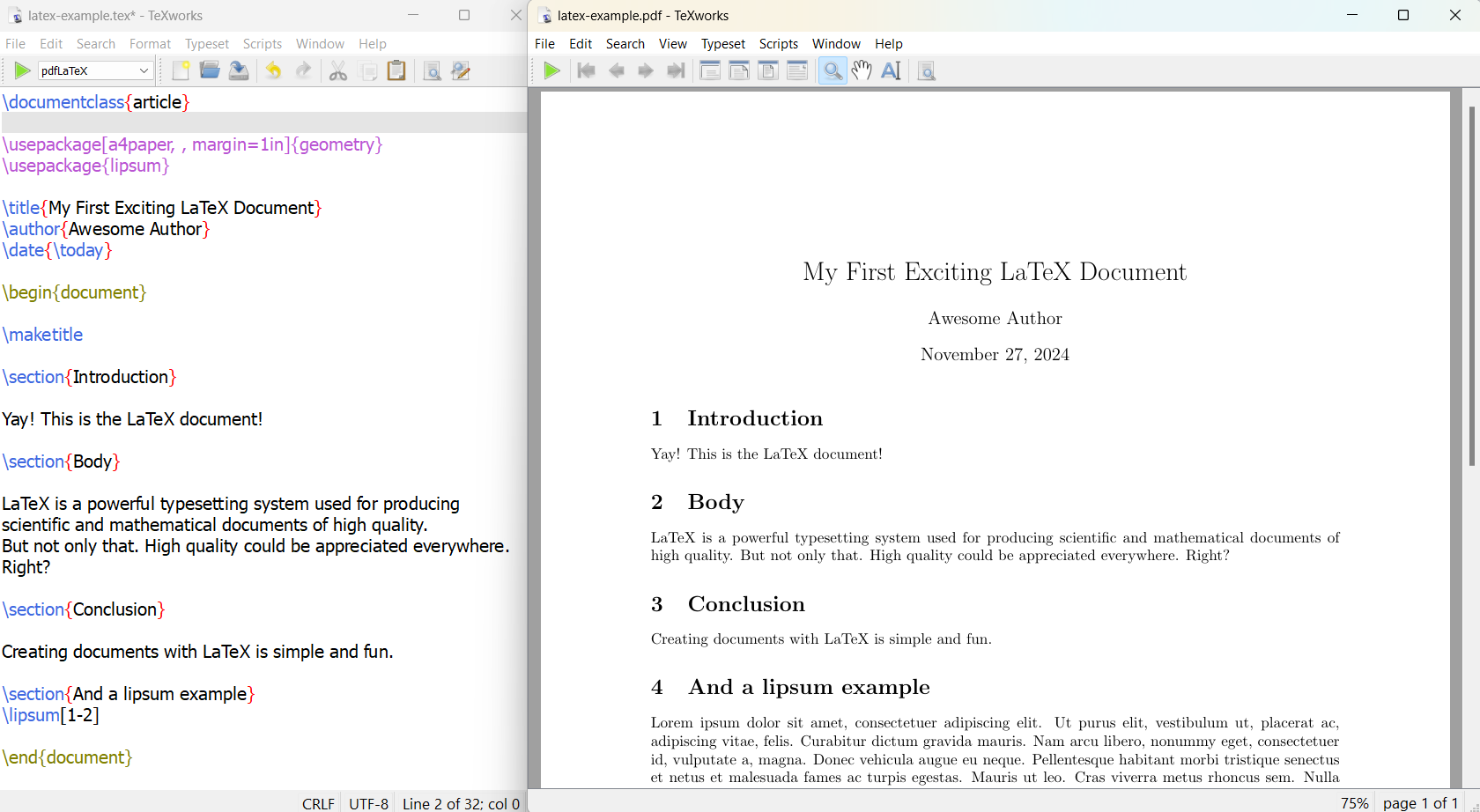
사실 제 첫 LaTeX 문서인 것은 :), 아니지만 데모 목적으로는 이 정도면 괜찮습니다. 이 예제는 LaTeX 문서의 근본적인 구조를 보여줍니다:
- 문서 클래스는
\documentclass{article}를 사용하여 선언됩니다. 클래스가report나book로 변경되면 장(chapters), 제목 페이지, 종이 크기, 페이지 스타일 등이 어떻게 달라지는지는 문서 클래스 비교에서 확인하십시오. - 프렐라임(preamble)에는 제목, 저자, 날짜와 같은 메타데이터가 포함됩니다.
- 실제 콘텐츠는
document환경 안쪽에 포함됩니다. - 섹션은
\section{}명령어를 사용하여 생성됩니다. - lipsum 패키지 사용 (자동 생성 텍스트 예시)
LaTeX 주요 기능
LaTeX의 주요 기능에는 다음이 포함됩니다:
- 콘텐츠와 스타일의 분리: 저자는 콘텐츠 작성에 집중하고 LaTeX가 포맷팅을 처리합니다.
- 고품질 타입세팅: LaTeX는 특히 복잡한 수학적 표현에 대해 전문적으로 보이는 문서를 생성합니다.
- 일관성: 문서 전체에서 동일한 스타일을 유지합니다.
- 이식성: LaTeX 파일은 평문(plain text)이므로 다양한 플랫폼 간에 높은 이식성을 가집니다.
- 유연성: 문서 레이아웃에 대한 세밀한 제어를 허용합니다.
LaTeX는 과학 문서, 기술 노트 작성, 복잡한 다국어 자료의 간행이 필요한 출판물 등에서 학계에서 널리 사용됩니다. LaTeX 문서를 작성하려면 사용자는 명령어를 사용하여 문서의 구조와 스타일을 정의하면서 평문으로 작성합니다. LaTeX 시스템은 이 파일을 처리하여 포맷된 출력을 생성하며, 보통 PDF 형식입니다.
Windows에서 LaTeX 설치
Windows에서는 두 가지 주요 LaTeX 시스템이 사용 가능합니다. TexLive와 MiKTex입니다.
시스템 외에도 .tex 파일을 .pdf로 변환하는 방법에 대해 알고 있는 전용 편집기가 필요할 수 있습니다.
LaTeX에 좋은 편집기로는 다음이 있습니다:
- TeXstudio - https://www.texstudio.org/ 에서 설치하세요
- TexMaker - https://www.xm1math.net/texmaker/download.html 에서 설치하세요
- TexWorks - TexLive 시스템의 일부 - 아래 설치 방법을 참조하세요.
물론 Notepad, Vim, MS Word 등을 사용하여 .tex 파일을 편집할 수도 있습니다. 이들은 특정 확장자 .tex를 가진 일반 텍스트 파일이니까요.
편집기의 포괄적인 목록은 이 아티클 끝부분의 목록을 참조하십시오.
Windows에서 TexLive 설치 방법
Windows에서 LaTeX Live를 설치하려면 다음 단계를 따르십시오:
-
Windows용 LaTeX 인스톨러를 다운로드하세요:
- http://mirror.ctan.org/systems/texlive/tlnet/install-tl-windows.exe 방문
- 쉽게 접근할 수 있는 위치에 파일을 저장하세요.
-
인스톨러를 실행하세요:
- 다운로드한 “install-tl-windows.exe” 파일을 더블 클릭하세요.
- 보안 경고가 나타나면 “실행"을 선택하세요.
-
설치 옵션을 선택하세요:
- 인스톨러 창에서 “설치(Install)“를 클릭한 다음 “다음(Next)“을 클릭하세요.
- 설치 디렉터리, 종이 크기 등 선호하는 설정을 선택하세요.
-
설치를 시작하세요:
- 프로세스를 시작하려면 “설치(Install)“를 클릭하세요.
- 인스톨러가 모든 필요한 모듈을 다운로드하여 설치합니다. 인터넷 연결 상태에 따라 몇 시간이 걸릴 수 있습니다.
-
설치를 완료하세요:
- 모든 모듈이 설치되면 “닫기(Close)“를 클릭하세요.
- 이제 시작 메뉴에서 TeX Live에 접근할 수 있습니다.
오프라인으로 설치하기 위해 TexLive Full을 다운로드하는 것이 더 나을 수 있습니다. ISO 이미지를 사용한 오프라인 TexLive LaTeX 설치의 경우:
- https://mirror2.sandyriver.net/pub/ctan/systems/texlive/Images/ 에서 TeX Live ISO를 다운로드하세요
- ISO를 열고 “install-tl-windows.bat” 파일을 실행하세요.
설치 후, TeX Live Manager GUI를 사용하여 패키지를 추가하거나 제거하고 설치를 최신 상태로 유지할 수 있습니다.
Windows에서 MiKTeX 설치 방법
Windows에서 LaTeX를 설치하려면 다음 단계를 따르십시오:
-
MiKTeX를 다운로드하세요:
- MiKTeX 웹사이트(http://www.miktex.org/download)를 방문하세요
- Windows 및 Installer 탭 아래의 Download 버튼을 클릭하세요
- 쉽게 찾을 수 있는 위치에 파일을 저장하세요
-
MiKTeX 인스톨러를 실행하세요:
- 다운로드한 파일을 더블 클릭하여 엽니다
- 보안 경고가 나타나면 “실행"을 선택하세요
- 라이선스 약관을 읽고 수락하세요
-
설정을 선택하세요:
- 선호하는 종이 크기로 “A4"를 선택하세요
- 설치 범위를 선택하세요 (개인 설치를 권장합니다)
- 설치 디렉터리를 선택하세요 (기본값을 사용할 수 있습니다)
-
패키지 설치 구성:
- 누락된 패키지에 대해 MiKTeX가 어떻게 처리할지 선택하세요:
- 설치를 확인하려면 “먼저 물어보기(Ask me first)”
- 확인 없이 설치하려면 “항상(Always)”
- 누락된 패키지 설치를 허용하지 않으려면 “절대하지 마라(Never)”
- 누락된 패키지에 대해 MiKTeX가 어떻게 처리할지 선택하세요:
-
설치를 시작하세요:
- 설정을 검토하고 “시작(Start)“을 클릭하세요
- 설치 완료까지 기다리세요 (최대 15분 정도 걸릴 수 있습니다)
-
설치를 마칩니다:
- 인스톨러를 종료하려면 “닫기(Close)“를 클릭하세요
- 원본 인스톨러 파일을 삭제하세요
-
LaTeX 편집기를 설치하세요 (선택 사항이지만 권장):
- TeXstudio, TeXmaker, Overleaf와 같은 편집기를 선택하세요
- 선호하는 편집기를 다운로드하여 설치하세요
설치 후, MiKTeX Console을 열어 업데이트를 확인하여 최신 버전을 가지고 있는지 확인하는 것이 좋습니다.
Mac 및 Linux 시스템의 LaTeX
Mac 또는 Linux 시스템에 LaTeX를 설치하려면 TexLive howto 페이지를 참조하세요:
- Unix/GNU/Linux에서 TexLive 설치 - https://www.tug.org/texlive/quickinstall.html
- MacOS에서 TexLive 설치: MacTeX 디스트리뷰션 - https://www.tug.org/mactex/
- 네, Windows용 TexLive 버전의 LaTeX도 거기 있습니다. ‘other’는 아니지만, 그래도 여기에 남겨두었습니다 - https://www.tug.org/texlive/windows.html
일반 LaTeX 패키지
LaTeX는 문서 작성에 추가적인 기능을 제공하고 확장성을 갖는 다양한 범위의 패키지를 제공합니다. 다음은 몇 가지 일반 LaTeX 패키지 및 그 용도입니다:
수학적 타입세팅
amsmath: 이 패키지는 고급 수학적 타입세팅에 필수적입니다. 다음을 제공합니다:
- 강화된 수식 환경
- 새로운 수학 기호 및 연산자
- 방정식의 개선된 정렬 옵션
amssymb: amsmath를 보완하여 추가적인 수학 기호와 폰트를 추가합니다.
문서 구조 및 레이아웃
geometry: 페이지 치수와 여백을 쉽게 사용자 정의할 수 있게 합니다. 예를 들어:
\usepackage[a4paper,top=3cm,bottom=3cm,outer=3cm,inner=3cm,heightrounded]{geometry}
fancyhdr: 각 페이지의 헤더와 푸터를 사용자 정의할 수 있게 합니다.
표 및 그림
booktabs: 개선된 수평선과 간격을 갖춘 전문적으로 보이는 표를 생성합니다.
tabularx: 단락의 폭과 일치하는 표를 생성합니다.
longtable: 표가 여러 페이지에 걸칠 수 있게 합니다.
graphicx: 그래픽을 포함하고 조작하기 위한 명령어를 제공합니다.
텍스트 포맷팅 및 타이포그래피
microtype: 마이크로 타이포그래픽 조정을 통해 텍스트의 외관을 향상시킵니다. 다음을 제공합니다:
- 문자 돌출(character protrusion)
- 폰트 확장(font expansion)
- 추가적인 커닝
- 단어 간 간격 조정
코드 목록
listings: 다양한 프로그래밍 언어에 대한 구문 하이라이팅과 함께 소스 코드의 타입세팅을 가능하게 합니다.
벡터 그래픽
PGF/TikZ: 벡터 그래픽을 프로그래매틱하게 생성하는 강력한 패키지입니다. 다음에 유용합니다:
- 다이어그램 그리기
- 차트 및 플롯 생성
- 수학적 개념 설명
정리 및 증명
amsthm: 정리, 보어(lemma), 증명을 타입세팅하기 위한 환경을 제공합니다.
ntheorem: amsthm의 대안으로 더 많은 사용자 정의 옵션을 제공합니다.
참고문헌 및 인용
natbib: 새로운 인용 스타일 및 옵션을 제공하며, 특히 저널리즘 문서에 유용합니다.
하이퍼링크 및 교차 참조
hyperref: LaTeX 문서에 하이퍼링크 기능을 추가합니다.
cleveref: 참조의 유형에 기반하여 참조를 자동으로 포맷팅하여 교차 참조 기능을 향상시킵니다.
이러한 패키지를 통합함으로써 LaTeX 사용자는 문서의 기능을 크게 확장하고 전반적인 품질과 외관을 개선할 수 있습니다.
LaTeX 코드 작성 및 편집을 위한 인기 있는 LaTeX 편집기 및 도구
LaTeX 코드 작성 및 편집을 위한 몇 가지 인기 있는 LaTeX 편집기 및 도구가 있습니다. 이러한 도구들은 실시간 협업, 버전 제어, 구문 하이라이팅, 내장된 PDF 뷰어와 같은 다양한 기능을 제공하여 생산성을 향상시킵니다. 다음은 몇 가지 인기 있는 옵션의 목록입니다:
온라인 편집기
- Overleaf: Overleaf는 실시간 협업, 버전 제어, 수백 개의 LaTeX 템플릿을 제공하는 온라인 LaTeX 편집기입니다 29.
- ShareLaTeX: ShareLaTeX는 사용 용이성과 협업 기능으로 알려진 또 다른 온라인 LaTeX 편집기입니다 1.
- Authorea: Authorea는 실시간 협업과 버전 제어와 같은 추가 기능을 갖춘 LaTeX 문서 작성 및 편집 플랫폼을 제공합니다 1.
오프라인 편집기
- TeXstudio: TeXstudio는 Windows, Mac, Linux에서 작동하는 무료, 모던, 크로스 플랫폼 LaTeX 편집기입니다. Unicode 지원과 맞춤법 검사 기능과 같은 특징을 포함합니다 2412.
- TeXworks: TeXworks는 사용자 친화적인 인터페이스와 내장 뷰어로 유명하며, Windows 사용자에게 가장 좋은 옵션 중 하나입니다 8.
- Kile: Kile는 처음에는 Linux/KDE 커뮤니티에서 온 위대한 LaTeX 편집기로, 직관적인 인터페이스와 다양한 오픈 소스 라이브러리를 제공합니다 1012.
- TeXMaker: TeXMaker는 Kile의 꽤 좋은 대안으로, LaTeX 편집을 위한 강력한 기능 세트를 제공합니다 10.
- TeXStudio: TeXStudio는 생산성을 향상시키기 위해 다양한 도구와 기능을 포함하는 크로스 플랫폼 LaTeX 편집기입니다 24121315.
- LyX: LyX는 Windows, macOS, Linux OS와 호환되는 오픈 소스 편집기입니다. 간단한 GUI 인터페이스를 갖춘 WYSIWYM(What You See Is What You Mean, 보는 것이 의도한 바로다) 작성 방식을 지원합니다 11.
전문 편집기
- VimTeX: VimTeX는 Vim과 Neovim을 위한 파일 유형 및 구문 플러그인으로 LaTeX 편집을 위한 지원을 추가합니다. 문서 컴파일 지원, 인용문, 라벨, 명령어의 자동 완성 등과 같은 기능을 제공합니다 67.
- emacs + aucTeX: 이 조합은 생산성을 향상시키기 위한 다양한 도구를 갖춘 LaTeX 편집을 위한 전문 환경을 제공합니다 6.
- Sublime Text + LaTeXTools: Sublime Text는 LaTeXTools 플러그인을 통해 더 나은 LaTeX 지원을 위해 향상될 수 있는 인기 있는 텍스트 편집기입니다 15.
통합 개발 환경 (IDEs)
- Visual Studio Code (VSCode): 적절한 확장 프로그램을 사용하면 VSCode는 LaTeX 코드 작성 및 편집을 위한 강력한 도구가 될 수 있습니다. LaTeX Workshop과 같은 확장 프로그램은 구문 하이라이팅, 자동 완성, 문서 컴파일과 같은 기능을 제공합니다 15.
이러한 편집기와 도구들은 간단한 텍스트 편집에서 고급 협업 환경까지 다양한 필요와 선호에 맞춰져 있습니다. 구체적인 요구 사항에 따라 워크플로에 가장 잘 맞는 도구를 선택할 수 있습니다.
