
Docker Compose Cheat Sheet - De meest gebruikte commando's met voorbeelden
Terloops, docker-compose verschilt van docker compose...
Hier is een Docker Compose cheatsheet met geannoteerde voorbeelden om u te helpen Compose-bestanden en -commando’s snel te beheersen.
Deze gids is onderdeel van Ontwikkeltools: De complete gids voor moderne ontwikkelworkflows.
Vereisten
Docker Engine moet geïnstalleerd zijn voordat u Compose kunt gebruiken. Volg op Ubuntu Docker installeren op Ubuntu om de juiste installatiemethode te kiezen en de docker compose-plugin in te stellen.
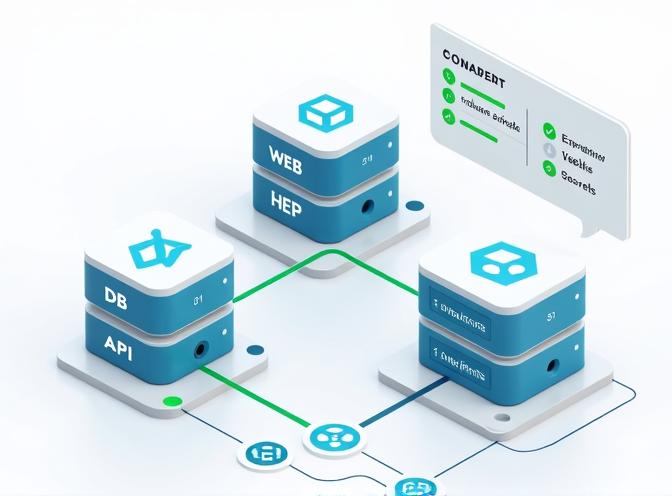
Compose-bestandsreferentie: docker-compose.yml
Kernstructuur:
version: '3'       # Compose-bestandsformaatversie

services:
  web:
    image: nginx:latest
    ports:
      - "8080:80"   # Hostpoort 8080:Containerpoort 80
  db:
    image: postgres
    environment:            # Omgevingsvariabelen
      POSTGRES_PASSWORD: example
    volumes:
      - db_data:/var/lib/postgresql/data

networks:          # Aangepast netwerk
  appnet:
    driver: bridge

volumes:           # Genoemde volume
  db_data:
- services: Elke container in uw multi-container-applicatie. In het bovenstaande voorbeeld hebben we twee services:
webendb. Voor individuele containeroperaties, zie de Docker Cheatsheet. - networks & volumes: Definieer geïsoleerde netwerken en persistente opslag - hier hebben we
appnet-netwerk endb_data-volume.
Voorbeelden
Enkele service met poortmapping
services:
  app:
    build: .
    ports:
      - "8000:80"   # Hostpoort 8000:Containerpoort 80
Maakt de app beschikbaar op hostpoort 8000 en bouwt vanaf het Dockerfile in de huidige map.
Multi-service met gedeeld volume en aangepast netwerk
version: '3'
services:
  web:
    build: .
    ports:
      - "5000:5000"
    volumes:
      - type: bind
        source: ./app
        target: /app
    networks:
      - mynet
  db:
    image: postgres
    volumes:
      - db_data:/var/lib/postgresql/data
    networks:
      - mynet

networks:
  mynet:

volumes:
  db_data:
Web en DB op hetzelfde netwerk; DB gebruikt een persistent genoemde volume - db_data.
Gebruik van build-context en Dockerfile-pad
U kunt een docker-image bouwen op verzoek vanuit de in docker-compose.yml gespecificeerde Dockerfile.
services:
  app:
    build:
      context: .
      dockerfile: docker/MyDockerfile
Delen van data tussen services
services:
  web:
    image: nginx
    volumes:
      - shared_data:/usr/share/nginx/html
  worker:
    image: myworker
    volumes:
      - shared_data:/usr/src/app/data

volumes:
  shared_data:
Beide services hebben toegang tot hetzelfde volume (voor statische bestanden of data-uitwisseling) - shared_data.
Geavanceerde Compose-bestandsopties
- environment: Stel ENV-variabelen in voor containers.
- depends_on: Controleer de startvolgorde van services.
- deploy.replicas: Schaal service op in Swarm-modus.
Voorbeeld:
services:
  web:
    image: nginx
    deploy:
      replicas: 3
    depends_on:
      - db
Start 3 web-instanties; controleert alleen de startvolgorde (niet de gereedheid).
Essentiële Docker Compose-commando’s
| Commando | Beschrijving | Voorbeeld Gebruik |
|---|---|---|
docker-compose up |
Maakt en start containers | docker-compose up |
docker-compose up -d |
Draai op de achtergrond | docker-compose up -d |
docker-compose exec |
Voer commando uit in lopende container | docker-compose exec web bash |
docker-compose build |
Bouw/herbouw images | docker-compose build |
docker-compose down |
Stop en verwijder containers, netwerken, volumes en images | docker-compose down |
docker-compose logs -f |
Bekijk en volg logs | docker-compose logs -f |
docker-compose ps |
Lijst lopende containers | docker-compose ps |
docker-compose run |
Voer eenmalige commando’s uit (omzeilt commando in Compose-bestand) | docker-compose run web python manage.py migrate |
docker-compose stop |
Stop lopende containers (kan opnieuw starten met start) |
docker-compose stop |
docker-compose restart |
Herstart services | docker-compose restart web |
docker-compose pull |
Trek service-images | docker-compose pull |
docker-compose rm |
Verwijder gestopte service-containers | docker-compose rm web |
docker-compose config |
Valideer en bekijk Compose-bestand | docker-compose config |
docker-compose up --scale web=3 |
Start meerdere instanties van een service | docker-compose up --scale web=3 |
Veelvoorkomende Compose-patronen
-
Databases met persistente data
services:
  mysql:
    image: mysql
    environment:
      MYSQL_ROOT_PASSWORD: password
    volumes:
      - mysql_data:/var/lib/mysql

volumes:
  mysql_data:
DB-data blijft behouden in het
mysql_data-volume bij het opnieuw starten van containers. -
Bind-mounten van code voor ontwikkeling
services:
  app:
    build: .
    volumes:
      - .:/app
Live-edit code op de host, automatisch weerspiegeld in de container.
Nuttige vlaggen
-d: Detach-modus (draaien op de achtergrond).--build: Forceer het opnieuw bouwen van images voordat u start.--force-recreate: Maak containers opnieuw aan, zelfs als ze niet zijn veranderd.--remove-orphans: Verwijder containers die niet in het Compose-bestand zijn gedefinieerd.
Services definiëren en aanpassen
U kunt services, netwerken en volumes definiëren en aanpassen in Docker Compose door gebruik te maken van het docker-compose.yml-bestand, waarin al uw applicatieconfiguratie- en orchestratiebehoeften worden gecentraliseerd.
- Services worden gedefinieerd onder de
services-sleutel. - Elke service vertegenwoordigt een containerconfiguratie, waar u het volgende kunt instellen:
- Image: Selecteer een image van Docker Hub of een ander register.
- Ports: Map containerpoorten naar hostpoorten.
- Environment variables: Geef configuratiewaarden door.
- Volumes: Bewaar data of deel bestanden/mappen met de host of andere services.
- Networks: Controleer welke netwerken de service kan bereiken.
Voorbeeld:
services:
  web:
    image: nginx:latest
    ports:
      - "8080:80"   # Hostpoort 8080:Containerpoort 80
    environment:
      - NGINX_HOST=localhost
    volumes:
      - web_data:/usr/share/nginx/html
    networks:
      - frontend

  db:
    image: postgres:13
    environment:
      POSTGRES_USER: admin
      POSTGRES_PASSWORD: secret
    volumes:
      - db_data:/var/lib/postgresql/data
    networks:
      - backend
- Hier gebruikt de
web-service de nginx-image, stelt een omgevingsvariabele in, koppelt een volume, opent poort 80 als 8080 op de host en maakt verbinding met hetfrontend-netwerk. Dedb-service doet iets vergelijkbaars voor PostgreSQL.
Netwerken aanpassen
- Networks controleren welke services met elkaar kunnen communiceren. Compose maakt een standaard netwerk, maar u kunt er meer definiëren, aangepade drivers specificeren, opties instellen en bepalen welke service bij welk netwerk hoort voor fijnmazige isolatie.
- Definieer netwerken op het topniveau onder
networks, en lijst welke netwerken een service moet aansluiten met de service-niveaunetworks-sleutel.
Voorbeeld:
networks:
  frontend:
    driver: bridge
  backend:
    driver: bridge
    driver_opts:
      com.docker.network.bridge.host_binding_ipv4: "127.0.0.1"
- Koppel netwerken aan services:
services:
  app:
    networks:
      - frontend
      - backend
  db:
    networks:
      - backend
- Deze opstelling stelt de
app-service in staat om toegang te krijgen tot zowel defrontendals debackend-netwerken, terwijldballeen toegankelijk is binnen debackend.
Volumes aanpassen
- Volumes worden gedefinieerd onder de top-level
volumes-sleutel. Mount ze naar containers met behulp van devolumes-sleutel onder een service. - Volumes kunnen een naam hebben, aangepaste drivers gebruiken en worden gedeeld tussen meerdere services voor data-persistentie en -deling.
Voorbeeld:
volumes:
  web_data:                # Genoemde volume voor webinhoud
  db_data:                 # Genoemde volume voor database

services:
  web:
    volumes:
      - web_data:/usr/share/nginx/html

  db:
    volumes:
      - db_data:/var/lib/postgresql/data
- In dit voorbeeld wordt
web_databewaard en is het beschikbaar voor elke container die het monteert.db_datazorgt ervoor dat databasegegevens niet verloren gaan bij het opnieuw aanmaken van containers. - U kunt bind-mounts definiëren met aangepaste driveropties voor geavanceerde gevallen:
volumes:
  db_data:
    driver: local
    driver_opts:
      type: none
      device: /data/db_data
      o: bind
- Deze configuratie stelt een bind-mount in van het hostpad
/data/db_datanaar de container.
Samenvatting van best practices:
- Gebruik de servicenaam als DNS-hostnaam voor communicatie tussen services.
- Koppel services aan meerdere netwerken indien nodig om toegang te controleren.
- Gebruik genoemde volumes voor persistente opslag en datadeling.
- Definieer alles met YAML, wat versiebeheer en eenvoudige implementatiescripts mogelijk maakt.
- Voor containerbeheer en visualisatie, overweeg Portainer installeren op Linux.
Meerdere compose-bestanden
Om complexe multi-service-opstellingen in Docker Compose te organiseren, kunt u meerdere compose-bestanden en override-bestanden gebruiken, wat modulaire, omgeving-specifieke en schaalbare configuraties mogelijk maakt. Hier is hoe dit werkt:
- Structuur van basis- en override-bestand
- Maak een basisbestand (
compose.yamlofdocker-compose.yml) met alle gemeenschappelijke, standaard service-definities. - Voeg omgeving-specifieke override-bestanden toe (bijv.
docker-compose.override.yml,docker-compose.dev.yml,docker-compose.prod.yml).
Voorbeeldbestandsstructuur:
/project-directory
|-- docker-compose.yml           # Basisconfiguratie
|-- docker-compose.override.yml  # Lokale/dev-overrides (automatisch toegepast)
|-- docker-compose.prod.yml      # Productie-overrides
|-- docker-compose.test.yml      # Test-overrides (indien nodig)
De basisconfiguratie definieert kernservices, terwijl elke override instellingen aanpast voor een specifieke omgeving of geval.
- Hoe bestandsoverrides werken
- Samenvoegen: Wanneer u
docker compose upuitvoert, voegt Docker Compose de basis samen met eventuele overrides in volgorde; latere bestanden overschrijven, uitbreiden of toevoegen aan instellingen in eerdere bestanden. - Veldoverriden: Als een service of veld in meerdere bestanden is gedefinieerd, wordt de waarde van het laatst gespecificeerde bestand gebruikt. Nieuwe velden worden toegevoegd.
Voorbeeld samenvoegen:
docker-compose.yml:services: web: image: myapp ports: - "8000:80"docker-compose.override.yml:services: web: environment: - DEBUG=true- Resultaat: De
web-service gebruikt zowel de basisimage en poort als de overridenDEBUG-omgevingsvariabele.
- Commandogebruik voor meerdere bestanden
- Standaardgedrag: Indien aanwezig, laadt Docker Compose
docker-compose.override.ymlautomatisch samen metdocker-compose.ymlwanneer u een commando uitvoert. - Handmatig specificeren van bestanden: Gebruik
-f-vlaggen om te controleren welke bestanden worden samengevoegd en in welke volgorde:docker compose -f docker-compose.yml -f docker-compose.prod.yml up -d- Dit negeert de standaard override en gebruikt de productiespecifieke instellingen.
- Praktische organisatiestrategieën
- Omgevingscheiding: Gebruik één override per omgeving: dev, test, prod, etc.
- Microservices en teams: Breek de configuratie op in aparte bestanden voor verschillende services of teams, en combineer ze indien nodig.
- Feature toggles: Aanvullende bestanden kunnen optionele services of configuratie introduceren of verwijderen voor tijdelijke behoeften (bijv. een
compose.debug.ymlvoor extra logging).
- Voordelen
- Duidelijkheid: Houdt afzonderlijke bestanden klein en gericht.
- Schaalbaarheid: Voeg eenvoudig nieuwe services, omgevingen of instellingen toe.
- Onderhoudbaarheid: Wijzig of review alleen relevante secties voor een bepaalde implementatie.
- Voorbeeld: Omgevingen wisselen
Ontwikkeling:
docker compose -f docker-compose.yml -f docker-compose.dev.yml up
Productie:
docker compose -f docker-compose.yml -f docker-compose.prod.yml up -d
Elke omgeving krijgt alleen de configuratie die nodig is, met alle gedeelde configuratie in het basisbestand.
Het organiseren van complexe Compose-opstellingen met meerdere bestanden - en het benutten van het override/samenvoegsysteem - zorgt voor modulariteit, omgeving-specifieke aanpassing en eenvoudige schaalbaarheid voor grote, multi-service Docker-applicaties.
Voor productie-implementatie op een enkele Linux-host — opstarten bij het opstarten, schone shutdown, updates en logrotatie — zie Docker Compose uitvoeren als Linux-service met systemd.
