
Multipass VM Manager CheatSheet: Ubuntu, Windows & macOS Handleiding
Meerpasinstallatie, opzetten en essentiële opdrachten
Multipass is een lichtgewicht virtuele machinebeheerder die het gemakkelijk maakt om Ubuntu-Cloudinstanties te maken en te beheren op Linux, Windows en macOS.
Of je nu een ontwikkelaar bent die geïsoleerde omgevingen nodig heeft, een DevOps-engineer die configuraties test, of iemand die Linux leert, Multipass biedt een eenvoudige opdrachtregelinterface om Ubuntu-VMs snel op te starten.
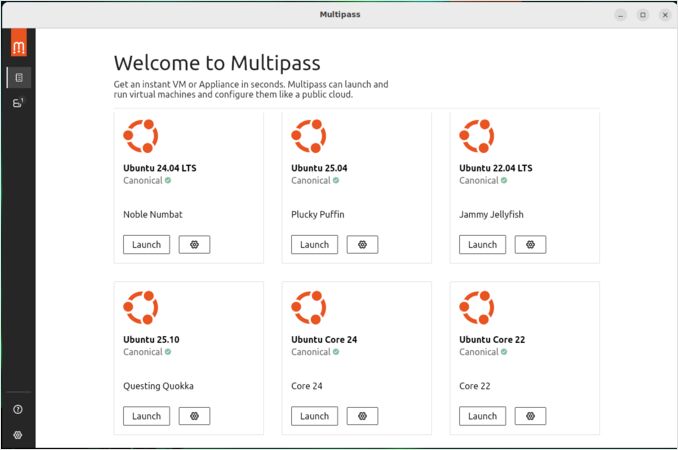
Wat is Multipass?
Multipass is het officiële hulpmiddel van Canonical voor het maken en beheren van Ubuntu-virtuele machines. Het is ontworpen om eenvoudig, snel en platformoverschrijdend te zijn, waardoor het een uitstekende keuze is voor ontwikkelaars die consistente Ubuntu-omgevingen nodig hebben op verschillende besturingssystemen.
Belangrijke functies
- Platformoverschrijdend: Werkt op Linux, Windows en macOS
- Lichtgewicht: Minimale resourceoverhead in vergelijking met traditionele virtuele machines
- Ondersteuning voor cloud-init: Configureer virtuele machines met cloud-init-metadata
- Ondersteuning voor snapshots: Maak en herstel virtuele machinesnapshots
- Netwerkintegratie: Eenvoudige netwerkinstellingen tussen host en virtuele machines
- SSH-toegang: Ingebouwde beheer van SSH-sleutels
Meest gebruikte opdrachten
# Snel overzicht
multipass launch --name dev --cpus 2 --memory 4G --disk 20G
multipass shell dev
multipass mount ./project dev:/home/ubuntu/project
multipass snapshot dev before-changes
multipass restore dev before-changes
multipass delete dev
multipass purge
Installatie
Ubuntu/Linux
# Installeer via snap (aangeraden)
sudo snap install multipass

# Of installeer via apt
sudo apt update
sudo apt install multipass
Windows
- Download de Windows-installateur van multipass.run
- Voer de installateur uit als administrator
- Multipass gebruikt standaard Hyper-V (Windows 10 Pro/Enterprise) of valt terug op VirtualBox
macOS
# Installeer via Homebrew
brew install --cask multipass

# Of download vanaf multipass.run
Basisgebruik
Maak je eerste virtuele machine
# Maak een virtuele machine met standaardinstellingen
multipass launch

# Maak een virtuele machine met een specifieke naam
multipass launch --name my-vm

# Maak een virtuele machine met een specifieke Ubuntu-versie
multipass launch 22.04 --name ubuntu-22

# Maak een virtuele machine met aangepaste resources
multipass launch --name dev-vm --cpus 2 --memory 4G --disk 20G
Beheer virtuele machines
# Lijst met alle virtuele machines
multipass list

# Start een virtuele machine
multipass start my-vm

# Stop een virtuele machine
multipass stop my-vm

# Verwijder een virtuele machine
multipass delete my-vm
multipass purge  # Verwijder alle verwijderde virtuele machines
Toegang tot virtuele machines
# Open shell in virtuele machine
multipass shell my-vm

# Voer opdracht uit in virtuele machine
multipass exec my-vm -- ls -la

# Kopieer bestanden naar/uit virtuele machine
multipass transfer file.txt my-vm:/home/ubuntu/
multipass transfer my-vm:/home/ubuntu/file.txt ./
Zodra je binnen een Multipass-VM bent, heb je toegang tot een volledige Ubuntu-shellomgeving. Voor efficiënt werken op de opdrachtregel, raadpleeg dan onze Bash Cheat Sheet voor essentiële opdrachten en snelkoppelingen.
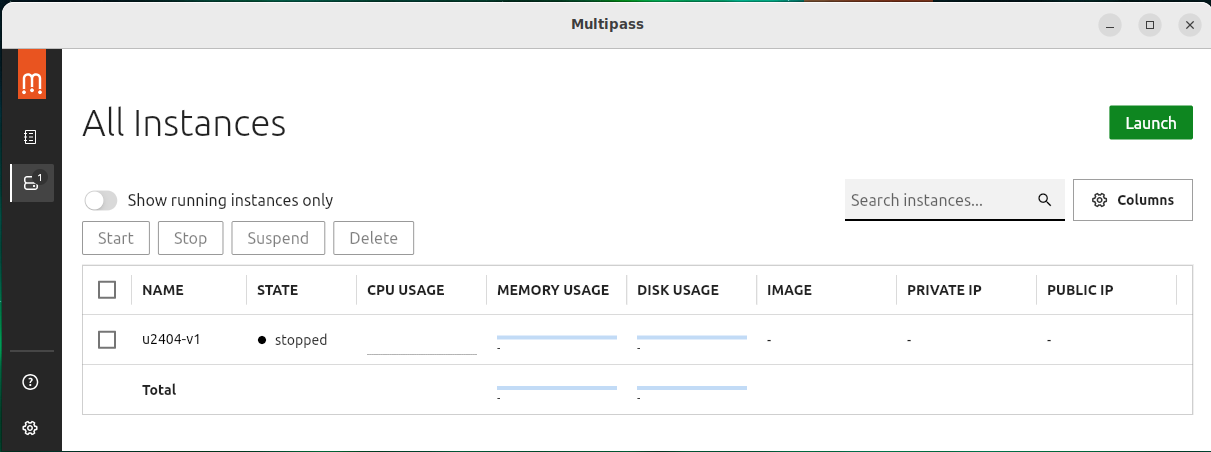
Multipass Cheat Sheet
VM-beheeropdrachten
# Aanmaken en opstarten
multipass launch                    # Maak standaard VM aan
multipass launch --name vm1        # Maak genoemde VM aan
multipass launch 20.04 --name old  # Specifieke Ubuntu-versie

# Resourceallokatie
multipass launch --cpus 2 --memory 4G --disk 20G --name dev

# VM-beheer
multipass start vm1                # Start VM
multipass stop vm1                 # Stop VM
multipass restart vm1               # Herstart VM
multipass suspend vm1              # Suspendeer VM

# Informatie
multipass list                     # Lijst met alle VMs
multipass info vm1                 # VM-details
multipass get local.privileged-mounts  # Controleer mount-instellingen
Bestandsbewerkingen
# Bestandsoverdracht
multipass transfer file.txt vm1:/home/ubuntu/
multipass transfer vm1:/home/ubuntu/file.txt ./
multipass transfer --recursive ./folder vm1:/home/ubuntu/

# Hostmap vanuit VM
multipass mount /host/path vm1:/vm/path
multipass umount vm1:/vm/path
Netwerkconfiguratie
# Netwerkinfo
multipass info vm1 | grep IPv4

# Poortverkeer (Windows/macOS)
multipass set local.port-forwarding=true
multipass restart vm1
Snapshots en back-ups
# Maak snapshot
multipass snapshot vm1 snapshot1

# Herstel snapshot
multipass restore vm1 snapshot1

# Lijst met snapshots
multipass list --all
Geavanceerde configuratie
Cloud-init-integratie
Maak een cloud-config.yaml-bestand:
#cloud-config
package_update: true
package_upgrade: true
packages:
  - docker.io
  - git
  - curl

users:
  - name: developer
    sudo: ALL=(ALL) NOPASSWD:ALL
    shell: /bin/bash
    ssh_authorized_keys:
      - ssh-rsa AAAAB3NzaC1yc2EAAAADAQABAAABgQC...

runcmd:
  - systemctl enable docker
  - systemctl start docker
Start VM met cloud-init:
multipass launch --cloud-init cloud-config.yaml --name configured-vm
Aangepaste afbeeldingen
# Lijst met beschikbare afbeeldingen
multipass find

# Gebruik specifieke afbeelding
multipass launch daily:22.04 --name daily-vm
Integratie met ontwikkelings-tools
Docker-integratie Multipass werkt uitstekend met Docker voor containerontwikkeling. Je kunt Docker binnen Multipass-VMs uitvoeren of Multipass gebruiken om geïsoleerde omgevingen aan te maken voor Docker-ontwikkeling.
Ontwikkelomgevingen Voor Python-ontwikkeling kun je geïsoleerde omgevingen aanmaken, vergelijkbaar met Python virtuele omgevingen, maar met volledige OS-isolatie. Voor gebruikers van VS Code kunnen Multipass-VMs worden gebruikt als externe ontwikkelomgevingen, aanvullend op Dev Containers in VS Code voor scenario’s die volledige OS-isolatie vereisen.
Zelf-hosting van toepassingen Multipass is ideaal voor het testen van zelfgehoste toepassingen zoals Gitea of Ollama in geïsoleerde omgevingen. Voor containerorchestratie kun je Kubernetes-clusters binnen Multipass-VMs uitvoeren en onze Kubernetes Cheat Sheet gebruiken voor het beheren van je containerworkloads.
Probleemoplossing
Vermeldde problemen
# Controleer Multipass-status
multipass get local.driver

# Reset Multipass
multipass purge
sudo snap restart multipass

# Controleer VM-logboeken
multipass logs vm1
Prestatieoptimalisatie
# Schakel geprivilegieerde mounten in voor betere prestaties
multipass set local.privileged-mounts=true

# Stel geheugenlimieten in
multipass set local.memory=8G
Vergelijking met alternatieven
Multipass vs Docker
- Multipass: Volledige virtuele machines, beter voor OS-niveau testen, intensiever in gebruik van resources
- Docker: Containers, efficiënter, beter voor toepassingsimplementatie
Multipass vs VirtualBox/VMware
- Multipass: Opdrachtregelgericht, ondersteuning voor cloud-init, eenvoudiger automatisering
- VirtualBox/VMware: GUI-gebaseerd, meer configuratieopties, beter voor desktopgebruik
Multipass vs Proxmox
- Multipass: Legergewicht, focus op één virtuele machine, uitstekend voor ontwikkelomgevingen
- Proxmox: Volledige virtualisatiestack, beter voor productieomgevingen, geavanceerde functies zoals clustering en hoge beschikbaarheid
Multipass vs Vagrant
- Multipass: Ubuntu-gericht, eenvoudigere opzet, beter voor enkele virtuele machine scenario’s
- Vagrant: Multi-providerondersteuning, complexe voorbereiding, beter voor meervoudige virtuele machine scenario’s
Beste praktijken
- Resourcebeheer: Stel geschikte CPU- en geheugenallocatie in op basis van je werkbelasting
- Snapshotstrategie: Maak snapshots aan voor grote wijzigingen
- Netwerkbeveiliging: Gebruik juiste firewallregels voor blootgestelde diensten
- Back-upstrategie: Voer regelmatig back-ups uit van belangrijke VM-data
- Opschonen: Verwijder ongebruikte VMs om schijfruimte vrij te maken
Wanneer Multipass gebruiken
Kies Multipass wanneer:
- Je volledige Ubuntu-VMs nodig hebt voor ontwikkeling
- Je eenvoudige opdrachtregelbeheer van virtuele machines wilt
- Je werkt op verschillende besturingssystemen
- Je ondersteuning voor cloud-init-configuratie nodig hebt
- Je zelfgehoste toepassingen in isolatie wilt testen
Overweeg alternatieven wanneer:
- Je maximale prestaties nodig hebt (gebruik Docker-containers)
- Je complexe meervoudige virtuele machine scenario’s nodig hebt (gebruik Vagrant)
- Je GUI-gebaseerd beheer nodig hebt (gebruik VirtualBox/VMware)
Multipass excelleert in het bieden van eenvoudige, consistente Ubuntu-ontwikkelomgevingen over platforms, waardoor het een uitstekende keuze is voor ontwikkelaars die betrouwbare virtuele machinebeheer nodig hebben zonder de complexiteit van traditionele virtuele toesteltools.
Nuttige links
- Officiële Multipass-documentatie
- Multipass GitHub-repository
- Cloud-init-documentatie
- Ubuntu Cloud-afbeeldingen
- Proxmox in 2025: een praktische, alles-in-één virtualisatiestapel
- Configureer gedeelde mappen in VirtualBox voor Linux Gastbesturingssysteem
- GPU-monitoringtoepassingen in Linux / Ubuntu
- Hoe je Ubuntu 24.04 installeert & nuttige tools
- Gebruik van Dev Containers in VS Code
