
Overzicht en installatie van LaTeX
Als u een hoge kwaliteit doc nodig heeft voor een zeer wetenschappelijk tijdschrift
LaTeX is een software-systeem voor documentopmaak (het ontwerpen van hoogwaardige tekstpagina’s). Het resulterende PDF ziet vaak beter uit dan documenten die zijn gemaakt met MS Word. Kijk maar eens! Een feest voor de ogen. Deze gids is onderdeel van ons Documentatie-tools in 2026: Markdown, LaTeX, PDF & Drukwerkstromingen hub.
LaTeX wordt uitgesproken als “LAH-tek” of “LAY-tek”.
In tegenstelling tot WYSIWYG (What You See Is What You Get) tekstverwerkers gebruikt LaTeX een markuptaal om de inhoud en lay-out van een document te beschrijven.
Je ziet, het is vergelijkbaar met de markdown die wordt gebruikt op Wikipedia wat ook in Hugo wordt gebruikt…

Documentopmaak is het proces van het rangschikken van woorden, symbolen en glyphs om een document te maken dat gemakkelijk te lezen is en visueel aantrekkelijk. Het is een essentieel onderdeel van het ontwerpen dat het begrijpen van verschillende elementen omvat, waaronder:
Lettertypen, Lettergrootte, Regellengte, Kerning, Tracking, Leading, Punctuatie, Schalen en Justificatie.
Voorbeeld van een LaTeX-document
Hieronder volgt een basisvoorbeeld van een LaTeX-document:
\documentclass{article}

\usepackage[a4paper, , margin=1in]{geometry}
\usepackage{lipsum}

\title{Mijn eerste opwindende LaTeX-document}
\author{Mooie Auteur}
\date{\today}

\begin{document}

\maketitle

\section{Inleiding}

Yay! Dit is het LaTeX-document!

\section{Hoofdtekst}

LaTeX is een krachtig opmaaksysteem dat wordt gebruikt voor het maken van
wetenschappelijke en wiskundige documenten van hoge kwaliteit.
Maar niet alleen dat. Hoge kwaliteit kan overal gewaardeerd worden.
Zo?

\section{Conclusie}

Het maken van documenten met LaTeX is eenvoudig en leuk.

\section{En een voorbeeld met lipsum}
\lipsum[1-2]

\end{document}
Wanneer dit code wordt samengesteld, zal het een opgemaakt document met een titel, auteur, datum en drie secties produceren. Om Tex-bestanden te compileren naar PDF kun je de TexWorks-editor gebruiken. Het wordt automatisch geïnstalleerd als onderdeel van het TexLive-systeem. Of de VS Code-extensie LaTex Workshop.
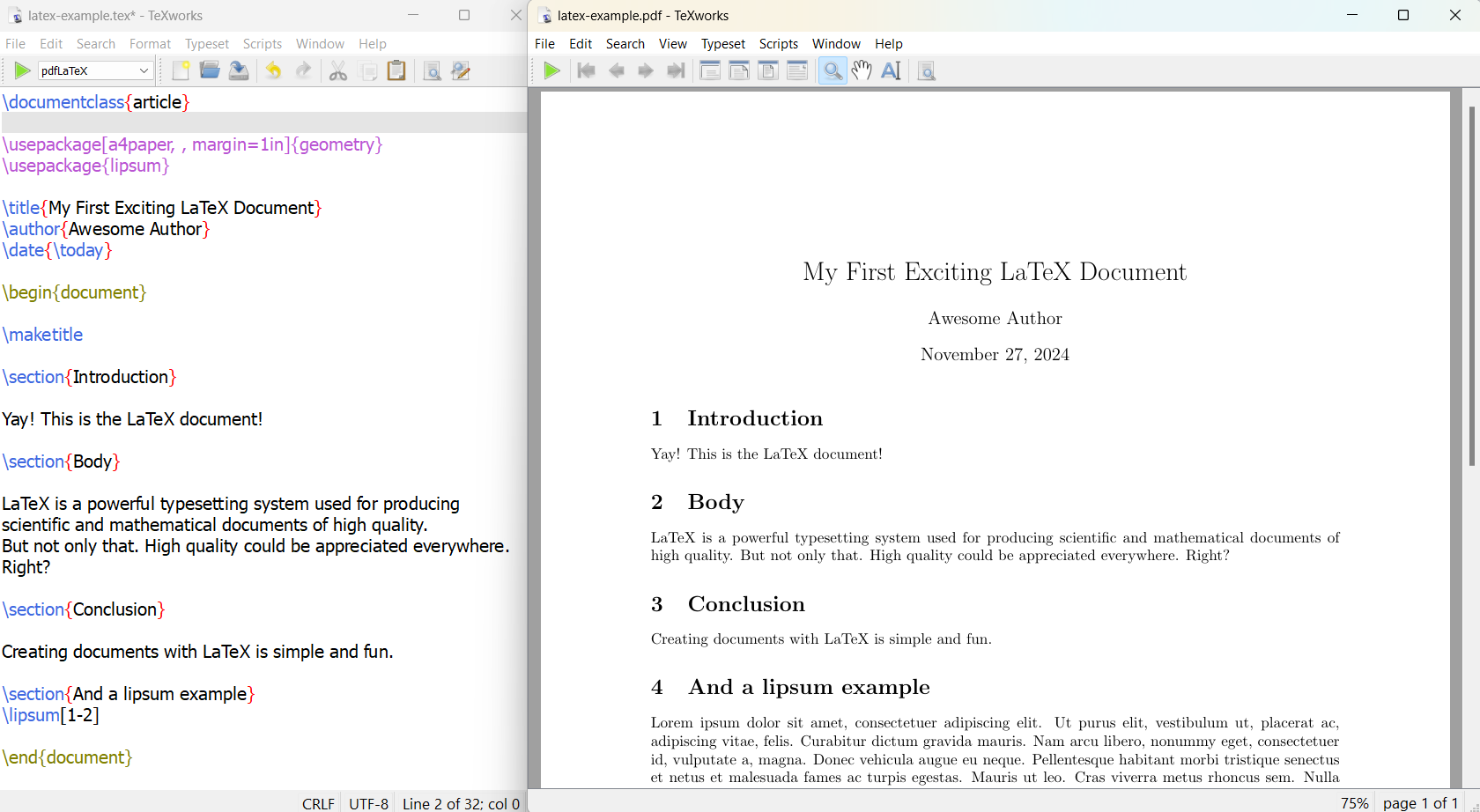
Het is eigenlijk niet mijn eerste LaTeX-document :), maar voor demonstratie doeleinden, laten we het zo houden. Dit voorbeeld laat de fundamentele structuur van een LaTeX-document zien:
- De documentklasse wordt verklaard met
\documentclass{article}. - De voorafgaande tekst bevat metadata zoals titel, auteur en datum.
- De werkelijke inhoud is ingesloten binnen de
documentomgeving. - Secties worden gemaakt met de
\section{}opdracht. - Gebruik van de lipsum-pakket (voorbeeld van automatisch gegenereerde tekst)
Belangrijke functies van LaTeX
Belangrijke functies van LaTeX omvatten:
- Scheiding van inhoud en stijl: Auteurs richten zich op het schrijven van inhoud terwijl LaTeX de opmaak verwerkt.
- Hoogwaardige opmaak: LaTeX produceert professioneel uitziende documenten, vooral voor complexe wiskundige uitdrukkingen.
- Consistentie: Het zorgt voor uniforme stijl over het hele document.
- Draagbaarheid: LaTeX-bestanden zijn platte tekst, waardoor ze zeer draagbaar zijn over verschillende platforms.
- Flexibiliteit: Het stelt u in staat om fijngevoelig controle te uitoefenen over de lay-out van het document.
LaTeX wordt veel gebruikt in de academische wereld voor wetenschappelijke documenten, technische aantekeningen en publicaties die complexe multilingual materiaal vereisen. Om een LaTeX-document te maken, schrijven gebruikers in platte tekst, met opdrachten om de structuur en stijl van het document te definiëren. Het LaTeX-systeem verwerkt vervolgens dit bestand om een opgemaakt resultaat te produceren, meestal een PDF.
Installeer LaTeX op Windows
Op Windows zijn er twee belangrijke LaTeX-systemen beschikbaar - TexLive en MiKTex
Daarnaast zou je mogelijk een editor nodig hebben die weet hoe hij dit systeem moet aanroepen om .tex bestanden om te zetten in .pdf
Enkele goede editors voor LaTeX zijn:
- TeXstudio - installeer het vanaf https://www.texstudio.org/
- TexMaker - installeer het vanaf https://www.xm1math.net/texmaker/download.html
- TexWorks - onderdeel van het TexLive-systeem - zie hieronder hoe je het kunt installeren.
En natuurlijk kun je Notepad, Vim of MS Word gebruiken om .tex bestanden te bewerken - het zijn gewone tekstbestanden met de specifieke extensie .tex.
Voor een uitgebreide lijst van editors zie de lijst aan het einde van dit artikel.
Hoe TexLive op Windows te installeren
Om LaTeX Live op Windows te installeren, volg dan deze stappen:
-
Download de LaTeX-installateur voor Windows:
- Bezoek http://mirror.ctan.org/systems/texlive/tlnet/install-tl-windows.exe
- Sla het bestand op in een locatie waar je gemakkelijk toegang tot hebt.
-
Start de installateur:
- Dubbelklik op het gedownloade bestand “install-tl-windows.exe”.
- Als er een beveiligingswaarschuwing verschijnt, selecteer dan “Run”.
-
Kies installatieopties:
- In het installatievenster, klik op “Install” en dan “Next”.
- Kies je voorkeursinstellingen, zoals installatiemap en papierformaat.
-
Start de installatie:
- Klik op “Install” om het proces te starten.
- De installateur zal alle benodigde modules downloaden en installeren. Dit kan enkele uren duren, afhankelijk van je internetverbinding.
-
Voltooi de installatie:
- Zodra alle modules zijn geïnstalleerd, klik dan op “Close”.
- Je kunt TeX Live nu via het Startmenu openen.
Het kan beter zijn om TexLive Full te downloaden en offline te installeren. Voor een offline TexLive LaTeX-installatie met behulp van een ISO-afbeelding:
- Download de TeX Live ISO vanaf https://mirror2.sandyriver.net/pub/ctan/systems/texlive/Images/
- Open de ISO en voer het bestand “install-tl-windows.bat” uit.
Na de installatie kun je het TeX Live Manager GUI gebruiken om pakketten toe te voegen of te verwijderen en je installatie up-to-date te houden.
Hoe MiKTeX op Windows te installeren
Om LaTeX op Windows te installeren, volg dan deze stappen:
-
Download MiKTeX:
- Bezoek de MiKTeX-website (http://www.miktex.org/download)
- Klik op de “Download”-knop onder de “Windows” en “Installer”-tabbladen
- Sla het bestand op in een locatie waar je gemakkelijk toegang tot hebt
-
Start de MiKTeX-installateur:
- Dubbelklik op het gedownloade bestand om het open te maken
- Selecteer “Run” als er een beveiligingswaarschuwing verschijnt
- Lees en accepteer de licentieovereenkomst
-
Kies je instellingen:
- Selecteer “A4” als je voorkeur papierformaat
- Kies je installatiescope (een privéinstallatie wordt aangeraden)
- Selecteer de installatiemap (je kunt de standaard gebruiken)
-
Configureer de installatie van pakketten:
- Kies hoe MiKTeX moet omgaan met ontbrekende pakketten:
- “Vraag me eerst” om de installatie te bevestigen
- “Altijd” om zonder bevestiging te installeren
- “Nooit” om de installatie van ontbrekende pakketten te verbieden
- Kies hoe MiKTeX moet omgaan met ontbrekende pakketten:
-
Start de installatie:
- Bekijk je instellingen en klik op “Start”
- Wacht tot de installatie is voltooid (dit kan tot 15 minuten duren)
-
Voltooi de installatie:
- Klik op “Close” om de installateur te verlaten
- Verwijder het originele installatiebestand
-
Installeer een LaTeX-editor (optioneel maar aanbevolen):
- Kies een editor zoals TeXstudio, TeXmaker of Overleaf
- Download en installeer je voorkeurseditor
Na de installatie is het aanbevolen om de MiKTeX Console te openen en op zoek te gaan naar updates om ervoor te zorgen dat je de nieuwste versie hebt.
LaTeX op Mac en Linux-systemen
Om LaTeX op Mac of Linux-systeem te installeren, zie dan de TexLive handleidingpagina:
- Installeer TexLive op Unix/GNU/Linux - https://www.tug.org/texlive/quickinstall.html
- Installeer TexLive op MacOS: MacTeX-distributie - https://www.tug.org/mactex/
- Ja, de TexLive variant van LaTeX op Windows is ook beschikbaar, het is niet ‘ander’, maar toch, houden we het hier - https://www.tug.org/texlive/windows.html
Populaire LaTeX-pakketten
LaTeX biedt een breed scala aan pakketten die de functionaliteit uitbreiden en extra functies bieden voor het voorbereiden van documenten. Hieronder volgen enkele veelgebruikte LaTeX-pakketten en hun toepassingen:
Wiskundige opmaak
amsmath: Dit pakket is essentieel voor geavanceerde wiskundige opmaak. Het biedt:
- Versterkte vergelijkingomgevingen
- Nieuwe wiskundesymbolen en operatoren
- Verbeterde uitlijningsopties voor vergelijkingen
amssymb: Complementeert amsmath door extra wiskundesymbolen en lettertypen toe te voegen.
Documentstructuur en lay-out
geometry: Stelt eenvoudige aanpassing van paginadimensies en marges mogelijk. Bijvoorbeeld:
\usepackage[a4paper,top=3cm,bottom=3cm,outer=3cm,inner=3cm,heightrounded]{geometry}
fancyhdr: Stelt aanpassing van headers en footers op elke pagina mogelijk.
Tabellen en figuren
booktabs: Produceert professionele tabellen met verbeterde horizontale regels en spaties.
tabularx: Creëert tabellen die overeenkomen met de breedte van het paragraaf.
longtable: Stelt tabellen in staat die over meerdere pagina’s lopen.
graphicx: Biedt opdrachten voor het opnemen en manipuleren van grafieken.
Tekstopmaak en typografie
microtype: Verbetert het uiterlijk van tekst via micro-typografische aanpassingen. Het biedt:
- Karaktersproei
- Lettertype-uitbreiding
- Extra kerning
- Aanpassing van tussenruimte tussen woorden
Codevermeldingen
listings: Stelt het typografisch opmaken van broncode met syntax highlighting voor verschillende programmeertalen mogelijk.
Vectorgrafieken
PGF/TikZ: Krachtig pakket voor het programmeren van vectorgrafieken. Het is handig voor:
- Tekenen van diagrammen
- Het maken van grafieken en plots
- Het illustreren van wiskundige concepten
Stellingen en bewijzen
amsthm: Biedt omgevingen voor het typografisch opmaken van stellingen, lemma’s en bewijzen.
ntheorem: Alternatief voor amsthm met meer aanpasopties.
Bibliografie en citaties
natbib: Biedt nieuwe citaarstijlen en opties, vooral handig voor journalistieke documenten.
Hyperlinks en kruisverwijzingen
hyperref: Voegt hyperlinkfunctionaliteit toe aan LaTeX-documenten.
cleveref: Versterkt kruisverwijzingenfunctionaliteit, waarmee verwijzingen automatisch worden opgemaakt op basis van hun type.
Door deze pakketten in te voegen, kunnen LaTeX-gebruikers de functionaliteit van hun documenten aanzienlijk uitbreiden en de algemene kwaliteit en uiterlijk verbeteren.
Populaire LaTeX-editors en tools voor het schrijven en bewerken van LaTeX-code
Er zijn verschillende populaire LaTeX-editors en tools beschikbaar voor het schrijven en bewerken van LaTeX-code. Deze tools bieden verschillende functies zoals real-time samenwerking, versiebeheer, syntax highlighting, en ingebouwde PDF-afspelers om de productiviteit te vergroten. Hieronder volgt een lijst met enkele populaire opties:
Online Editors
- Overleaf: Overleaf is een online LaTeX-editor die real-time samenwerking, versiebeheer en honderden LaTeX-sjablonen biedt 29.
- ShareLaTeX: ShareLaTeX is een andere online LaTeX-editor die bekend staat om haar gebruiksvriendelijkheid en samenwerkingseigenschappen 1.
- Authorea: Authorea biedt een platform voor het schrijven en bewerken van LaTeX-documenten met extra functionaliteiten zoals real-time samenwerking en versiebeheer 1.
Offline Editors
- TeXstudio: TeXstudio is een gratis, moderne en cross-platform LaTeX-editor die werkt op Windows, Mac en Linux. Het bevat functies zoals Unicode-ondersteuning en spellingcontrole 2412.
- TeXworks: TeXworks is bekend om zijn gebruikersvriendelijke interface en ingebouwde viewer, waardoor het een van de beste opties is voor Windows-gebruikers 8.
- Kile: Kile is een uitstekende LaTeX-editor die oorspronkelijk afkomstig is van de Linux/KDE gemeenschap, en biedt een eenvoudige interface en verschillende open-sourcebibliotheken 1012.
- TeXMaker: TeXMaker is een goede alternatief voor Kile, met een robuuste set functies voor LaTeX-bewerking 10.
- TeXStudio: TeXStudio is een cross-platform LaTeX-editor die verschillende tools en functionaliteiten bevat om de productiviteit te vergroten 24121315.
- LyX: LyX is een open-source editor die compatibel is met Windows, macOS en Linux OS. Het ondersteunt de WYSIWYM (What You See Is What You Mean) schrijfbenadering met een eenvoudige GUI-interface 11.
Gespecialiseerde Editors
- VimTeX: VimTeX is een bestandstype- en syntaxisplug-in voor Vim en Neovim die ondersteuning biedt voor LaTeX-bewerking. Het biedt functies zoals ondersteuning voor documentcompilatie, automatisch voltooien van citaten, labels, opdrachten en meer 67.
- emacs + aucTeX: Deze combinatie biedt een gespecialiseerde omgeving voor LaTeX-bewerking met verschillende tools om de productiviteit te vergroten 6.
- Sublime Text + LaTeXTools: Sublime Text is een populaire teksteditor die kan worden uitgebreid met de LaTeXTools plug-in voor betere LaTeX-ondersteuning 15.
Integreerde Ontwikkelomgevingen (IDEs)
- Visual Studio Code (VSCode): Met de juiste extensies kan VSCode een krachtige tool worden voor het schrijven en bewerken van LaTeX-code. Extensies zoals LaTeX Workshop bieden functies zoals syntax highlighting, automatisch voltooien en documentcompilatie 15.
Deze editors en tools voldoen aan verschillende behoeften en voorkeuren, van eenvoudig tekstbewerken tot geavanceerde samenwerkingomgevingen. Afhangend van je specifieke eisen, kun je de ene kiezen die het beste bij je werkstroom past.
