
Verplaats Ollama-modellen naar een andere locatie
Ollama LLM-modelbestanden nemen veel ruimte in beslag
Na het installeren van ollama is het beter om ollama direct te herconfigureren om ze op een nieuwe plek op te slaan. Zo wordt er na het ophalen van een nieuw model niet naar de oude locatie gedownload.
Over Ollama
Ollama is een tekstgebaseerde frontend voor LLM AI-modellen en een API die die ook kan hosten. Voor een breder overzicht van Ollama vergeleken met vLLM, Docker Model Runner, LocalAI en cloudproviders—met inbegrip van kosten en infrastructuuroverwegingen—zie LLM-hosting: Lokale, zelfgehoste en cloudinfrastructuur vergeleken.
Installeer Ollama
Ga naar https://ollama.com/download
Om Ollama te installeren op Linux:
curl -fsSL https://ollama.com/install.sh | sh
Ollama op Windows is op de pagina: https://ollama.com/download/windows Ollama voor Mac is daar ook: https://ollama.com/download/macOllamaSetup.exe
Download, lijst en verwijder Ollama-modellen
Om enkele Ollama-modellen te downloaden: Ga naar de Ollama-bibliotheek (https://ollama.com/library) en zoek het model dat je nodig hebt, daar vind je ook modeltags en -groottes.
Daarna voer je uit:
ollama pull gemma2:latest

# Of krijg een iets slimmer model dat nog steeds mooi past in 16GB VRAM:
ollama pull gemma2:27b-instruct-q3_K_S

# Of:
ollama pull llama3.1:latest
ollama pull llama3.1:8b-instruct-q8_0
ollama pull mistral-nemo:12b-instruct-2407-q6_K
ollama pull mistral-small:22b-instruct-2409-q4_0
ollama pull phi3:14b-medium-128k-instruct-q6_K
ollama pull qwen2.5:14b-instruct-q5_0
Om de modellen te controleren die Ollama lokaal heeft opgeslagen:
ollama list
Om een onnodig model te verwijderen:
ollama rm qwen2:7b-instruct-q8_0 # bijvoorbeeld
Locatie van Ollama-modellen
Standaard worden de modelbestanden opgeslagen:
- Windows: C:\Users%username%.ollama\models
- Linux: /usr/share/ollama/.ollama/models
- macOS: ~/.ollama/models
Ollama-modellenlocatie configureren op Windows
Om een omgevingsvariabele op Windows te maken, volg je deze instructies:
- Open Windows-instellingen.
- Ga naar Systeem.
- Selecteer Overzicht.
- Selecteer Geavanceerde systeeminstellingen.
- Ga naar het Geavanceerde tabblad.
- Selecteer Omgevingsvariabelen…
- Klik op Nieuw…
- En maak een variabele aan genaamd OLLAMA_MODELS die wijst naar waar je de modellen wilt opslaan
Verplaats Ollama-modellen op Linux
Bewerk de ollama systemd-serviceparameters
sudo systemctl edit ollama.service
of
sudo xed /etc/systemd/system/ollama.service
Dit opent een editor.
Voor elke omgevingsvariabele, voeg een regel Environment toe onder het gedeelte [Service]:
[Service]
Environment="OLLAMA_MODELS=/specialplace/ollama/models"
Sla op en sluit af.
Er is ook een User- en Group-parameter, deze moeten toegang hebben tot deze map.
Herlaad systemd en herstart Ollama:
sudo systemctl daemon-reload
sudo systemctl restart ollama
Als iets fout ging:
systemctl status ollama.service
sudo journalctl -u ollama.service
Opslag van bestanden op NTFS-overhead
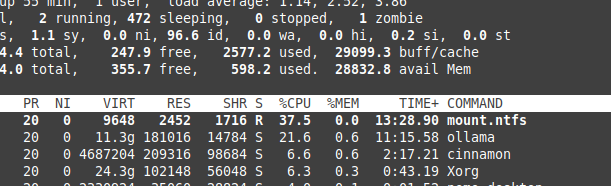
Wees ervan bewust dat als je Linux draait en je modellen op een NTFS-formateerde partitie houdt, je modellen veel, meer dan 20% trager zullen laden.
Installeer Ollama op Windows in een specifieke map
Met de modellen erbij
.\OllamaSetup.exe /DIR=D:\OllamaDir
Ollama API blootstellen aan het interne netwerk
Intern betekent hier lokaal netwerk.
Voeg toe aan de serviceconfiguratie:
[Service]
Environment="OLLAMA_HOST=0.0.0.0"
Om te zien hoe Ollama past bij andere lokale en cloud LLM-opties, raadpleeg onze LLM-hosting: Lokale, zelfgehoste en cloudinfrastructuur vergeleken-gids.
Nuttige links
- Test: Hoe Ollama Intel CPU-prestaties en efficiënte kernen gebruikt
- Hoe Ollama parallelle aanvragen verwerkt
- LLM-prestaties en PCIe-lanes: Belangrijke overwegingen
- LLM-snelheidsprestatiesvergelijking
- Vergelijking van LLM-samenvattingsvermogen
- Effectief schrijven van prompts voor LLMs
- Zelfhosten van Perplexica - met Ollama
- Cloud LLM-providers
