
LaTeX unter Windows 11 & 10: Distributionen, Vergleiche und Schritt-für-Schritt-Installationen
MiKTeX vs. TeX Live vs. TinyTeX
Wenn Sie technische Dokumentationen, Papers oder Bücher unter Windows erstellen, wählen Sie fast sicher eines der drei LaTeX-Verteilungen für Windows 11. Dieser Leitfaden ist Teil unseres Documentation Tools in 2026: Markdown, LaTeX, PDF & Printing Workflows Hubs.
- MiKTeX (Windows-zentriert, installiert fehlende Pakete automatisch)
- TeX Live (die plattformübergreifende „everything included“-Standard)
- TinyTeX (ein leichtgewichtiger TeX Live-Teil, den Sie bei Bedarf erweitern können)
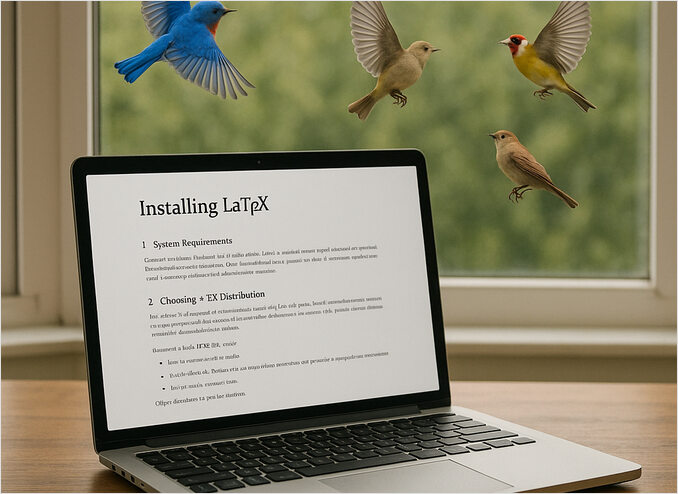
Einige Vögel können mit der Kraft ihres Geistes fliegen. Scherz. Nur KI kann das.
Unten finden Sie eine praktische Vergleichstabelle und einen kopierbaren Installationsleitfaden für jedes (MiKTeX, TeXLive und TinyTeX), plus Tipps zur Verifikation und Wartung.
Siehe auch für detaillierte MiKTeX- und TeXLive-Installationsprozesse, Editoren für LaTeX und gängige Pakete: LaTeX Übersicht, Install, Editoren und gängige Pakete
TL;DR - Schnellvergleich
| Feature | MiKTeX | TeX Live | TinyTeX |
|---|---|---|---|
| Zielgruppe | Windows-Nutzer, die eine glatte, „install on first use“-Erfahrung wünschen | Plattformübergreifende Nutzer, die die kanonische, umfassende Konfiguration wünschen | Nutzer, die eine kleine Basis haben, die sie bei Bedarf erweitern können |
| Paketmodell | Installiert fehlende Pakete automatisch zur Kompilierzeit | Liefert (oder installiert) eine sehr große Sammlung; verwaltet durch tlmgr |
Minimale Bundle(s) basierend auf TeX Live; verwaltet durch tlmgr |
| Paketmanager UI | MiKTeX Console (GUI) | Befehlszeile (tlmgr); GUI über Drittanbieterfrontends |
Befehlszeile (tlmgr) |
| Festplattenplatz | Mittel, wächst mit der Zeit, wenn Sie kompilieren | Groß (viele GB, wenn Sie die Vollinstallation auswählen) | Klein zu Beginn; wächst nur bei Bedarf |
| Bestens geeignet für | Neue Nutzer auf Windows; Laptops ohne alle Pakete vorinstalliert | Profi-Nutzer; reproduzierbare Builds; Multi-OS-Workflows | CI, Container, R Markdown, minimale VMs |
Was zusätzlich installiert werden sollte
- Ein LaTeX-fähiger Editor/IDE (Beispiele: TeXworks wird mit MiKTeX geliefert; TeXstudio/TeXmaker; oder VS Code + LaTeX Workshop).
- Optionale Schriften (wenn Ihr Template sie erfordert).
- Optionale Sprachengines:
xelatex/lualatexfür moderne Schriftverarbeitung.
Installation: MiKTeX (Windows 11 & 10)
Warum MiKTeX? Seamless on-demand Paketinstallationen und eine freundliche GUI MiKTeX Console machen es zu einer großartigen Einstiegsmöglichkeit auf Windows.
Schritt-für-Schritt (GUI)
- Laden Sie den Basic MiKTeX Installer von der offiziellen Website herunter. ([miktex.org])
- Führen Sie den Installer aus → wählen Sie Nur für mich (oder Für alle Nutzer, wenn Sie Administratorrechte haben).
- Install missing packages on-the-fly aktivieren lassen.
- Beenden Sie den Vorgang, öffnen Sie dann die MiKTeX Console → Updates → Auf Updates prüfen → Jetzt aktualisieren.
Schritt-für-Schritt (stille / skriptgesteuerte Installation)
Wenn Sie den Windows Package Manager (winget) bevorzugen, können Sie in PowerShell diesen Skript ausführen:
winget install --id MiKTeX.MiKTeX --silent
Installation: TeX Live (Windows 11 & 10)
Warum TeX Live? Es ist die plattformübergreifende Standardversion mit konsistenten Tools (tlmgr) und hervorragender Wiederherstellungsfähigkeit über verschiedene Betriebssysteme hinweg. Windows 10+ wird offiziell unterstützt.
Schritt-für-Schritt (empfohlene Netzwerkinstallation)
- Gehen Sie zur Webseite TeX Live über das Internet installieren und laden Sie
install-tl-windows.exe(~20 MB) herunter. - Führen Sie den Installer aus. Wählen Sie Standard (ausgewogenes Volumen) oder Vollständiges Schema (größte, vollständigste Installation).
- (Optional) Klicken Sie auf Erweitert, um den Speicherort, die Papiergröße und Sammlungen zu ändern.
- Nach der Installation aktualisieren Sie die Pakete mit TeX Live’s Paketmanager tlmgr:
tlmgr update --self --all
Hinweis: Auf Windows kann die erste Installation einige Zeit in Anspruch nehmen, da tausende von Paketen indiziert und heruntergeladen werden. Das ist normal.
Alternative: Chocolatey
Wenn Ihr Unternehmen auf Chocolatey standardisiert, gibt es ein aktives, community-basiertes Paket:
choco install texlive
Installation: TinyTeX (Windows 11 & 10)
Warum TinyTeX? Eine schlankere, schnellere TeX Live-Variante, die nur wächst, wenn Sie Pakete benötigen – beliebt für CI und R Markdown-Workflows.
Option A — Ein vorgefertigtes TinyTeX-Paket herunterladen (kein R erforderlich)
- Besuchen Sie die TinyTeX Releases-Seite.
- Laden Sie ein Windows-Paket (
TinyTeXoder das kleinereTinyTeX-1) herunter. - Entpacken Sie es in einen Ordner (z. B.
C:\TinyTeX). - Fügen Sie
C:\TinyTeX\bin\win32zu Ihrer PATH-Umgebungsvariable hinzu (Systemeigenschaften → Umgebungsvariablen). - Aktualisieren Sie Pakete bei Bedarf:
tlmgr update --self --all
Option B — Über R installieren (für R Markdown-Nutzer)
Von einer R-Sitzung aus:
install.packages("tinytex")
tinytex::install_tinytex()  # lädt und konfiguriert TinyTeX auf Windows
Verifikation der Installation und Aktualisierung der Verteilung
Führen Sie diese Befehle in Command Prompt oder PowerShell aus:
pdflatex --version
xelatex --version
lualatex --version
Jeder sollte Versionsinformationen (und den Namen der Verteilung) ausgeben. Danach erstellen Sie einen Smoke Test:
\documentclass{article}
\begin{document}
Hallo, \LaTeX!
\end{document}
Speichern Sie dies als hello.tex, dann:
pdflatex hello.tex
Sie sollten hello.pdf neben der .tex-Datei sehen.
Weitere Beispiele finden Sie in der LaTeX Cheat Sheet.
Aktualisierung der LaTeX-Verteilung
MiKTeX: Öffnen Sie die MiKTeX Console → Updates. (Oder lassen Sie es automatisch installieren, wenn es benötigt wird.)
TeX Live/TinyTeX: Die offiziellen TeX Live-Dokumentationen empfehlen, tlmgr regelmäßig zu verwenden:
tlmgr update --self --all
Wie wählt man die LaTeX-Verteilung aus?
- Wählen Sie MiKTeX, wenn Sie neu bei LaTeX unter Windows sind und automatische Paketvorschläge mit einer einfachen GUI bevorzugen.
- Wählen Sie TeX Live, wenn Sie über mehrere Betriebssysteme zusammenarbeiten, die kanonische Toolchain benötigen oder Build-Server betreiben.
- Wählen Sie TinyTeX, wenn Sie eine minimale, skriptgesteuerte Konfiguration benötigen, die nur wächst, wenn sie benötigt wird (hervorragend für CI oder R Markdown).
Tipps zur Fehlerbehebung
- Windows Defender Warnung beim TeX Live-Installer: Dies zeigt manchmal SmartScreen-Warnungen an. Wenn Sie
install-tl-windows.exevon der offiziellen TeX Live-Seite/Spiegel heruntergeladen haben, wählen Sie Trotzdem ausführen. - Langsame TeX Live-Installationen: Der Netzwerkinstaller katalogisiert tausende Pakete; lange Installationen sind auf Windows normal. Überlegen Sie, mit einem kleineren Schema zu beginnen und Pakete später mit
tlmgrhinzuzufügen. - Speicherbeschränkungen: Wählen Sie TinyTeX oder MiKTeX mit on-demand Paketen.
Editor-Vorschläge (funktioniert mit allen drei)
- TeXworks (im MiKTeX enthalten), oder Drittanbieter TeXstudio/TeXmaker.
- VS Code + LaTeX Workshop-Erweiterung, wenn Sie eine moderne IDE bevorzugen.
LaTeX Installations Links
- https://miktex.org/howto/install-miktex
- https://tug.org/texlive
- https://github.com/rstudio/tinytex-releases
LaTeX Editoren
- https://www.tug.org/texworks/
- https://www.texstudio.org/
- https://www.xm1math.net/texmaker/
- VS Code + Erweiterung LaTeX Workshop
