
Tools zur Konvertierung von LaTeX in Markdown
Effizient LaTeX-Dokumente in Markdown umwandeln
LaTeX-Dokumente in Markdown konvertieren ist für moderne Veröffentlichungsworkflows unerlässlich, da sie statische Seiten-Generatoren, Dokumentationsplattformen und Versionskontrollsysteme integrieren, während Lesbarkeit und Einfachheit gewahrt bleiben. Dieser Leitfaden ist Teil unseres Dokumentations-Tools 2026: Markdown, LaTeX, PDF & Druckworkflows Hubs.
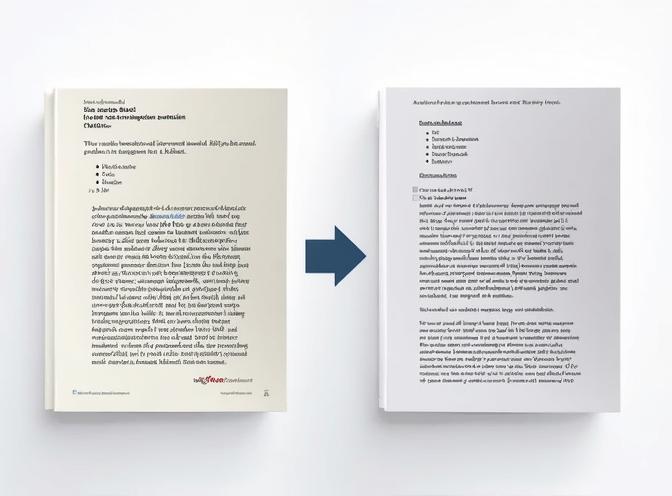
Warum von LaTeX in Markdown konvertieren?
LaTeX war Jahrzehnte lang der Goldstandard für die Erstellung akademischer und technischer Dokumente, da es eine unrivaleierte Satzgestaltung und Unterstützung für mathematische Notation bietet. Für diejenigen, die mit LaTeX-Dokumenten arbeiten, bietet unser LaTeX-Kurzanleitung umfassende Beispiele für gängige LaTeX-Konstrukte. Die moderne Veröffentlichungslandschaft hat sich jedoch weiterentwickelt, und Markdown hat sich als leichtgewichtige Alternative mit erheblichen Vorteilen etabliert:
Einfachheit und Lesbarkeit: Markdown-Dateien sind menschenlesbare Plain-Text-Dateien, was sie einfacher zum Bearbeiten, Überprüfen und zur Versionskontrolle macht als LaTeXs umfangreiche Syntax. Wenn Sie neu in Markdown sind oder einen schnellen Referenzbedarf haben, schauen Sie sich unsere Markdown-Kurzanleitung für einen vollständigen Überblick über Syntax und Funktionen an.
Web-first Veröffentlichung: Statische Seiten-Generatoren wie Hugo, Jekyll und MkDocs verwenden Markdown nativ, wodurch sich moderne Webseiten aus Dokumentationen schnell erstellen lassen. Plattformen wie GitHub, GitLab und verschiedene Wikis rendern Markdown automatisch.
Kollaboration: Nicht-technische Stakeholder können Markdown lesen und bearbeiten, ohne LaTeX-Syntax zu lernen, was die Hürden für gemeinschaftliches Schreiben verringert.
Tooling-Ökosystem: Moderne Editoren bieten hervorragende Markdown-Unterstützung mit Live-Vorschau, Linting und Erweiterungen. Die Integration mit CI/CD-Pipelines ist einfach.
Portabilität: Markdown kann in mehrere Ausgabeformate konvertiert werden (HTML, PDF über LaTeX, DOCX, EPUB) mithilfe von Tools wie Pandoc, was Flexibilität ohne die Komplexität von LaTeX gewährleistet.
Primäre Konvertierungstools
Pandoc: Der universelle Dokumentkonverter
Pandoc ist das leistungsstärkste und vielseitigste Dokumentkonvertierungstool, das verfügbar ist. Von dem Philosophen und Entwickler John MacFarlane geschrieben, unterstützt es über 40 Markup-Formate und kann sie intelligent zwischen konvertieren.
Installation:
Bevor Sie mit LaTeX-Konvertierungen arbeiten, stellen Sie sicher, dass Sie eine LaTeX-Verteilung installiert haben. Für Windows-Nutzer siehe unseren Leitfaden zu LaTeX unter Windows 11 & 10: Verteilungen, Vergleiche und Schritt-für-Schritt-Installationen, oder schauen Sie sich unseren LaTeX-Überblick und Installation an, um Anweisungen für die Installation auf mehreren Plattformen zu erhalten.
# Ubuntu/Debian
sudo apt-get install pandoc

# macOS
brew install pandoc

# Windows
choco install pandoc

# Oder laden Sie sie von https://pandoc.org/installing.html herunter
Grundlegende Konvertierung:
# Einfache Konvertierung
pandoc document.tex -o document.md

# Mit spezifischem Ausgabeformat
pandoc document.tex -f latex -t markdown -o document.md

# Mathematik beibehalten
pandoc document.tex -t markdown+tex_math_dollars -o document.md
Erweiterte Optionen:
# Konvertierung mit Bibliografie
pandoc document.tex --bibliography=refs.bib --citeproc -o document.md

# Einbettete Bilder extrahieren
pandoc document.tex --extract-media=./media -o document.md

# Selbstständiges Dokument mit Metadaten
pandoc document.tex -s --wrap=none -o document.md

# Benutzerdefiniertes Template
pandoc document.tex --template=custom.md -o document.md
LaTeXML: Semantische Konvertierung
LaTeXML konzentriert sich darauf, die semantische Struktur von LaTeX-Dokumenten zu bewahren, was es besonders für mathematische und wissenschaftliche Inhalte geeignet macht, die den Sinn anstelle der Erscheinung beibehalten müssen.
# Installation
sudo apt-get install latexml

# Grundlegende Konvertierung
latexml document.tex | latexmlpost --dest=document.html -

# Mit MathML
latexmlc document.tex --dest=document.html --mathimages=false
Python-basierte Tools
Einige Python-Tools bieten programmatische Konvertierungsfähigkeiten. Für alternative Konvertierungsansätze, insbesondere bei der Arbeit mit Webinhalten, finden Sie unsere Anleitung zu Konvertierung von HTML-Inhalten in Markdown mit LLM und Ollama nützlich, um moderne, künstliche-intelligenzbasierte Konvertierungstechniken zu verstehen.
tex2py und latex2markdown:
pip install latex2markdown

# Befehlszeilenverwendung
python -m latex2markdown document.tex document.md
Pandocfilters: Erstellen Sie benutzerdefinierte Pandoc-Filter in Python, um bestimmte LaTeX-Konstrukte zu verarbeiten:
#!/usr/bin/env python3
from pandocfilters import toJSONFilter, Str

def custom_transform(key, value, format, meta):
    if key == 'Str':
        # Transformieren Sie bestimmte Zeichenfolgen oder Muster
        if value.startswith('\\customcommand'):
            return Str(value.replace('\\customcommand', 'Custom: '))

if __name__ == "__main__":
    toJSONFilter(custom_transform)
Verwenden Sie mit:
pandoc document.tex --filter=./custom_filter.py -o document.md
Umfassender Konvertierungsworkflow
Schritt 1: Vorbereitung
Bevor Sie die Konvertierung durchführen, bereiten Sie Ihr LaTeX-Dokument vor:
Backup der Originaldateien:
# Backup erstellen
cp -r latex_project/ latex_project_backup/
git commit -am "Vor-Konvertierungs-Backup"
Inventar von benutzerdefinierten Befehlen:
# Extrahieren Sie alle benutzerdefinierten Befehle
grep -E '\\newcommand|\\def|\\newenvironment' *.tex > custom_commands.txt
Komplexe Pakete vereinfachen: Kommentieren Sie aus oder ersetzen Sie Pakete, die keine Markdown-Äquivalente haben:
% Ersetzen oder entfernen
% \usepackage{tikz}
% \usepackage{custom_package}
Schritt 2: Erste Konvertierung
Führen Sie die Konvertierung mit entsprechenden Optionen durch:
# Umfassender Konvertierungsbefehl
pandoc main.tex \
  --from=latex \
  --to=markdown+pipe_tables+backtick_code_blocks+fenced_code_attributes \
  --wrap=none \
  --extract-media=./assets \
  --standalone \
  --bibliography=references.bib \
  --citeproc \
  --output=output.md
Die Erweiterung backtick_code_blocks stellt sicher, dass die Codeformatierung im Ausgabedokument richtig ist. Für weitere Informationen zur Arbeit mit Codeblöcken in Markdown, siehe unsere Anleitung zu Verwenden von Markdown-Codeblöcken.
Schritt 3: Nachbearbeitung
Die erste Konvertierung benötigt oft eine Reinigung:
Tabelleformatierung beheben:
Pandoc kann unangenehme Tabellen erstellen. Verwenden Sie sed oder manuelle Bearbeitung:
# Skript zur Reinigung von Tabellen
sed -i 's/|:--|:--|/|:---|:---|/g' output.md
Zitierungen verarbeiten:
Wenn Sie Bibliografien verwenden, stellen Sie sicher, dass die Zitierungen korrekt konvertiert wurden:
# Zitierformat prüfen
grep -E '\[@\w+\]|\@\w+' output.md
Bildpfadkorrekturen:
# Relative Pfade aktualisieren
sed -i 's|!\[\](assets/|:
with open(filename, 'r') as f:
content = f.read()
issues = []
# Prüfen Sie auf unkonvertierte LaTeX-Befehle
latex_commands = re.findall(r'\\[a-zA-Z]+\{', content)
if latex_commands:
issues.append(f"Unkonvertierte LaTeX-Befehle: {set(latex_commands)}")
# Prüfen Sie auf defekte Links
links = re.findall(r'\[([^\]]+)\]\(([^\)]+)\)', content)
for text, url in links:
if url.startswith('file://'):
issues.append(f"Datei-Protokoll-Link: {url}")
# Prüfen Sie Math-Abgrenzungen
single_dollars = re.findall(r'(?<!\$)\$(?!\$)[^$]+\$(?!\$)', content)
if len(single_dollars) % 2 != 0:
issues.append("Ungematchte Inline-Math-Abgrenzungen")
return issues
if __name__ == "__main__":
issues = validate_markdown(sys.argv[1])
if issues:
print("Validierungsprobleme gefunden:")
for issue in issues:
print(f" - {issue}")
sys.exit(1)
else:
print("Validierung erfolgreich!")
sys.exit(0)
Umgang mit häufigen Herausforderungen
Komplexe Mathematik
Für Dokumente mit viel Mathematik, behalten Sie die LaTeX-Math-Notation bei:
# LaTeX-Math exakt so wie ist beibehalten
pandoc document.tex -t markdown+raw_tex -o output.md
Oder verwenden Sie spezifische Math-Erweiterungen:
pandoc document.tex -t markdown_strict+tex_math_dollars+raw_tex -o output.md
Bibliografie und Zitierungen
Konvertieren Sie Bibliografie-Dateien und verarbeiten Sie Zitierungen:
# .bib in YAML für Pandoc konvertieren
pandoc-citeproc --bib2yaml refs.bib > refs.yaml

# In der Konvertierung verwenden
pandoc document.tex --metadata bibliography=refs.yaml --citeproc -o output.md
Tabellen
LaTeX-Tabellen konvertieren sich oft unvollkommen. Betrachten Sie:
- Verwenden Sie
pipe_tablesodergrid_tables-Erweiterungen - Manuelle Tabellenrekonstruktion für komplexe Layouts
- Konvertieren Sie Tabellen in Bilder für wirklich komplexe Fälle
# Versuchen Sie verschiedene Tabellenstile
pandoc document.tex -t markdown+pipe_tables -o output1.md
pandoc document.tex -t markdown+grid_tables -o output2.md
Abbildungen und Grafiken
Extrahieren und organisieren Sie Abbildungen:
# Extrahieren Sie alle Medien in einen organisierten Ordner
pandoc document.tex --extract-media=./figures -o output.md

# Mit relativen Pfaden verarbeiten
pandoc document.tex --resource-path=.:./figures --extract-media=./assets/img -o output.md
Benutzerdefinierte LaTeX-Befehle
Verarbeiten Sie benutzerdefinierte Befehle durch Vorverarbeitung:
#!/usr/bin/env python3
import re
import sys

def expand_custom_commands(content):
    # Definieren Sie benutzerdefinierte Befehlszuordnungen
    commands = {
        r'\\customemph\{([^}]+)\}': r'***\1***',
        r'\\customsection\{([^}]+)\}': r'\n## \1\n',
        r'\\code\{([^}]+)\}': r'`\1`',
    }

    for pattern, replacement in commands.items():
        content = re.sub(pattern, replacement, content)

    return content

if __name__ == "__main__":
    with open(sys.argv[1], 'r') as f:
        content = f.read()

    expanded = expand_custom_commands(content)

    with open(sys.argv[2], 'w') as f:
        f.write(expanded)
Verwendung:
# Vorverarbeiten, dann konvertieren
python expand_commands.py document.tex document_expanded.tex
pandoc document_expanded.tex -o document.md
Automatisierung und Batch-Verarbeitung
Bash-Skript für Verzeichnis-Konvertierung
#!/bin/bash
# convert_all.sh - Konvertiert alle .tex-Dateien in einem Verzeichnis in Markdown

INPUT_DIR="${1:-.}"
OUTPUT_DIR="${2:-./markdown_output}"

mkdir -p "$OUTPUT_DIR"

find "$INPUT_DIR" -name "*.tex" | while read -r tex_file; do
    base_name=$(basename "$tex_file" .tex)
    output_file="$OUTPUT_DIR/${base_name}.md"

    echo "Konvertiere: $tex_file -> $output_file"

    pandoc "$tex_file" \
        --from=latex \
        --to=markdown \
        --wrap=none \
        --extract-media="$OUTPUT_DIR/media" \
        --standalone \
        --output="$output_file"

    if [ $? -eq 0 ]; then
        echo "✓ Erfolgreich konvertiert $base_name"
    else
        echo "✗ Fehler beim Konvertieren $base_name"
    fi
done

echo "Batch-Konvertierung abgeschlossen!"
Python-Batch-Verarbeitung
#!/usr/bin/env python3
import os
import subprocess
from pathlib import Path

def batch_convert(input_dir, output_dir, extensions=['.tex']):
    """Konvertiert alle LaTeX-Dateien in einem Verzeichnisbaum in Markdown."""

    input_path = Path(input_dir)
    output_path = Path(output_dir)
    output_path.mkdir(parents=True, exist_ok=True)

    for ext in extensions:
        for tex_file in input_path.rglob(f'*{ext}'):
            # Verzeichnisstruktur beibehalten
            relative_path = tex_file.relative_to(input_path)
            output_file = output_path / relative_path.with_suffix('.md')
            output_file.parent.mkdir(parents=True, exist_ok=True)

            print(f"Konvertiere: {tex_file}")

            cmd = [
                'pandoc',
                str(tex_file),
                '--from=latex',
                '--to=markdown',
                '--wrap=none',
                f'--extract-media={output_file.parent}/media',
                '--standalone',
                f'--output={output_file}'
            ]

            try:
                subprocess.run(cmd, check=True, capture_output=True, text=True)
                print(f"✓ Erfolg: {output_file}")
            except subprocess.CalledProcessError as e:
                print(f"✗ Fehler: {tex_file}")
                print(f"  {e.stderr}")

if __name__ == "__main__":
    import sys
    input_dir = sys.argv[1] if len(sys.argv) > 1 else '.'
    output_dir = sys.argv[2] if len(sys.argv) > 2 else './markdown'

    batch_convert(input_dir, output_dir)
Git-Hooks für kontinuierliche Konvertierung
Automatisieren Sie die Konvertierung beim Commit:
#!/bin/bash
# .git/hooks/pre-commit

# Alle geänderten .tex-Dateien finden
changed_tex=$(git diff --cached --name-only --diff-filter=ACM | grep '\.tex$')

if [ -n "$changed_tex" ]; then
    echo "Konvertiere geänderte LaTeX-Dateien..."

    for tex_file in $changed_tex; do
        md_file="${tex_file%.tex}.md"
        pandoc "$tex_file" -o "$md_file"
        git add "$md_file"
        echo "Konvertiert und gestaged: $md_file"
    done
fi
Makefile für strukturierte Projekte
# Makefile für LaTeX-zu-Markdown-Konvertierung

SRC_DIR := latex_src
OUT_DIR := markdown_out
TEX_FILES := $(wildcard $(SRC_DIR)/*.tex)
MD_FILES := $(patsubst $(SRC_DIR)/%.tex,$(OUT_DIR)/%.md,$(TEX_FILES))

.PHONY: all clean validate

all: $(MD_FILES)

$(OUT_DIR)/%.md: $(SRC_DIR)/%.tex
	@mkdir -p $(OUT_DIR)
	pandoc $< \
		--from=latex \
		--to=markdown \
		--wrap=none \
		--extract-media=$(OUT_DIR)/media \
		--standalone \
		--output=$@
	@echo "Konvertiert: $< -> $@"

clean:
	rm -rf $(OUT_DIR)

validate: $(MD_FILES)
	@for md in $(MD_FILES); do \
		echo "Validiere $$md..."; \
		python validate_markdown.py $$md; \
	done
Integration mit statischen Seiten-Generatoren
Hugo-Integration
Konvertieren Sie LaTeX in Hugo-kompatiblen Markdown. Für weitere Informationen zur Arbeit mit Hugo und dessen verschiedenen Funktionen, konsultieren Sie unsere Hugo-Kurzanleitung.
#!/bin/bash
# Konvertiert LaTeX-Artikel in einen Hugo-Beitrag

INPUT_TEX="$1"
OUTPUT_DIR="content/posts"
POST_NAME=$(basename "$INPUT_TEX" .tex)

# Konvertieren
pandoc "$INPUT_TEX" \
    --to=markdown \
    --wrap=none \
    --extract-media="static/img/$POST_NAME" \
    --output="temp_$POST_NAME.md"

# Hugo Frontmatter hinzufügen
cat > "$OUTPUT_DIR/$POST_NAME.md" << EOF
---
title: "$(grep '\\title' "$INPUT_TEX" | sed 's/\\title{\(.*\)}/\1/')"
date: $(date +%Y-%m-%dT%H:%M:%S%z)
draft: false
math: true
---

EOF

# Konvertierten Inhalt anhängen
cat "temp_$POST_NAME.md" >> "$OUTPUT_DIR/$POST_NAME.md"

# Bildpfade korrigieren
sed -i "s|media/|/img/$POST_NAME/|g" "$OUTPUT_DIR/$POST_NAME.md"

# Aufräumen
rm "temp_$POST_NAME.md"

echo "Hugo-Beitrag erstellt: $OUTPUT_DIR/$POST_NAME.md"
Jekyll-Integration
#!/bin/bash
# Konvertiert in einen Jekyll-Beitrag

INPUT_TEX="$1"
POST_DATE=$(date +%Y-%m-%d)
POST_NAME=$(basename "$INPUT_TEX" .tex)
OUTPUT_FILE="_posts/$POST_DATE-$POST_NAME.md"

pandoc "$INPUT_TEX" \
    --to=markdown_strict \
    --extract-media="assets/img" \
    --template=jekyll_template.md \
    --output="$OUTPUT_FILE"

echo "Jekyll-Beitrag erstellt: $OUTPUT_FILE"
Best Practices und Tipps
1. Alles in Versionierung
Verwenden Sie immer Versionierung für beide LaTeX-Quellen und Markdown-Ausgaben:
git init latex-to-markdown-project
git add latex_src/ markdown_out/
git commit -m "Anfangs LaTeX-Quellen und Markdown-Konvertierung"
2. Konvertierungsdokumentation aufrechterhalten
Dokumentieren Sie Ihren Konvertierungsprozess:
# Konvertierungsnotizen

## Zuordnung benutzerdefinierter Befehle
- `\customemph{text}` → `***text***`
- `\code{text}` → `` `text` ``

## Bekannte Probleme
- Komplexe TikZ-Diagramme werden in Platzhalter konvertiert
- Einige Tabellenausrichtungen benötigen manuelle Anpassungen

## Nachbearbeitungsschritte
1. Führen Sie `fix_tables.py` aus
2. Validieren Sie mit `validate_markdown.py`
3. Prüfen Sie die Math-Rendering mit Vorschau
3. Schrittweise testen
Konvertieren Sie nicht Ihr gesamtes Dokument auf einmal:
# Kapitel für Kapitel konvertieren
pandoc chapter1.tex -o chapter1.md
# Überprüfen und Probleme beheben
pandoc chapter2.tex -o chapter2.md
# Überprüfen und Probleme beheben
# usw.
4. Verwenden Sie Pandoc Lua-Filter
Für komplexe Transformationen sind Lua-Filter mächtig:
-- custom_filter.lua
function Math(el)
  if el.mathtype == "InlineMath" then
    return pandoc.RawInline('markdown', '$' .. el.text .. '$')
  else
    return pandoc.RawBlock('markdown', '$$' .. el.text .. '$$')
  end
end

function Image(el)
  -- Benutzerdefinierte Klassen oder Attribute hinzufügen
  el.classes = {'responsive-image'}
  return el
end
Anwenden mit:
pandoc document.tex --lua-filter=custom_filter.lua -o output.md
5. LaTeX für komplexe Elemente beibehalten
Manchmal ist es die beste Option, LaTeX zu behalten:
# Erlaubt Roh-TeX in Markdown für komplexe Fälle
pandoc document.tex -t markdown+raw_tex -o output.md
Dies ermöglicht es Ihnen, komplexe Gleichungen, TikZ-Diagramme oder benutzerdefinierte Pakete so zu lassen, wie sie sind, und sie dann je nach Ziel-Ausgabeformat unterschiedlich zu rendern.
Qualitätssicherung
Automatisierte Tests
#!/usr/bin/env python3
# test_conversion.py
import subprocess
import difflib

def test_conversion():
    """Testet, ob die Konvertierung den erwarteten Ausgabegenerator erzeugt."""

    # Testdatei konvertieren
    subprocess.run([
        'pandoc', 'test_input.tex',
        '-o', 'test_output.md'
    ], check=True)

    # Mit erwarteter Ausgabe vergleichen
    with open('test_output.md', 'r') as f:
        actual = f.readlines()

    with open('expected_output.md', 'r') as f:
        expected = f.readlines()

    diff = list(difflib.unified_diff(expected, actual, lineterm=''))

    if diff:
        print("Konvertierungsausgabe unterscheidet sich von der erwarteten:")
        print('\n'.join(diff))
        return False
    else:
        print("✓ Konvertierungstest erfolgreich")
        return True

if __name__ == "__main__":
    import sys
    sys.exit(0 if test_conversion() else 1)
Visueller Vergleich
Für Dokumente mit komplexer Formatierung:
# PDF aus LaTeX generieren
pdflatex document.tex

# PDF aus konvertiertem Markdown über Pandoc generieren
pandoc output.md -o output_from_markdown.pdf

# Beide PDFs visuell vergleichen
Linkprüfung
#!/usr/bin/env python3
import re
import os
from pathlib import Path

def check_links(md_file):
    """Prüft, ob alle Links in Markdown gültig sind."""

    with open(md_file, 'r') as f:
        content = f.read()

    # Alle Links extrahieren
    links = re.findall(r'\[([^\]]+)\]\(([^\)]+)\)', content)

    broken_links = []
    for text, url in links:
        if not url.startswith(('http://', 'https://', '#')):
            # Prüfen, ob Datei existiert
            link_path = Path(md_file).parent / url
            if not link_path.exists():
                broken_links.append((text, url))

    return broken_links

if __name__ == "__main__":
    import sys
    broken = check_links(sys.argv[1])

    if broken:
        print("Defekte Links gefunden:")
        for text, url in broken:
            print(f"  [{text}]({url})")
        sys.exit(1)
    else:
        print("✓ Alle Links sind gültig")
        sys.exit(0)
Leistungsoptimierung
Für große Dokumente oder Batch-Verarbeitung:
Parallele Verarbeitung
#!/usr/bin/env python3
from multiprocessing import Pool
import subprocess
from pathlib import Path

def convert_file(tex_file):
    """Konvertiert eine Datei."""
    output_file = tex_file.with_suffix('.md')
    subprocess.run([
        'pandoc', str(tex_file),
        '-o', str(output_file)
    ], check=True)
    return str(output_file)

def parallel_convert(input_dir, num_processes=4):
    """Konvertiert Dateien parallel."""
    tex_files = list(Path(input_dir).rglob('*.tex'))

    with Pool(num_processes) as pool:
        results = pool.map(convert_file, tex_files)

    return results

if __name__ == "__main__":
    import sys
    converted = parallel_convert(sys.argv[1])
    print(f"Konvertiert {len(converted)} Dateien")
Caching
#!/usr/bin/env python3
import hashlib
import subprocess
from pathlib import Path
import pickle

CACHE_FILE = '.conversion_cache.pkl'

def file_hash(filepath):
    """Berechnet Dateihash."""
    with open(filepath, 'rb') as f:
        return hashlib.md5(f.read()).hexdigest()

def cached_convert(tex_file, cache):
    """Konvertiert nur, wenn die Datei geändert wurde."""
    current_hash = file_hash(tex_file)

    if tex_file in cache and cache[tex_file] == current_hash:
        print(f"Überspringe {tex_file} (unverändert)")
        return

    # Datei konvertieren
    output_file = tex_file.with_suffix('.md')
    subprocess.run([
        'pandoc', str(tex_file),
        '-o', str(output_file)
    ], check=True)

    # Cache aktualisieren
    cache[tex_file] = current_hash
    print(f"Konvertiert {tex_file}")

def main():
    # Cache laden
    try:
        with open(CACHE_FILE, 'rb') as f:
            cache = pickle.load(f)
    except FileNotFoundError:
        cache = {}

    # Dateien verarbeiten
    for tex_file in Path('.').rglob('*.tex'):
        cached_convert(tex_file, cache)

    # Cache speichern
    with open(CACHE_FILE, 'wb') as f:
        pickle.dump(cache, f)

if __name__ == "__main__":
    main()
Nützliche Ressourcen und Tools
Wichtige Tools
- Pandoc: https://pandoc.org/ - Universeller Dokumentkonverter
- LaTeXML: https://dlmf.nist.gov/LaTeXML/ - LaTeX-zu-XML/HTML-Konverter
- pandoc-citeproc: Bibliografieverarbeitung
- pandocfilters: Python-Bibliothek für Pandoc-Filter
Online-Konverter
- Pandoc Online: Schnelle Konvertierungen ohne Installation
- Overleaf: Exportieren Sie LaTeX-Projekte in verschiedenen Formaten
- TeXLive: Umfassende LaTeX-Verteilung mit Konvertierungstools
Dokumentation und Leitfäden
- Pandoc-Benutzerhandbuch: Umfassende Dokumentation
- LaTeX Stack Exchange: Community-Fragen und -Antworten
- GitHub-Repos mit Konvertierungsskripten und -Filtern
Editor-Unterstützung
- VS Code: LaTeX Workshop + Markdown All in One-Erweiterungen
- Vim: vim-pandoc-Plugin
- Emacs: org-mode mit LaTeX- und Markdown-Unterstützung
Validierungstools
- markdown-lint: Markdown-Stilprüfer
- vale: Prose-Linter mit Stilrichtlinien
- link-checker: Links in Markdown-Dateien validieren
Schlussfolgerung
Die Konvertierung von LaTeX in Markdown ist eine praktische Notwendigkeit in modernen technischen Veröffentlichungsworkflows. Während Pandoc die meisten Konvertierungen hervorragend verarbeitet, gewährleistet das Verständnis der verfügbaren Tools, üblichen Herausforderungen und Automatisierungsstrategien reibungslose Migrationen.
Der Schlüssel zu erfolgreicher Konvertierung liegt in:
- Vorbereitung: Reinigen Sie und dokumentieren Sie Ihren LaTeX vor der Konvertierung
- Schrittweise Vorgehensweise: Testen Sie auf kleinen Abschnitten vor der vollständigen Konvertierung
- Automatisierung: Erstellen Sie Skripte für Batch-Verarbeitung und Validierung
- Qualitätssicherung: Implementieren Sie Test- und Validierungsworkflows
- Wartung: Dokumentieren Sie Entscheidungen und warten Sie auf Konvertierungsskripte
Ob Sie akademische Arbeiten in einen statischen Seiten-Generator migrieren, Dokumentationen in GitHub-Wikis konvertieren oder einfach die Flexibilität von Markdown mit der Präzision von LaTeX-geauthorten Inhalten kombinieren möchten, die hier präsentierten Tools und Workflows bieten eine solide Grundlage.
Die Investition in die Erstellung robuster Konvertierungspipelines zahlt sich durch reduzierten Reibungsverlust bei der Veröffentlichung, verbesserte Zusammenarbeit und Zugang zu modernen Web-Veröffentlichungstools aus, während die Präzision von LaTeX-geauthorten Inhalten gewahrt bleibt.
Nützliche Links
- Dokumentations-Tools 2026: Markdown, LaTeX, PDF & Druckworkflows
- Markdown-Kurzanleitung
- LaTeX-Kurzanleitung
- Verwenden von Markdown-Codeblöcken
- HTML-Inhalt in Markdown konvertieren mit LLM und Ollama
- LaTeX unter Windows 11 & 10: Verteilungen, Vergleiche und Schritt-für-Schritt-Installationen
- LaTeX-Überblick und Installation
- Hugo-Kurzanleitung
