
LaTeX-Übersicht und Installation
Wenn Sie hochqualitative Dokumentation für ein sehr wissenschaftliches Fachjournal benötigen
LaTeX ist ein Softwaresystem für das Dokumenttypsetting (Gestaltung von Textseiten hoher Qualität). Das entstandene PDF sieht oft besser aus als Dokumente, die mit MS Word erstellt wurden. Werfen Sie einen Blick darauf! Ein Fest für die Augen.
Dieser Leitfaden ist Teil unseres Hubs Dokumentationstools in 2026: Markdown, LaTeX, PDF & Druck-Workflows.
LaTex wird als „LAH-tek“ oder „LAY-tek“ ausgesprochen.
Im Gegensatz zu WYSIWYG-Textverarbeitungen (What You See Is What You Get) verwendet LaTeX eine Markup-Sprache, um den Inhalt und das Layout eines Dokuments zu beschreiben.
Wie Sie sehen, ist es ähnlich wie Markdown von Wikipedia das auch in Hugo verwendet wird…

Dokumenttypsetting ist der Prozess der Anordnung von Wörtern, Symbolen und Schriftzeichen, um ein Dokument zu erstellen, das leicht lesbar und optisch ansprechend ist.
Es ist ein wesentlicher Bestandteil des Designs, der das Verständnis verschiedener Elemente erfordert, einschließlich: Schriftarten, Schriftgrößen, Zeilenabstand, Kerning, Tracking, Zeilenhöhe, Interpunktion, Skalierung und Ausrichtung.
Beispiel eines LaTeX-Dokuments
Hier ist ein grundlegendes Beispiel für ein LaTeX-Dokument:
\documentclass{article}

\usepackage[a4paper, , margin=1in]{geometry}
\usepackage{lipsum}

\title{My First Exciting LaTeX Document}
\author{Awesome Author}
\date{\today}

\begin{document}

\maketitle

\section{Introduction}

Yay! This is the LaTeX document!

\section{Body}

LaTeX is a powerful typesetting system used for producing
scientific and mathematical documents of high quality.
But not only that. High quality could be appreciated everywhere.
Right?

\section{Conclusion}

Creating documents with LaTeX is simple and fun.

\section{And a lipsum example}
\lipsum[1-2]

\end{document}
Bei der Kompilierung erzeugt dieser Code ein formatiertes Dokument mit Titel, Autor, Datum und drei Abschnitten. Um Tex-Dateien in PDF zu kompilieren, können Sie den TeXWorks-Editor verwenden. Er wird automatisch als Teil des TeXLive-Systems installiert. Oder die VS-Code-Erweiterung LaTex Workshop.
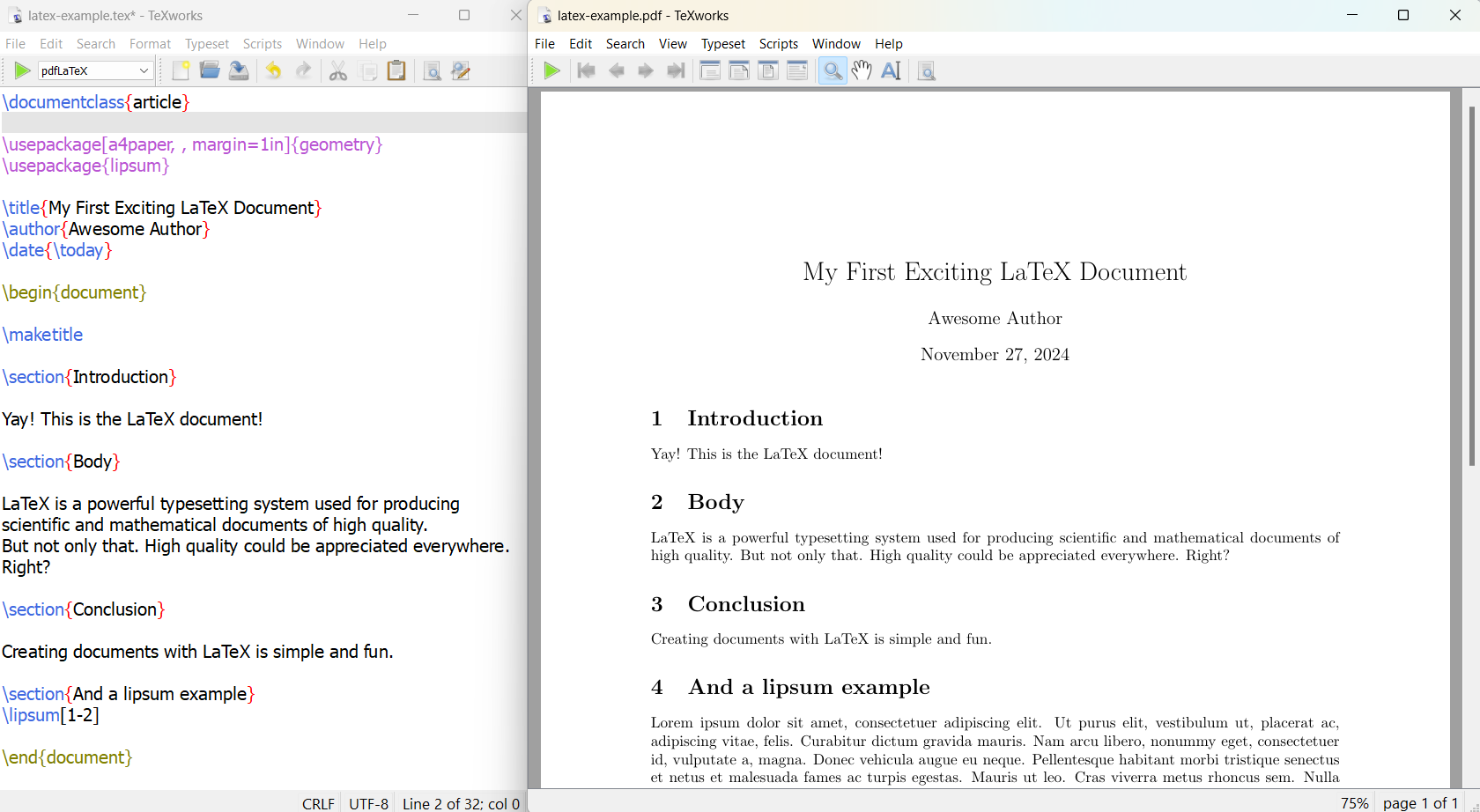
Es ist eigentlich nicht mein erstes LaTex-Dokument :), aber zu Demonstrationszwecken halten wir es so. Dieses Beispiel verdeutlicht die Grundstruktur eines LaTeX-Dokuments:
- Die Dokumentklasse wird mit
\documentclass{article}deklariert. Was sich ändert, wenn diese Klassereportoderbookist – Kapitel, Titelseite, Papierformat und Seitenumgebung – wird im Vergleich der Dokumentklassen erläutert. - Die Einleitung enthält Metadaten wie Titel, Autor und Datum.
- Der eigentliche Inhalt ist in der
document-Umgebung enthalten. - Abschnitte werden mit dem
\section{}-Befehl erstellt. - Verwendung des lipsum-Pakets (Beispiel für automatisch generierten Text)
Wichtige Funktionen von LaTeX
Zu den wichtigsten Funktionen von LaTeX gehören:
- Trennung von Inhalt und Stil: Autoren konzentrieren sich auf das Schreiben des Inhalts, während LaTeX die Formatierung übernimmt.
- Hochwertiges Typsetting: LaTeX erzeugt professionell aussehende Dokumente, insbesondere für komplexe mathematische Ausdrücke.
- Konsistenz: Es stellt sicher, dass der Stil im gesamten Dokument einheitlich ist.
- Portabilität: LaTeX-Dateien sind Klartext, was sie auf verschiedenen Plattformen sehr portabel macht.
- Flexibilität: Es ermöglicht eine detaillierte Kontrolle über das Dokumentlayout.
LaTeX wird weithin in der Wissenschaft für wissenschaftliche Dokumente, technische Notizen und Publikationen mit komplexen mehrsprachigen Materialien verwendet. Um ein LaTeX-Dokument zu erstellen, schreiben die Benutzer im Klartext und verwenden Befehle, um die Struktur und den Stil des Dokuments zu definieren. Das LaTeX-System verarbeitet anschließend diese Datei, um eine formatierte Ausgabe zu erzeugen, in der Regel ein PDF.
LaTeX auf Windows installieren
Auf Windows stehen zwei wichtige LaTeX-Systeme zur Verfügung: TeXLive und MiKTex.
Neben dem System benötigen Sie möglicherweise einen spezialisierten Editor, der weiß, wie er dieses System aufruft, um .tex-Dateien in .pdf umzuwandeln.
Einige gute Editoren für LaTeX sind:
- TeXstudio – installieren Sie es von https://www.texstudio.org/
- TeXmaker – installieren Sie es von https://www.xm1math.net/texmaker/download.html
- TeXworks – Teil des TeXLive-Systems – siehe unten, wie Sie es installieren.
Und natürlich können Sie Notepad, Vim oder MS Word verwenden, um .tex-Dateien zu bearbeiten – es sind lediglich übliche Textdateien mit der speziellen Endung .tex.
Für eine umfassende Liste der Editoren finden Sie die Liste am Ende dieses Artikels.
So installieren Sie TeXLive auf Windows
Um LaTeX Live auf Windows zu installieren, gehen Sie wie folgt vor:
-
Laden Sie den LaTeX-Installer für Windows herunter:
- Besuchen Sie http://mirror.ctan.org/systems/texlive/tlnet/install-tl-windows.exe
- Speichern Sie die Datei an einem Ort, auf den Sie leicht zugreifen können.
-
Führen Sie den Installer aus:
- Doppelklicken Sie auf die heruntergeladene Datei „install-tl-windows.exe“.
- Falls eine Sicherheitswarnung angezeigt wird, wählen Sie „Ausführen“.
-
Wählen Sie die Installationsoptionen:
- Klicken Sie im Installationsfenster auf „Installieren“ und dann auf „Weiter“.
- Wählen Sie Ihre bevorzugten Einstellungen wie Installationsverzeichnis und Papierformat.
-
Starten Sie die Installation:
- Klicken Sie auf „Installieren“, um den Vorgang zu starten.
- Der Installer lädt und installiert alle erforderlichen Module. Je nach Internetverbindung kann dies mehrere Stunden dauern.
-
Vervollständigen Sie die Installation:
- Sobald alle Module installiert sind, klicken Sie auf „Schließen“.
- Sie können nun TeX Live über das Startmenü aufrufen.
Es ist möglicherweise besser, TeXLive Full herunterzuladen und es offline zu installieren. Für eine offline Installation von TeXLive LaTeX mithilfe eines ISO-Images:
- Laden Sie das TeX Live ISO von https://mirror2.sandyriver.net/pub/ctan/systems/texlive/Images/ herunter.
- Öffnen Sie das ISO und führen Sie die Datei „install-tl-windows.bat“ aus.
Nach der Installation können Sie die TeX Live Manager GUI verwenden, um Pakete hinzuzufügen oder zu entfernen und Ihre Installation auf dem neuesten Stand zu halten.
So installieren Sie MiKTeX auf Windows
Um LaTeX auf Windows zu installieren, gehen Sie wie folgt vor:
-
Laden Sie MiKTeX herunter:
- Besuchen Sie die MiKTeX-Website (http://www.miktex.org/download)
- Klicken Sie auf die Schaltfläche „Download“ unter den Tabs „Windows“ und „Installer“
- Speichern Sie die Datei an einem leicht auffindbaren Ort.
-
Führen Sie den MiKTeX-Installer aus:
- Doppelklicken Sie auf die heruntergeladene Datei, um sie zu öffnen.
- Wählen Sie „Ausführen“, falls eine Sicherheitswarnung angezeigt wird.
- Lesen und akzeptieren Sie die Lizenzvereinbarung.
-
Wählen Sie Ihre Einstellungen:
- Wählen Sie „A4“ als bevorzugtes Papierformat.
- Wählen Sie den installationsscope (eine private Installation wird empfohlen).
- Wählen Sie das Installationsverzeichnis (Sie können das Standardverzeichnis verwenden).
-
Konfigurieren Sie die Paketinstallation:
- Wählen Sie, wie MiKTeX mit fehlenden Paketen umgehen soll:
- „Erst nachfragen“, um die Installation zu bestätigen.
- „Immer“, um ohne Bestätigung zu installieren.
- „Nie“, um die Installation fehlender Pakete zu verbieten.
- Wählen Sie, wie MiKTeX mit fehlenden Paketen umgehen soll:
-
Starten Sie die Installation:
- Überprüfen Sie Ihre Einstellungen und klicken Sie auf „Start“.
- Warten Sie, bis die Installation abgeschlossen ist (kann bis zu 15 Minuten dauern).
-
Beenden Sie die Installation:
- Klicken Sie auf „Schließen“, um den Installer zu beenden.
- Löschen Sie die ursprüngliche Installer-Datei.
-
Installieren Sie einen LaTeX-Editor (optional, aber empfohlen):
- Wählen Sie einen Editor wie TeXstudio, TeXmaker oder Overleaf.
- Laden und installieren Sie Ihren bevorzugten Editor.
Nach der Installation wird empfohlen, die MiKTeX-Konsole zu öffnen und nach Updates zu suchen, um sicherzustellen, dass Sie die neueste Version haben.
LaTeX auf Mac- und Linux-Systemen
Um LaTeX auf einem Mac- oder Linux-System zu installieren, siehe die TeXLive-Howto-Seite:
- TeXLive unter Unix/GNU/Linux installieren - https://www.tug.org/texlive/quickinstall.html
- TeXLive auf MacOS installieren: MacTeX-Verteilung - https://www.tug.org/mactex/
- Ja, die TeXLive-Variante von LaTeX für Windows ist auch dort verfügbar; es ist kein „anderes“ System, aber ich lasse es hier – https://www.tug.org/texlive/windows.html
Gängige LaTeX-Pakete
LaTeX bietet eine breite Palette von Paketen, die seine Funktionalität erweitern und zusätzliche Funktionen für die Dokumenterstellung bereitstellen. Hier sind einige gängige LaTeX-Pakete und ihre Verwendung:
Mathematisches Typsetting
amsmath: Dieses Paket ist wesentlich für fortgeschrittenes mathematisches Typsetting. Es bietet:
- Erweiterte Gleichungsumgebungen
- Neue mathematische Symbole und Operatoren
- Verbesserte Ausrichtungsoptionen für Gleichungen
amssymb: Ergänzt amsmath durch Hinzufügen zusätzlicher mathematischer Symbole und Schriftarten.
Dokumentstruktur und Layout
geometry: Ermöglicht eine einfache Anpassung der Seitendimensionen und Ränder. Beispiel:
\usepackage[a4paper,top=3cm,bottom=3cm,outer=3cm,inner=3cm,heightrounded]{geometry}
fancyhdr: Ermöglicht die Anpassung von Kopf- und Fußzeilen auf jeder Seite.
Tabellen und Abbildungen
booktabs: Erzeugt professionell aussehende Tabellen mit verbesserten horizontalen Linien und Abständen.
tabularx: Erstellt Tabellen, die die Breite des Absatzes abdecken.
longtable: Ermöglicht es, Tabellen auf mehrere Seiten zu verteilen.
graphicx: Stellt Befehle zum Einbinden und Manipulieren von Grafikdateien bereit.
Textformatierung und Typografie
microtype: Verbessert das Erscheinungsbild von Texten durch mikrotypografische Anpassungen. Es bietet:
- Zeichenprotrusion
- Schriftvergrößerung
- Zusätzliches Kerning
- Anpassung des Wortabstands
Code-Auflistungen
listings: Ermöglicht das Typsetting von Quellcode mit Syntaxhervorhebung für verschiedene Programmiersprachen.
Vektorgrafiken
PGF/TikZ: Starkes Paket zum programmgesteuerten Erstellen von Vektorgrafiken. Es ist nützlich für:
- Zeichnen von Diagrammen
- Erstellen von Diagrammen und Schaubildern
- Veranschaulichung mathematischer Konzepte
Sätze und Beweise
amsthm: Stellt Umgebungen zum Typsetting von Sätzen, Lemmata und Beweisen bereit.
ntheorem: Eine Alternative zu amsthm mit mehr Anpassungsoptionen.
Bibliographie und Zitate
natbib: Bietet neue Zitierstile und -optionen, besonders nützlich für journalistische Dokumente.
Hyperlinks und Querverweise
hyperref: Fügt Hyperlink-Funktionen zu LaTeX-Dokumenten hinzu.
cleveref: Verbessert die Querverweis-Funktionen und formatiert Verweise automatisch basierend auf deren Typ.
Durch die Einbindung dieser Pakete können LaTeX-Benutzer die Funktionalität ihrer Dokumente erheblich erweitern und ihre Gesamtqualität und ihr Erscheinungsbild verbessern.
Beliebte LaTeX-Editoren und Tools zum Schreiben und Bearbeiten von LaTeX-Code
Es gibt mehrere beliebte LaTeX-Editoren und Tools, die zum Schreiben und Bearbeiten von LaTeX-Code verfügbar sind. Diese Tools bieten verschiedene Funktionen wie Echtzeit-Zusammenarbeit, Versionskontrolle, Syntaxhervorhebung und eingebaute PDF-Betrachter, um die Produktivität zu steigern. Hier ist eine Liste beliebter Optionen:
Online-Editoren
- Overleaf: Overleaf ist ein Online-LaTeX-Editor, der Echtzeit-Zusammenarbeit, Versionskontrolle und Hunderte von LaTeX-Vorlagen bietet.
- ShareLaTeX: ShareLaTeX ist ein weiterer Online-LaTeX-Editor, der für seine Benutzerfreundlichkeit und seine Kollaborationsfunktionen bekannt ist.
- Authorea: Authorea bietet eine Plattform zum Schreiben und Bearbeiten von LaTeX-Dokumenten mit zusätzlichen Funktionen wie Echtzeit-Zusammenarbeit und Versionskontrolle.
Offline-Editoren
- TeXstudio: TeXstudio ist ein kostenloser, moderner und plattformübergreifender LaTeX-Editor, der unter Windows, Mac und Linux läuft. Er umfasst Funktionen wie Unicode-Unterstützung und Rechtschreibprüfung.
- TeXworks: TeXworks ist bekannt für seine benutzerfreundliche Oberfläche und den eingebauten Betrachter, was ihn zu einer der besten Optionen für Windows-Benutzer macht.
- Kile: Kile ist ein hervorragender LaTeX-Editor, ursprünglich aus der Linux/KDE-Community, der eine unkomplizierte Oberfläche und verschiedene Open-Source-Bibliotheken bietet.
- TeXMaker: TeXMaker ist eine ziemlich gute Alternative zu Kile und bietet einen robusten Funktionsumfang für die LaTeX-Bearbeitung.
- TeXStudio: TeXStudio ist ein plattformübergreifender LaTeX-Editor, der verschiedene Tools und Funktionen enthält, um die Produktivität zu steigern.
- LyX: LyX ist ein Open-Source-Editor, der mit den Betriebssystemen Windows, macOS und Linux kompatibel ist. Er unterstützt den WYSIWYM-Ansatz (What You See Is What You Mean) mit einer einfachen GUI-Oberfläche.
Spezialisierte Editoren
- VimTeX: VimTeX ist ein Dateityp- und Syntax-Plugin für Vim und Neovim, das Unterstützung für die LaTeX-Bearbeitung hinzufügt. Es bietet Funktionen wie Unterstützung für die Dokumentkompilierung, Autovervollständigung von Zitationen, Labels, Befehlen und mehr.
- emacs + aucTeX: Diese Kombination bietet eine spezialisierte Umgebung für die LaTeX-Bearbeitung mit verschiedenen Tools zur Steigerung der Produktivität.
- Sublime Text + LaTeXTools: Sublime Text ist ein beliebter Texteditor, der mit dem LaTeXTools-Plugin für bessere LaTeX-Unterstützung erweitert werden kann.
Integrierte Entwicklungsumgebungen (IDEs)
- Visual Studio Code (VSCode): Mit den entsprechenden Erweiterungen kann VSCode zu einem leistungsfähigen Tool zum Schreiben und Bearbeiten von LaTeX-Code werden. Erweiterungen wie LaTeX Workshop bieten Funktionen wie Syntaxhervorhebung, Autovervollständigung und Dokumentkompilierung.
Diese Editoren und Tools bedienen verschiedene Bedürfnisse und Präferenzen, von der einfachen Textbearbeitung bis hin zu fortgeschrittenen Kollaborationsumgebungen. Abhängig von Ihren spezifischen Anforderungen können Sie das auswählen, das am besten zu Ihrem Workflow passt.
