
最高のLinuxターミナルエミュレータ:2026年比較
Linuxワークフローに適したターミナルを選択する
Linuxユーザーにとって最も欠かせないツールの一つがターミナルエミュレーターです。
サーバー管理、コードの作成、システムメンテナンスなど、あらゆるタスクにおいて、適切なターミナルの選択は生産性とワークフローの効率に大きく影響します。
ターミナルエミュレーターとは
ターミナルエミュレーターは、グラフィカルなユーザーインターフェース(GUI)内でビデオターミナルをエミュレートするプログラムであり、シェルとの対話を可能にします。「ターミナル」と「シェル」という用語は混同されがちですが、ターミナルはインターフェースであり、シェル(BashやZshなど)はその中で動作するコマンドラインインタープリターです。Bashを頻繁に使用している方は、Bashチートシートでコマンドを素早く参照するのに役立ちます。開発ツールの基本的な全体像については、開発ツール:モダンな開発ワークフロー完全ガイドをご覧ください。
最新のターミナルエミュレーターは、単純なテキスト表示をはるかに超えて進化しています。現在では、GPU加速、リガチャー(文字結合)対応、トゥルーカラー表示、分割ペイン、タブ、広範なカスタマイズなど、多数の機能を提供しています。ターミナルエミュレーターの選択は、レンダリング速度からワークフロー全体の組織化に至るまで、あらゆる面に影響を及ぼします。
従来のターミナルエミュレーター
GNOME Terminal
GNOME Terminalは、GNOMEデスクトップ環境のデフォルトのターミナルエミュレーターであり、Linuxエコシステムで最も広く使用されているターミナルの一つです。過度な複雑さなしにバランスの取れた機能セットを提供します。
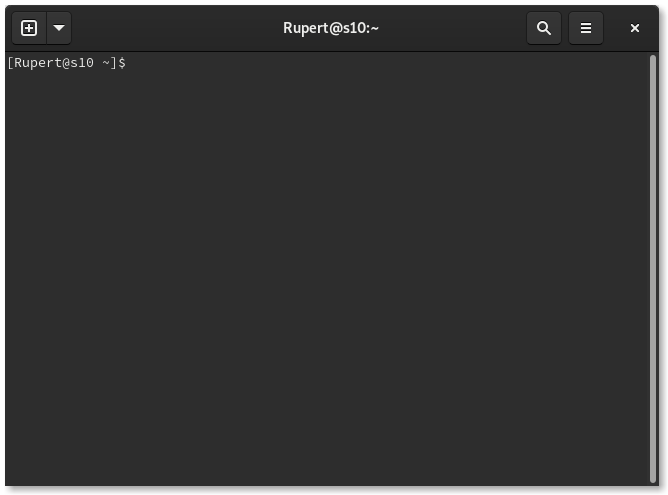
主な機能:
- 複数タブへの対応
- 用途ごとのプロファイル管理
- 透明な背景とカラーシーム
- VTEベース(仮想ターミナルエミュレーターライブラリ)
- 優れたアクセシビリティ対応
- GNOMEデスクトップとの統合
おすすめの人: UbuntuやFedoraなど、GNOMEベースのディストリビューションを使用しており、追加のセットアップなしで信頼できるかつ統合されたターミナルを求めるユーザー。
Konsole
KonsoleはKDEのターミナルエミュレーターです。Plasmaデスクトップ環境と深く統合されています。機能が豊富で、グラフィカルなインターフェースを通じて優れたカスタマイズ性が提供されます。
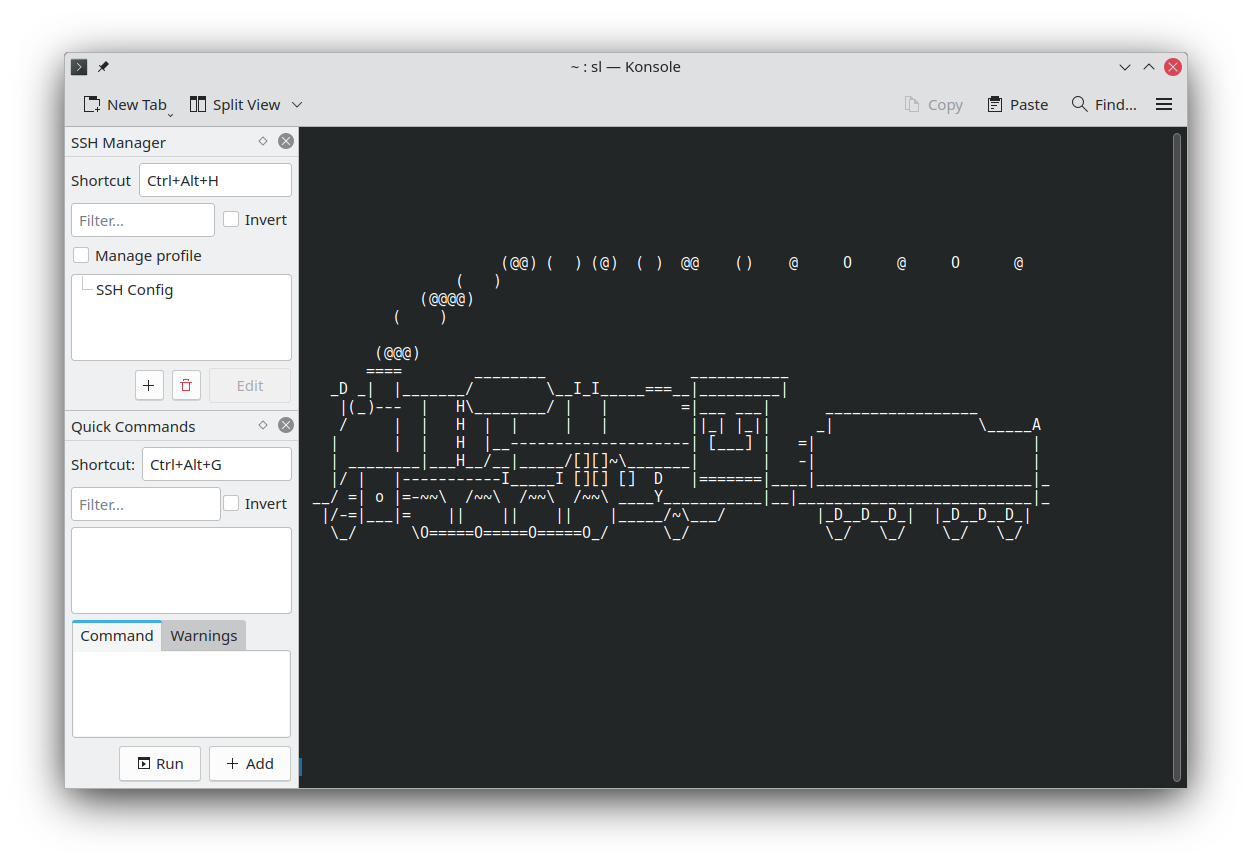
主な機能:
- 分割ビュー機能(水平および垂直)
- 広範なプロファイルと外観のカスタマイズ
- ディレクトリへのブックマーク対応
- ターミナル内の沈黙/アクティビティの監視
- 出力の様々な形式への書き出し
- 組み込みの検索機能
おすすめの人: KDE Plasmaユーザー、またはテキストファイルの編集よりもGUIベースの構成を好むユーザー。
xterm
ターミナルエミュレーターの祖であるxtermは、1984年から存在しています。最新の機能を欠いていますが、軽量で安定しており、ほぼすべてのUnix系システムで利用可能です。
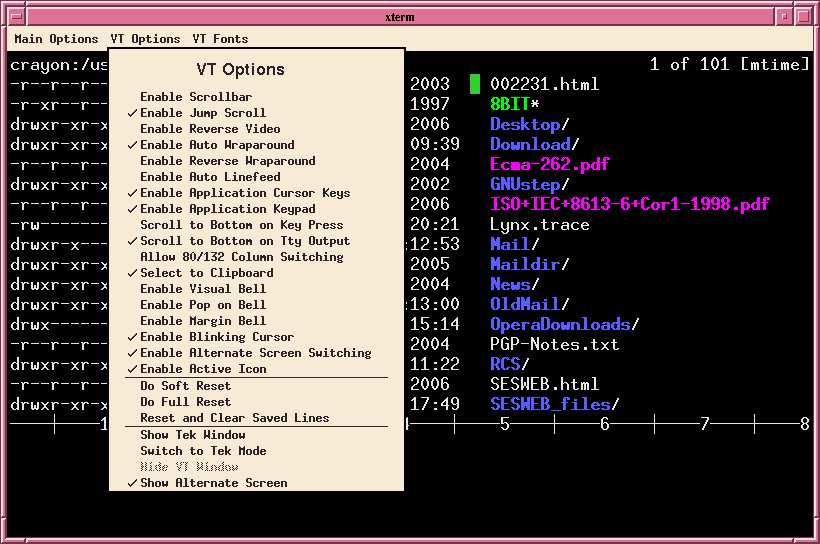
主な機能:
- 極めて軽量で高速
- 最小限のリソース使用量
- 高い互換性
- Tektronix 4014 グラフィックス対応
おすすめの人: 最小構成のシステム、組み込みデバイス、または最大の互換性と最小限のオーバーヘッドを必要とするユーザー。
現代的なGPU加速ターミナル
GPU加速は、ターミナルエミュレーターの性能におけるパラダイムシフトを意味します。グラフィックカードを活用してテキストをレンダリングするため、これらのターミナルは、大規模な出力、スムーズなスクロール、そして複数の同時セッションをラグなく処理できます。
Alacritty
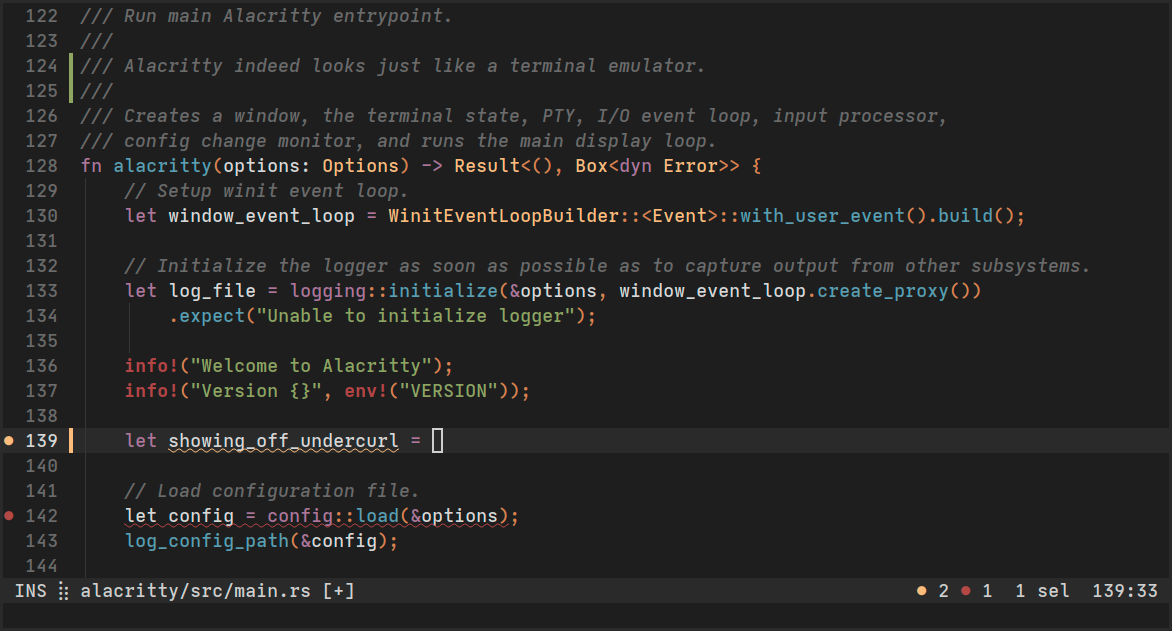
AlacrittyはRustで記述されており、OpenGL経由でGPU加速によるレンダリングを行います。その哲学はミニマリズムです。エディター(ここではターミナルエミュレーターを指す文脈)はターミナルのエミュレーションを適切に行うことだけを担い、ウィンドウ管理は意図的にtmuxやZellijなどのマルチプレクサーに委ねています。
主な機能:
- OpenGLによるGPU加速レンダリング
- クロスプラットフォーム(Linux, macOS, Windows, BSD)
- タブや分割なし(設計上 - 代わりにtmuxやZellijを使用)
- TOMLファイルによる設定(古いYAML設定は
alacritty migrateで変換可能;YAMLサポートはv0.13で削除) - トゥルーカラーとワイド文字の対応
- 優れたスクロールバック性能
- 現在の安定版リリース: v0.17.0 (2026年4月)
設定例:
# ~/.config/alacritty/alacritty.toml
[window]
padding = { x = 10, y = 10 }
opacity = 0.95

[font]
normal = { family = "JetBrains Mono" }
size = 12.0

[colors]
primary = { background = "#1e1e1e", foreground = "#d4d4d4" }
おすすめの人: 何よりも性能を重視し、tmuxなどのマルチプレクサーを使用したウィンドウ管理に慣れているユーザー。
Ghostty
Ghosttyは、GPU加速ターミナルの中で最も新しいもので、Mitchell Hashimotoによって作成され、2024年12月に1.0として初めてリリースされました。Zigで記述されており、クロスプラットフォームの抽象化レイヤーではなく、LinuxではGTK 4とlibadwaita、macOSではネイティブのAppKitスタックを使用するプラットフォームネイティブなUIツールキットを採用しています。現在の安定版リリースは1.3.1(2026年3月)で、1.4はプロジェクトの6ヶ月リリースサイクルに従って提供されます。
主な機能:
- ネイティブOS UI統合によるGPU加速レンダリング
- 組み込みタブ、分割、Quakeスタイルの「クイックターミナル」ドロップダウン
- 設定ゼロで動作;カスタマイズにはシンプルな
key = value形式の設定ファイル - bash、zsh、fishなどの組み込みシェル統合
- リガチャー対応と豊富な組み込みテーマコレクション
- クロスプラットフォーム(macOSとLinux;Windowsビルドなし)
設定例:
# ~/.config/ghostty/config
theme = catppuccin-mocha
font-family = JetBrains Mono
font-size = 12
background-opacity = 0.95
window-padding-x = 10
window-padding-y = 10
SSH接続時の注意点: Ghosttyは TERM=xterm-ghostty を設定しますが、ほとんどのリモートホストにはそのterminfoエントリが含まれていないため、フルスクリーンアプリが Error opening terminal: xterm-ghostty で失敗する場合があります。組み込みのラッパーがこれを自動で修正します: ghostty +ssh は初回接続時にリモートホストにterminfoエントリをインストールします。手動でコピーする場合、infocmp -x xterm-ghostty | ssh YOUR-SERVER -- tic -x - を使用できます。また、管理できないホスト向けのフォールバックとして、~/.ssh/config に SetEnv TERM=xterm-256color を設定できます。
おすすめの人: デスクトップでネイティブな感覚を持ち、ほとんどセットアップを必要としない高速かつ現代的なターミナルを求めるユーザー、そしてKittyユーザーの中でも組み込みの分割とシェル統合を少ない設定で実現したいユーザー。
Kitty
Kittyは、CとPythonで記述された、機能が豊富でGPU加速されたターミナルエミュレーターです。性能と機能の間に優れたバランスを取り、Alacrittyが意図的に省いている多くの組み込み機能を提供します。バージョン0.49(2026年9月)では、ビジュアルエフェクト向けの公式のカスタムシェーダーサポートが追加され、ワークロードに応じて実際のスループットが15-35%向上しました。
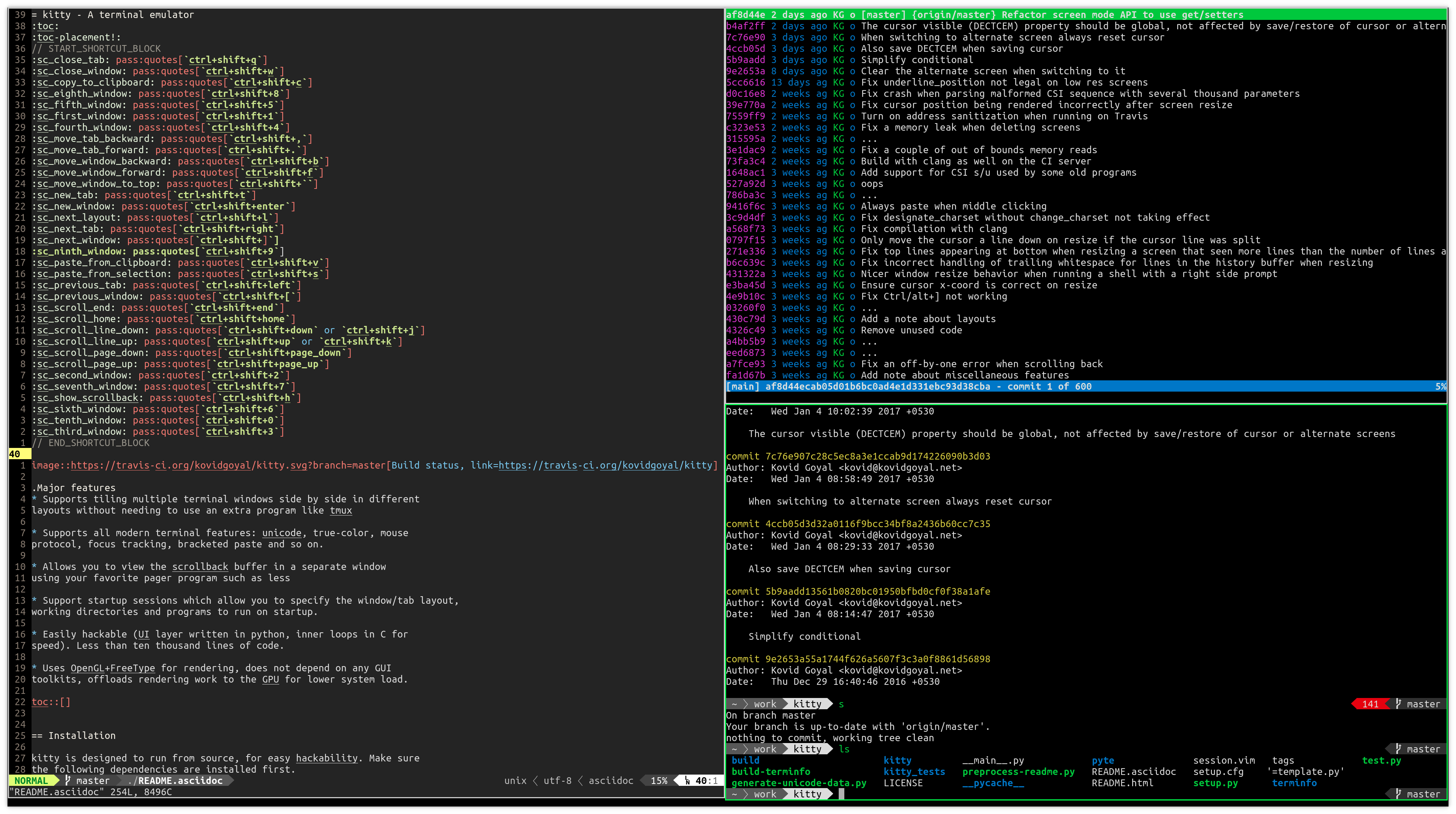
主な機能:
- OpenGLによるGPU加速、およびv0.49以降のカスタムシェーダーサポート
- 組み込みタブとウィンドウ分割
- プログラミングフォントのリガチャー対応
- ターミナル内で画像を表示するためのイメージ表示プロトコル
- 広範なキーボード操作
- コマンドラインインターフェースによるリモートコントロール
- セッション管理とレイアウト永続化
設定例:
# ~/.config/kitty/kitty.conf
font_family      JetBrains Mono
font_size        12.0

background_opacity 0.95
window_padding_width 10

# Tabs
tab_bar_style powerline
tab_powerline_style round

# Splits
map ctrl+shift+- split_window horizontal
map ctrl+shift+\ split_window vertical
おすすめの人: 組み込みのウィンドウ管理機能を持つGPU加速性能を求めるユーザー、リガチャーや画像表示の恩恵を受ける開発者、そして包括的なオールインワンソリューションを好むユーザー。
WezTerm
WezTermは、GPU加速ターミナルの世界に新しい参入者で、Rustで記述されています。Luaスクリプティングによる広範なカスタマイズ性を提供し、包括的な体験を目標としています。開発は継続していますが、最後にタグ付けされた安定版リリースは2024年2月(20240203-110809-5046fc22)です。メンテナンス者は、最新の修正(例えば現在のWayland修正など)を必要とするユーザーにナイトリービルドの利用を促しています。
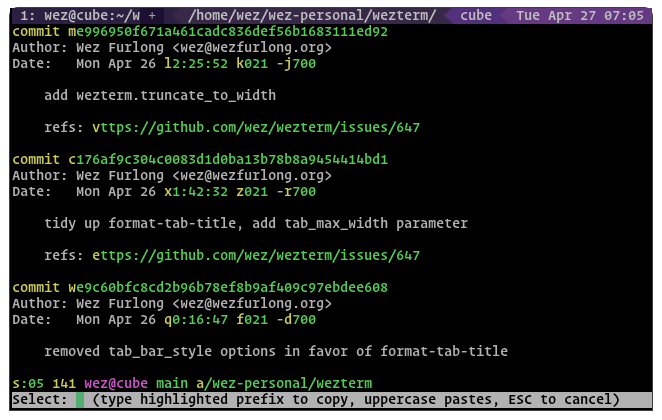
主な機能:
- 複数バックエンドオプションを持つGPU加速
- 組み込みマルチプレクサー(タブ、ペイン、ウィンドウ)
- 高度なカスタマイズのためのLuaベースの設定
- ネイティブSSHクライアント統合
- ハイパーリンク対応(クリック可能なURL)
- 広範なUnicodeと絵文字サポート
- 一貫した動作を持つクロスプラットフォーム対応
設定例:
-- ~/.config/wezterm/wezterm.lua
local wezterm = require 'wezterm'

return {
  font = wezterm.font('JetBrains Mono'),
  font_size = 12.0,
  color_scheme = 'Dracula',

  window_background_opacity = 0.95,

  keys = {
    {key="n", mods="SHIFT|CTRL", action="ToggleFullScreen"},
    {key="-", mods="CTRL", action=wezterm.action{SplitVertical={domain="CurrentPaneDomain"}}},
  },
}
おすすめの人: Luaスクリプティングによる最大限の柔軟性を求めるパワーユーザー、頻繁にリモートシステムへSSH接続する人、そして優れたドキュメントを持つ現代的なターミナルを求めるユーザー。
タイル化に特化したターミナル
Tilix
以前はTerminixと呼ばれていたTilixは、特化するために設計されたタイル化ターミナルウィンドウです。単一のウィンドウ内でグリッドレイアウトに複数のターミナルセッションを配置できます。
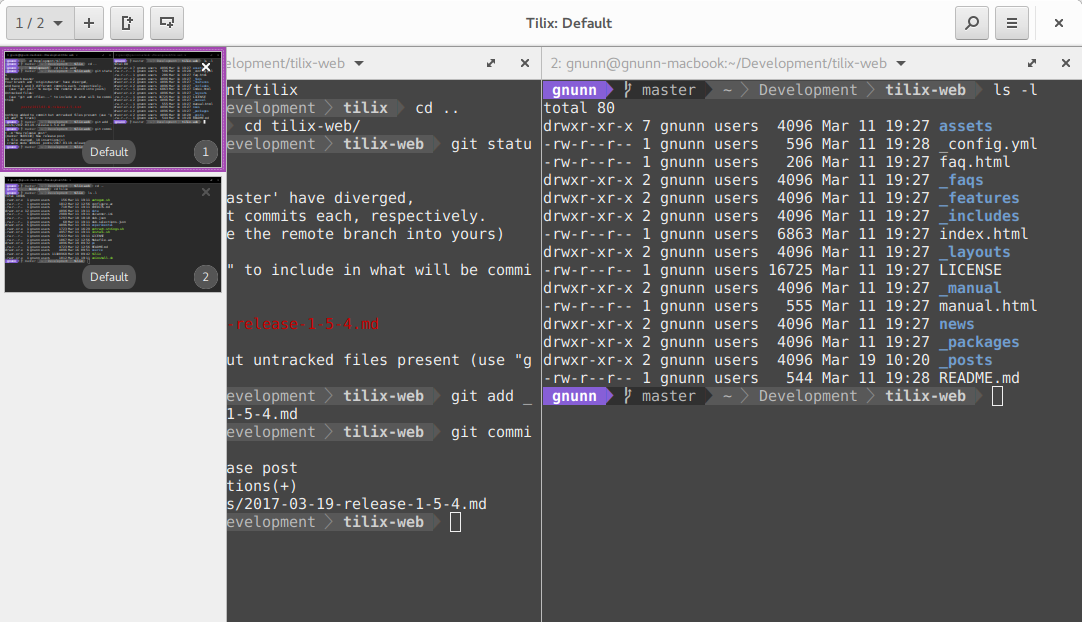
主な機能:
- 高度なタイル化機能
- 保存可能なカスタムレイアウト
- ドラッグ&ドロップによるターミナル再配置
- Quakeスタイルのドロップダウンモード
- 優れた互換性を持つVTEベース
おすすめの人: 同時に複数のターミナルセッションで作業し、tmuxなどのターミナルマルチプレクサーよりも視覚的な組織化を好むユーザー。自動起動設定については、Linuxでターミナルウィンドウをタイル化して開始する方法をご覧ください。
Terminator
Terminatorは、分割とタブ化を通じて単一のウィンドウ内で複数のターミナルを提供することに焦点を当てたもう一つのターミナルです。高度なカスタマイズに対応し、レイアウトをサポートしています。
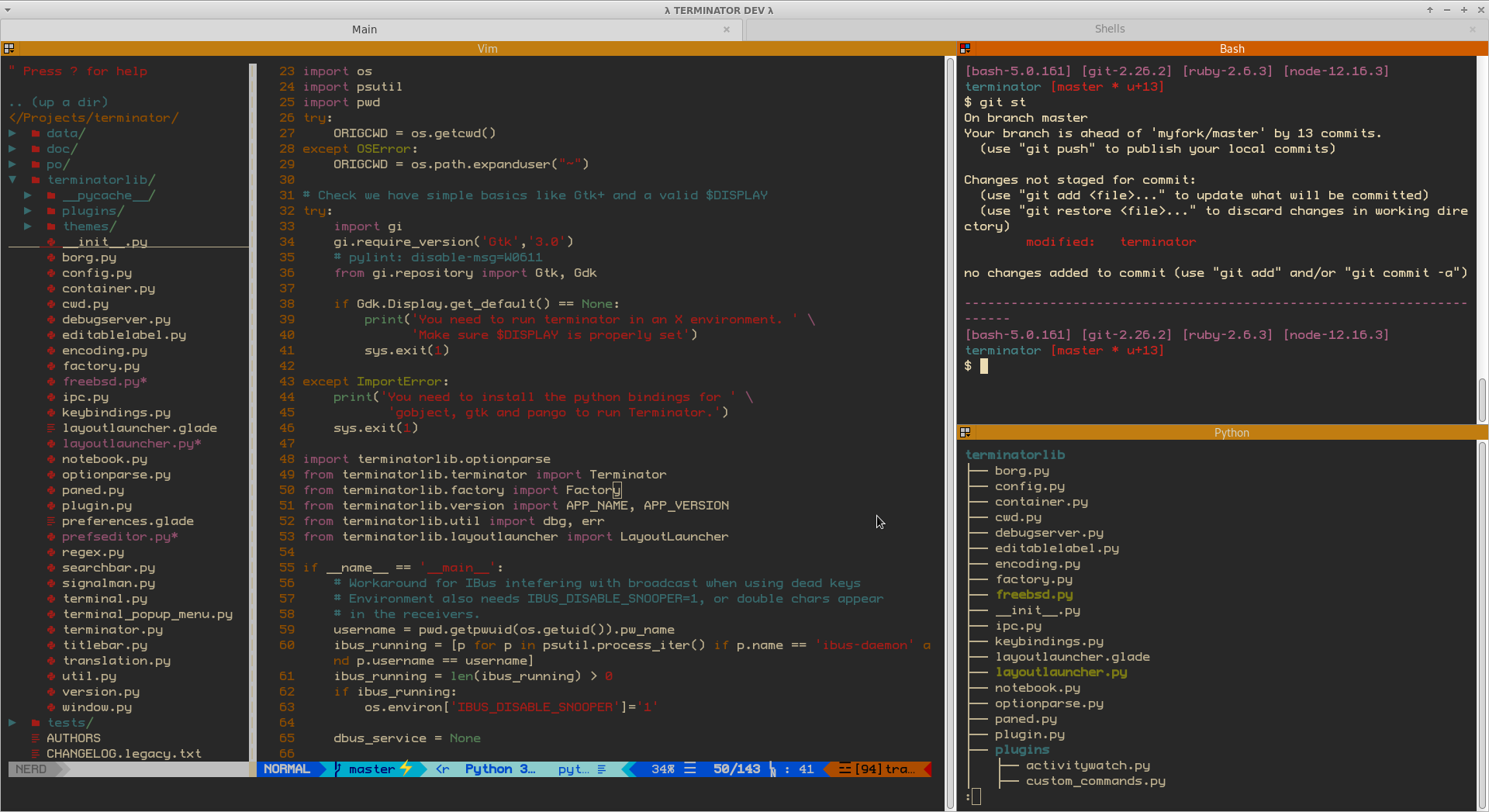
主な機能:
- 柔軟な分割(水平および垂直)
- 複数ターミナルへのグループ化とブロードキャスト
- カスタムレイアウト
- プラグインサポート
- ドラッグ&ドロップによる再配置
おすすめの人: 複数のサーバーを管理するシステム管理者、またはターミナルの組織化に視覚的なアプローチを望む複数のプロセスを実行する開発者。
パフォーマンスに関する考慮事項
ターミナルエミュレーターの性能を比較する際、いくつかの要因が絡み合います。Alacritty、Ghostty、Kitty、WezTermなどのGPU加速ターミナルは、以下の状況において従来のターミナルを大きく上回るパフォーマンスを発揮します:
- 大規模な出力ダンプ(ログファイル、ビルド出力)
- 高速スクロールするテキスト
- 複数の同時ターミナルセッション
- 高解像度ディスプレイ
GNOME TerminalやKonsoleなどの従来のターミナルは、大規模な出力を処理したり、多くのインスタンスを同時に実行したりする場合にラグを経験することがあります。しかし、一般的な日常的な使用においては、パフォーマンスの差は目立たないかもしれません。
GPU加速の利点は、開発ワークフローが大量のターミナル出力を生成する場合、または専用グラフィックカードを備えたシステムでターミナルを使用する場合に特に顕著になります。
設定とカスタマイズ
カスタマイズへのアプローチは、ターミナルエミュレーターによって大きく異なります:
ファイルベースの設定 (Alacritty, Kitty, WezTerm): これらのターミナルは、設定ファイル(YAML, conf, または Lua)を使用し、バージョン管理や簡単なバックアップが可能になります。このアプローチは設定構文の学習を必要としますが、プログラムによるカスタマイズを提供します。
GUIベースの設定 (GNOME Terminal, Konsole): これらはカスタマイズのためのグラフィカルなインターフェースを提供し、新しいユーザーにとってよりアクセスしやすいですが、設定のバージョン管理や共有は困難です。
ハイブリッドアプローチ (Tilix): GUIによる設定と、設定のエクスポート/インポート機能を両方提供します。
ほとんどの現代的なターミナルは、フォント、カラーシーム、透明度、パディング、キーボードショートカットなど、類似のカスタマイズオプションをサポートしています。違いは主に、これらの設定にアクセスし変更する方法にあります。Ubuntu 24では、デスクトップランチャーを標準アイコンで設定して、デスクトップやアプリケーションメニューから好むターミナルに簡単にアクセスすることもできます。
デスクトップ環境との統合
ターミナルエミュレーターがデスクトップ環境と統合されるかどうかが、全体的なユーザー体験に影響を与えます。さまざまなLinuxインストール環境や設定で作業する場合、この統合は重要になります。WaylandとX11ディスプレイサーバーの選択も、コピー&ペースト、ウィンドウ装飾、GPU加速などの機能に関してターミナルの動作に影響を与える可能性があります。
GNOME TerminalはGNOMEとシームレスに統合され、システムテーマを継承し、デスクトップ設定を尊重します。同様に、KonsoleはKDE Plasmaとの密接な統合を提供します。
Alacritty、Kitty、WezTermなどのGPU加速ターミナルはデスクトップ非依存であり、異なる環境間で一貫した動作を提供しますが、システムテーマに合わせるためにより多くの手動設定を必要とすることがあります。Ghosttyは逆のアプローチを採用しています。LinuxではGTK 4とlibadwaitaを使用するため、特定のデスクトップ環境に依存せずにデフォルトでシステムテーマに従います。
ターミナルエミュレーターの選択
理想的なターミナルエミュレーターは、あなたの特定のニーズに依存します:
最高性能のために: Alacritty、Ghostty、またはKittyを選択してください。すべてGPU加速でレンダリングされます。Alacrittyはよりシンプルで純粋にターミナルエミュレーションに焦点を当てており、GhosttyとKittyは組み込みのウィンドウ管理を含みます。
最も簡単な現代的なセットアップのために: Ghosttyは設定ゼロで動作し、シェル統合を標準搭載しており、GNOMEや他のデスクトップ両方でネイティブな感覚を提供します - 新しく始める場合、GPU加速グループの中で最も摩擦が少ないでしょう。
機能が豊富な体験のために: KittyまたはWezTermは、タブ、分割、広範なカスタマイズを含む包括的な機能を提供しながら、優れたパフォーマンスを維持します。
タイル化ワークフローのために: TilixまたはTerminatorは視覚的なタイル管理に特化しており、ターミナルマルチプレクサーよりもGUIベースのウィンドウ配置を好むユーザーに理想的です。
デスクトップ統合のために: シームレスな統合と親しみやすい設定インターフェースのために、デスクトップのデフォルトターミナル(GNOMEの場合はGNOME Terminal、KDEの場合はKonsole)を使用してください。
スクリプティングと自動化のために: WezTermのLua設定は最も強力なスクリプティング機能を提供し、Kittyはコマンドラインインターフェースによるリモートコントロールを提供します。
ターミナルマルチプレクサー:代替アプローチ
ターミナルエミュレーターに組み込まれた分割やタブ化の代替として、tmux、Zellij、GNU Screenなどのターミナルマルチプレクサーがあることに注目する価値があります。これらのツールはあらゆるターミナルエミュレーターの中で動作し、セッション管理、分離可能なセッション、独自の分割ペイン機能を提供します。
Alacrittyを使用しているユーザーなど、多くのユーザーは、組み込みのターミナル機能に頼るのではなく、高速でシンプルなターミナルエミュレーターとtmuxの組み合わせを好みます。このアプローチは以下を提供します:
- SSH切断をまたぐセッション永続性
- セッションの分離と再接続の能力
- 異なるシステム間での一貫したワークフロー
- 強力なスクリプティングと自動化
高速なターミナルとtmuxの組み合わせは、特にGitブランチとステータス情報を表示するようにbashプロンプトをカスタマイズする場合、開発ワークフローを大幅に強化できます。
インストールと入門
ほとんどのターミナルエミュレーターは標準のLinuxリポジトリで利用可能です。Ubuntu 24.04を設定したり、Linux Mintを再インストールする場合は、実験するために複数のターミナルエミュレーターをインストールできます。まず、インストールしたいターミナルエミュレーターとの互換性を確認するために、Ubuntuバージョンを確認してください:
# Ubuntu/Debian
sudo apt install alacritty kitty tilix terminator

# Fedora
sudo dnf install alacritty kitty tilix terminator

# Arch
sudo pacman -S alacritty kitty tilix terminator
Ghosttyは新しいディストリビューションリリースにパッケージされています:
# Ubuntu 25.04+ / Debian 13
sudo apt install ghostty

# Arch
sudo pacman -S ghostty
古いUbuntuやMintリリースの場合、代わりにGhosttyインストールページからパッケージをダウンロードしてください。
WezTermは通常、リポジトリの追加やGitHubリリースからのダウンロードが必要です:
# Ubuntu/Debian - リポジトリを追加
curl -fsSL https://apt.fury.io/wez/gpg.key | sudo gpg --yes --dearmor -o /usr/share/keyrings/wezterm-fury.gpg
echo 'deb [signed-by=/usr/share/keyrings/wezterm-fury.gpg] https://apt.fury.io/wez/ * *' | sudo tee /etc/apt/sources.list.d/wezterm.list
sudo apt update
sudo apt install wezterm
インストール後、設定ファイル(通常は ~/.config/terminal-name/ にある)を編集するか、GUI設定を通じてターミナルを設定してください。
結論
Linuxターミナルエミュレーターの状況は、あらゆるユースケースや好みに応じた選択肢を提供しています。GNOME TerminalやKonsoleなどの従来のターミナルは、信頼性とデスクトップ統合を提供するため、多くのユーザーにとって優れた選択肢であり続けます。Alacritty、Ghostty、Kitty、WezTermなどのGPU加速の代替手段は、要求の高いワークフローに対して優れたパフォーマンスを提供します。
複数のサーバーを管理するシステム管理者や複雑なワークフローを持つ開発者には、Tilixのような特化されたタイル化ターミナルが視覚的な組織化ツールを提供します。一方で、ミニマリストは、セッション管理のためのtmuxと組み合わせるAlacrittyの焦点を当てたアプローチを高く評価するかもしれません。
最善のターミナルエミュレーターは、最終的にはあなたのワークフローと好みに合致するものです。ほとんどのものは無料でオープンソースなので、いくつかのオプションを試すのは時間以外のコストはかかりません。ディストリビューションのデフォルトから始め、パフォーマンス問題に遭遇したり、特定の機能を必要と感じたりしたら、このガイドで議論された代替手段を探ってください。
関連記事
- Bashチートシート
- BashプロンプトにGitブランチとステータスを表示する
- Linux Mint Ubuntuでターミナルウィンドウをタイル化して開始する方法
- Ubuntu 24.04のインストールと便利なツール
- Linux / UbuntuでのGPU監視アプリケーション
- Ubuntu Serverで静的IPアドレスを変更する方法
- Linux Mintの再インストール
