
LaTeX の概要とインストール
非常に科学的なジャーナルに必要な高品質なドキュメントを求めるとき
LaTeX は、ドキュメントの組版(高品質なテキストページのデザイン)に使用されるソフトウェアシステムです。生成されるPDFは、MS Wordで作成されたドキュメントよりも見た目が良くなることがよくあります。ぜひ見てみてください!目 にとっての饗宴です。このガイドは、2026年のドキュメントツール: Markdown、LaTeX、PDFおよび印刷ワークフロー ハブの一部です。
LaTeXは、「LAH-tek」または「LAY-tek」と発音されます。
WYSIWYG(What You See Is What You Get)ワープロとは異なり、LaTeXはマークアップ言語を使用してドキュメントの内容とレイアウトを記述します。
ご覧の通り、これはウィキペディアのマーカダウンこれはHugoでも使用されています に類似しています…

ドキュメントの組版とは、言葉、記号、および文字を配置して、読みやすく視覚的に魅力的なドキュメントを作成するプロセスです。
これは、フォント、フォントサイズ、行間、ケอรニング、トラッキング、リーディング、句読点、スケーリング、および整列などのさまざまな要素を理解するデザインの重要な一部です。
LaTeXドキュメントの例
LaTeXドキュメントの基本的な例を以下に示します:
\documentclass{article}

\usepackage[a4paper, , margin=1in]{geometry}
\usepackage{lipsum}

\title{My First Exciting LaTeX Document}
\author{Awesome Author}
\date{\today}

\begin{document}

\maketitle

\section{Introduction}

Yay! This is the LaTeX document!

\section{Body}

LaTeX is a powerful typesetting system used for producing
scientific and mathematical documents of high quality.
But not only that. High quality could be appreciated everywhere.
Right?

\section{Conclusion}

Creating documents with LaTeX is simple and fun.

\section{And a lipsum example}
\lipsum[1-2]

\end{document}
このコードをコンパイルすると、タイトル、著者、日付、3つのセクションを含むフォーマットされたドキュメントが生成されます。 TexファイルをPdfにコンパイルするには、TexWorksエディタを使用できます。これは、TexLiveシステムの一部として自動的にインストールされます。 または、VS Code拡張機能LaTeX Workshopを使用することもできます。
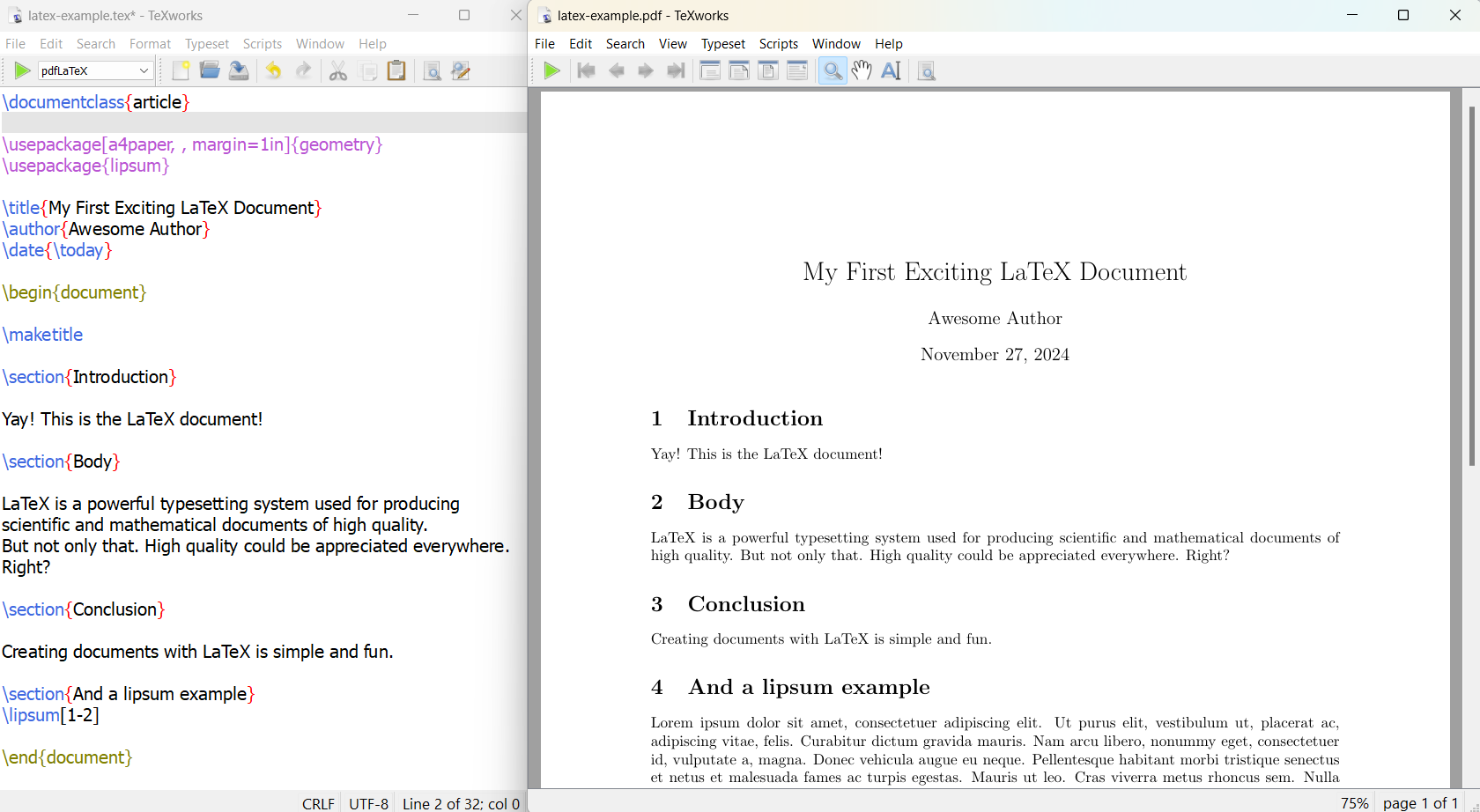
実際には、これは私の最初のLaTeXドキュメントではありませんが、デモの目的でこのようにしておきましょう。 この例は、LaTeXドキュメントの基本的な構造を示しています:
\documentclass{article}を使用してドキュメントクラスが宣言されます。- プレアムブレには、タイトル、著者、日付などのメタデータが含まれます。
- 実際のコンテンツは
document環境内に囲まれています。 \section{}コマンドを使用してセクションが作成されます。- lipsumパッケージの使用(自動生成されたテキストの例)
LaTeXの主な特徴
LaTeXの主な特徴には以下があります:
- 内容とスタイルの分離:著者はコンテンツに集中し、LaTeXがフォーマットを処理します。
- 高品質な組版:LaTeXは、複雑な数学式を含むプロフェッショナルな見た目のドキュメントを作成します。
- 一貫性:ドキュメント全体を通して一貫したスタイルを保証します。
- 移植性:LaTeXファイルはテキストファイルであるため、さまざまなプラットフォーム間で非常に移植性が高くなります。
- 柔軟性:ドキュメントレイアウトの細かな制御が可能です。
LaTeXは、学術界で科学ドキュメント、技術的なノート取り、複雑な多言語資料が必要な出版物に広く使用されています。 LaTeXドキュメントを作成するには、ユーザーはテキストで記述し、ドキュメントの構造とスタイルを定義するコマンドを使用します。 LaTeXシステムはこのファイルを処理し、通常はPDF形式のフォーマット出力を作成します。
WindowsでLaTeXをインストールする
Windowsでは、LaTeXシステムとして主に2つの大きなシステムが利用可能です - TexLiveとMiKTex
システムに加えて、.texファイルを.pdfに変換するために、このシステムを呼び出す方法を知っている専用のエディタが必要かもしれません。
LaTeX用のいくつかの良いエディタは以下の通りです:
- TeXstudio - https://www.texstudio.org/ からインストールしてください
- TexMaker - https://www.xm1math.net/texmaker/download.html からインストールしてください
- TexWorks - TexLiveシステムの一部 - 以下にインストール方法を示します。
もちろん、Notepad、Vim、またはMS Wordを使って.texファイルを編集することもできます - これらは、特定の拡張子.texを持つ通常のテキストファイルです。
エディタの包括的なリストについては、この記事の最後に掲載されています。
WindowsでTexLiveをインストールする方法
WindowsでLaTeX Liveをインストールするには、以下の手順に従ってください:
-
Windows用のLaTeXインストーラーをダウンロード:
- http://mirror.ctan.org/systems/texlive/tlnet/install-tl-windows.exe を訪問してください
- ファイルを簡単にアクセスできる場所に保存してください。
-
インストーラーを実行:
- ダウンロードした “install-tl-windows.exe” ファイルをダブルクリックしてください
- セキュリティ警告が表示された場合は、“Run” を選択してください
-
インストールオプションを選択:
- インストーラーのウィンドウで “Install” をクリックし、“Next” を選択してください
- インストールディレクトリや紙のサイズなどのご希望の設定を選択してください
-
インストールを開始:
- “Install” をクリックしてプロセスを開始してください
- インストーラーは必要なモジュールをダウンロードしてインストールします。インターネット接続によっては数時間かかる場合があります
-
インストールを完了:
- すべてのモジュールがインストールされたら “Close” をクリックしてください
- 今や、スタートメニューからTeX Liveにアクセスできます
オフラインでTexLive Fullをダウンロードしてインストールするのが良いかもしれません。 オフラインでTexLive LaTeXをインストールするにはISOイメージを使用してください:
- https://mirror2.sandyriver.net/pub/ctan/systems/texlive/Images/ からTeX Live ISOをダウンロードしてください
- ISOを展開し、“install-tl-windows.bat” ファイルを実行してください。
インストール後、TeX Live Manager GUIを使用してパッケージを追加または削除し、インストールを最新の状態に保つことができます。
WindowsでMiKTeXをインストールする方法
WindowsでLaTeXをインストールするには、以下の手順に従ってください:
-
MiKTeXをダウンロード:
- MiKTeXのウェブサイト(http://www.miktex.org/download)を訪問してください
- 「Windowsおよびインストーラー」タブの「ダウンロード」ボタンをクリックしてください
- ファイルを簡単に見つけることができる場所に保存してください
-
MiKTeXインストーラーを実行:
- ダウンロードしたファイルをダブルクリックして開いてください
- セキュリティ警告が表示された場合は「Run」を選択してください
- ライセンス契約書を読んで承諾してください
-
設定を選択:
- 「A4」を推奨紙サイズとして選択してください
- インストール範囲(プライベートインストールが推奨されます)を選択してください
- インストールディレクトリ(デフォルトを使用することもできます)を選択してください
-
パッケージのインストール設定:
- 欠落しているパッケージのインストール方法を選択してください:
- 「最初に確認する」でインストールを確認
- 「常に」で確認なしにインストール
- 「決して」で欠落しているパッケージのインストールを禁止
- 欠落しているパッケージのインストール方法を選択してください:
-
インストールを開始:
- 設定を確認し、「Start」をクリックしてください
- インストールが完了するのを待ちください(15分かかる場合があります)
-
インストールを完了:
- インストーラーを終了するには「Close」をクリックしてください
- 元のインストーラーのファイルを削除してください
-
LaTeXエディタのインストール(オプションですが推奨されます):
- TeXstudio、TeXmaker、またはOverleafなどのエディタを選択してください
- ご希望のエディタをダウンロードしてインストールしてください
インストール後、MiKTeXコンソールを開いてアップデートを確認し、最新バージョンを持っていることを確認することをお勧めします。
MacおよびLinuxシステムでのLaTeXのインストール
MacまたはLinuxシステムでLaTeXをインストールするには、TexLiveのハウツーページをご覧ください:
- Unix/GNU/LinuxでのTexLiveのインストール: https://www.tug.org/texlive/quickinstall.html
- MacOSでのTexLiveのインストール: MacTeXディストリビューション - https://www.tug.org/mactex/
- WindowsではTexLiveバリアントのLaTeXインストールもありますが、それは「他の」ではなく、ここに記載します - https://www.tug.org/texlive/windows.html
一般的なLaTeXパッケージ
LaTeXは、ドキュメント作成の機能性を拡張し、追加の機能を提供する幅広いパッケージを提供しています。以下は、一般的なLaTeXパッケージとその用途です:
数式の組版
amsmath:これは、高度な数式組版に不可欠なパッケージです。提供する機能には以下があります:
- 強化された方程式環境
- 新しい数学記号と演算子
- 方程式の整列オプションの改善
amssymb:amsmathに補完的に、追加の数学記号とフォントを提供します。
ドキュメント構造とレイアウト
geometry:ページの寸法やマージンを簡単にカスタマイズするためのパッケージです。例えば:
\usepackage[a4paper,top=3cm,bottom=3cm,outer=3cm,inner=3cm,heightrounded]{geometry}
fancyhdr:各ページのヘッダーとフッターをカスタマイズするためのパッケージです。
表と図
booktabs:プロフェッショナルな見た目の表を生成し、水平線と間隔の改善を提供します。
tabularx:段落の幅に合わせた表を作成します。
longtable:複数ページにわたる表を可能にします。
graphicx:グラフィックを含めたり操作したりするためのコマンドを提供します。
テキストフォーマットとタイポグラフィ
microtype:マイクロタイポグラフィ調整によってテキストの外観を向上させます。提供する機能には以下があります:
- 文字のプロトラージョン
- フォントの拡張
- 追加のケルニング
- 間文字の間隔の調整
コードリスト
listings:さまざまなプログラミング言語のシンタックスハイライトを伴うソースコードのタイプセットを可能にします。
ベクトルグラフィック
PGF/TikZ:プログラミング的にベクトルグラフィックを作成するための強力なパッケージです。以下の用途に適しています:
- 図の描画
- チャートやプロットの作成
- 数学的概念の図示
定理と証明
amsthm:定理、補題、証明をタイプセットするための環境を提供します。
ntheorem:amsthmの代替で、より多くのカスタマイズオプションを提供します。
参考文献と引用
natbib:新しい引用スタイルとオプションを提供し、特にジャーナリズムドキュメントに有用です。
ハイパーリンクとクロス参照
hyperref:LaTeXドキュメントにハイパーリンク機能を追加します。
cleveref:クロス参照機能を強化し、参照の種類に基づいて自動的にフォーマットします。
これらのパッケージを組み込むことで、LaTeXユーザーはドキュメントの機能性を大幅に拡張し、全体的な品質と見た目の改善が可能です。
LaTeXコードの編集に役立つ人気のあるエディタとツール
LaTeXコードの編集に役立つ人気のあるエディタとツールはいくつかあります。 これらのツールは、リアルタイムでの共同作業、バージョン管理、シンタックスハイライト、 組み込みのPDFビューアーなどの機能を提供し、生産性を向上させます。 以下は、いくつかの人気のあるオプションのリストです:
オンラインエディタ
- Overleaf: Overleafは、リアルタイムでの共同作業、バージョン管理、および数百のLaTeXテンプレートを提供するオンラインLaTeXエディタです。
- ShareLaTeX: ShareLaTeXは、使いやすさと共同作業機能で知られるもう一つのオンラインLaTeXエディタです。
- Authorea: Authoreaは、リアルタイムでの共同作業とバージョン管理などの追加機能を備えたLaTeXドキュメントの作成と編集のプラットフォームを提供します。
オフラインエディタ
- TeXstudio: TeXstudioは、Windows、Mac、Linuxで動作する無料で現代的なクロスプラットフォームLaTeXエディタです。Unicodeサポートやスペルチェックなどの機能を備えています。
- TeXworks: TeXworksは、ユーザーインターフェースが使いやすく、組み込みビューアーが備わっているため、Windowsユーザーにとっての最適な選択肢の一つです。
- Kile: Kileは、Linux/KDEコミュニティから生まれた優れたLaTeXエディタで、直感的なインターフェースとさまざまなオープンソースライブラリを提供しています。
- TeXMaker: TeXMakerは、Kileの代替として、LaTeX編集に強力な機能セットを提供します。
- TeXStudio: TeXStudioは、クロスプラットフォームLaTeXエディタで、生産性を向上させるためのさまざまなツールと機能を備えています。
- LyX: LyXは、Windows、macOS、Linux OSで動作するオープンソースエディタで、シンプルなGUIインターフェースでWYSIWYM(What You See Is What You Mean)の作成方法をサポートしています。
専用エディタ
- VimTeX: VimTeXは、VimおよびNeovim用のファイルタイプおよびシンタックスプラグインで、LaTeX編集をサポートします。ドキュメントのコンパイルサポート、引用、ラベル、コマンドの自動補完などの機能を提供します。
- emacs + aucTeX: この組み合わせは、LaTeX編集に特化した環境を提供し、生産性を向上させるためのさまざまなツールを備えています。
- Sublime Text + LaTeXTools: Sublime Textは、LaTeXToolsプラグインで強化され、LaTeXサポートを向上させる人気のあるテキストエディタです。
インテグレーテッド開発環境(IDE)
- Visual Studio Code (VSCode): 適切な拡張機能を使用すれば、VSCodeはLaTeXコードの作成および編集に強力なツールになります。LaTeX Workshopなどの拡張機能は、シンタックスハイライト、自動補完、ドキュメントのコンパイルなどの機能を提供します。
これらのエディタとツールは、単純なテキスト編集から高度な共同作業環境まで、さまざまなニーズと好みに対応しています。 具体的な要件に応じて、最も自分に合ったツールを選択してください。
