
LaTeXの概要とインストール
非常に学術的なジャーナルに高品質のドキュメントが必要な場合
LaTeX は、文書組版(高品質なテキストページデザイン)のためのソフトウェアシステムです。生成される PDF は、MS Word で作成した文書よりも見た目が良くなることがよくあります。ぜひご覧ください!目 の保養です。
このガイドは、2026年の文書化ツール: Markdown、LaTeX、PDFおよび印刷ワークフロー ハブの一部です。
LaTeX は「LAH-tek」または「LAY-tek」と発音されます。
WYSIWYG(What You See Is What You Get)のワープロとは異なり、LaTeX はマークアップ言語を使用して、文書の内容とレイアウトを記述します。
見ての通り、ウィキペディアで使用されている Hugo でも使用されている Markdown に似ています。

文書組版とは、単語、記号、文字を配置して、読みやすく視覚的に魅力的な文書を作成するプロセスです。
これはデザインの重要な部分であり、次のような様々な要素を理解する必要があります: フォント、フォントサイズ、行間、カーニング、トラッキング、行頭余白(リーディング)、句読点、スケーリング、および両端揃え。
LaTeX 文書の例
LaTeX 文書の基本的な例を次に示します:
\documentclass{article}

\usepackage[a4paper, , margin=1in]{geometry}
\usepackage{lipsum}

\title{My First Exciting LaTeX Document}
\author{Awesome Author}
\date{\today}

\begin{document}

\maketitle

\section{Introduction}

Yay! This is the LaTeX document!

\section{Body}

LaTeX is a powerful typesetting system used for producing
scientific and mathematical documents of high quality.
But not only that. High quality could be appreciated everywhere.
Right?

\section{Conclusion}

Creating documents with LaTeX is simple and fun.

\section{And a lipsum example}
\lipsum[1-2]

\end{document}
コンパイルされると、タイトル、著者、日付、および3つのセクションを含むフォーマットされた文書が生成されます。 Tex ファイルを PDF に変換するには、TexWorks エディタを使用できます。これは TexLive システムの一部として自動的にインストールされます。 または VS Code 拡張機能 LaTex Workshop も使用できます。
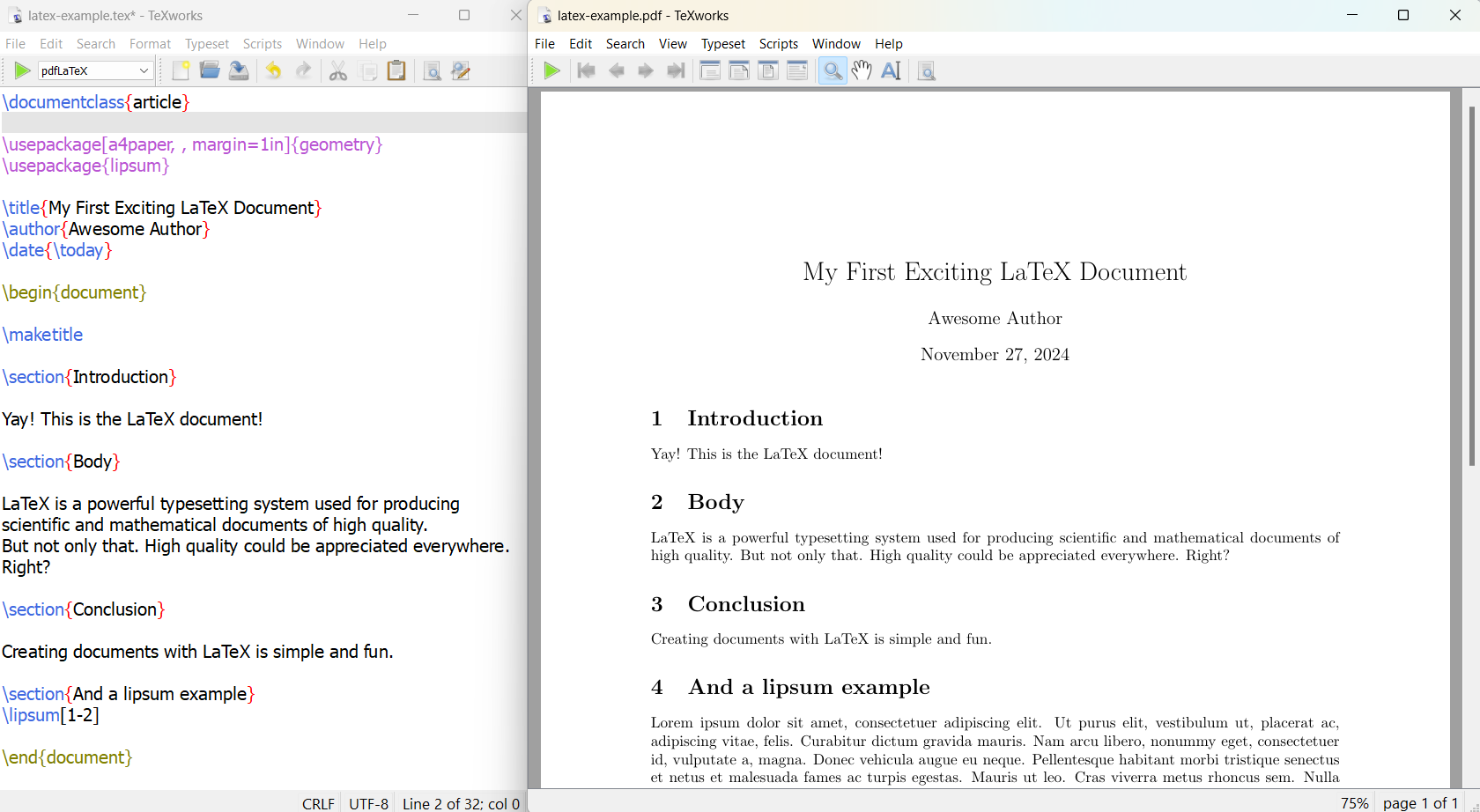
実は、これが私の最初の LaTex 文書ではありませんが :) 、デモ目的のため、このままでしておきます。 この例は、LaTeX 文書の基本的な構造を示しています:
- 文書クラスは
\documentclass{article}を使用して宣言されます。クラスがreportやbookに変更された場合、章、タイトルページ、用紙サイズ、ページスタイルなど何が変わるのかは、文書クラスの比較 にまとめられています。 - 前文(preamble)には、タイトル、著者、日付などのメタデータが含まれます。
- 実際のコンテンツは
document環境内に閉じ込められます。 - セクションは
\section{}コマンドを使用して作成されます。 - lipsum パッケージの使用(自動生成テキストの例)
LaTeX の主要な特徴
LaTeX の主な特徴には以下があります:
- 内容とスタイルの分離: 著者はコンテンツの作成に集中し、LaTeX がフォーマットを処理します。
- 高品質な組版: LaTeX は、特に複雑な数式を含む文書において、プロフェッショナルな外観の文書を生成します。
- 一貫性: 文書全体で均一なスタイルを確保します。
- 移植性: LaTeX ファイルはプレーンテキストであるため、異なるプラットフォーム間で非常に高い移植性を持ちます。
- フレキシビリティ: 文書レイアウトの微細な制御を可能にします。
LaTeX は、学術分野での科学的文書、技術的なノートの作成、および複雑な多言語材料が必要な出版において広く使用されています。 LaTeX 文書を作成するには、ユーザーはプレーンテキストで書き込み、文書の構造とスタイルを定義するためにコマンドを使用します。 LaTeX システムはこのファイルを処理し、フォーマットされた出力、通常は PDF を生成します。
Windows に LaTeX をインストール
Windows には、TexLive と MiKTeX の2つの主要な LaTeX システムが利用可能です。
システムに加えて、.tex ファイルを .pdf に変換するためにこのシステムを呼び出す方法を知っている専用エディタが必要になる場合があります。
LaTeX に適したエディタには以下があります:
- TeXstudio - https://www.texstudio.org/ からインストール
- TexMaker - https://www.xm1math.net/texmaker/download.html からインストール
- TexWorks - TexLive システムの一部 - 以下のインストール方法をご覧ください。
もちろん、Notepad、Vim、または MS Word を使用して .tex ファイルを編集することもできます - これらは単なる特定の拡張子 .tex を持つ通常のテキストファイルです。
エディタの包括的なリストについては、この記事の末尾にあるリストをご覧ください。
Windows に TexLive をインストールする方法
Windows に LaTeX Live をインストールするには、以下の手順に従ってください:
-
Windows 用の LaTeX インストーラーをダウンロードします:
- http://mirror.ctan.org/systems/texlive/tlnet/install-tl-windows.exe にアクセスします
- アクセスしやすい場所にファイルを保存します。
-
インストーラーを実行します:
- ダウンロードした “install-tl-windows.exe” ファイルをダブルクリックします。
- セキュリティ警告が表示された場合は、「実行」を選択します。
-
インストールオプションを選択します:
- インストーラーのウィンドウで、「インストール」をクリックし、次に「次へ」をクリックします。
- インストールディレクトリや用紙サイズなど、望ましい設定を選択します。
-
インストールを開始します:
- プロセスを開始するために「インストール」をクリックします。
- インストーラーはすべての必要なモジュールをダウンロードしてインストールします。インターネット接続速度によっては、数時間かかる場合があります。
-
インストールを完了します:
- すべてのモジュールがインストールされたら、「閉じる」をクリックします。
- これで、スタートメニューから TeX Live にアクセスできるようになります。
オフラインでインストールする場合は、TexLive Full をダウンロードしてインストールするのがより良いかもしれません。 ISO イメージを使用したオフラインの TexLive LaTeX インストールには:
- https://mirror2.sandyriver.net/pub/ctan/systems/texlive/Images/ から TeX Live ISO をダウンロードします
- ISO を開き、“install-tl-windows.bat” ファイルを実行します。
インストール後、TeX Live Manager GUI を使用してパッケージを追加または削除し、インストールを最新の状態に保つことができます。
Windows に MiKTeX をインストールする方法
Windows に LaTeX をインストールするには、以下の手順に従ってください:
-
MiKTeX をダウンロードします:
- MiKTeX ウェブサイト(http://www.miktex.org/download)にアクセスします
- Windows と Installer タブの下の Download ボタンをクリックします
- 探しやすい場所にファイルを保存します
-
MiKTeX インストーラーを実行します:
- ダウンロードしたファイルをダブルクリックして開きます
- セキュリティ警告が表示された場合は「実行」を選択します
- ライセンス契約を読み、承諾します
-
設定を選択します:
- 望ましい用紙サイズとして “A4” を選択します
- インストール範囲を選択します(プライベートインストールが推奨されます)
- インストールディレクトリを選択します(デフォルトを使用できます)
-
パッケージのインストールを構成します:
- 欠落したパッケージの扱いについて、MiKTeX にどのように処理させたいか選択します:
- インストールを確認するために「先に聞いてほしい」
- 確認せずにインストールするために「常に」
- 欠落したパッケージのインストールを禁止するために「決して」
- 欠落したパッケージの扱いについて、MiKTeX にどのように処理させたいか選択します:
-
インストールを開始します:
- 設定を確認し、「開始」をクリックします
- インストールが完了するまで待機します(最大 15 分かかる場合があります)
-
インストールを完了します:
- インストーラーを終了するために「閉じる」をクリックします
- 元のインストーラーファイルを削除します
-
LaTeX エディタをインストールします(任意ですが推奨):
- TeXstudio、TeXmaker、または Overleaf のようなエディタを選択します
- 好みのエディタをダウンロードしてインストールします
インストール後、MiKTeX コンソールを開いて更新を確認し、最新バージョンを使用していることを確認することをお勧めします。
Mac および Linux システムでの LaTeX
Mac または Linux システムに LaTeX をインストールするには、TexLive の howto ページをご覧ください:
- Unix/GNU/Linux に TexLive をインストール - https://www.tug.org/texlive/quickinstall.html
- MacOS に TexLive をインストール: MacTeX 配布版 - https://www.tug.org/mactex/
- はい、Windows 用の LaTeX の TexLive バリエーションもそこにあります。「その他」ではありませんが、それでもここに残しています - https://www.tug.org/texlive/windows.html
一般的な LaTeX パッケージ
LaTeX は、その機能を広げ、文書準備に追加の機能を提供する幅広いパッケージを提供しています。ここでは、一般的な LaTeX パッケージとその用途をいくつか示します:
数式組版
amsmath: このパッケージは、高度な数式組版に不可欠です。以下を提供します:
- 拡張された数式環境
- 新しい数式記号と演算子
- 数式の整列オプションの改善
amssymb: 追加の数式記号とフォントによって amsmath を補完します。
文書構造とレイアウト
geometry: ページ寸法と余白の簡単なカスタマイズを可能にします。例:
\usepackage[a4paper,top=3cm,bottom=3cm,outer=3cm,inner=3cm,heightrounded]{geometry}
fancyhdr: 各ページのヘッダーとフッターのカスタマイズを可能にします。
表と図
booktabs: 改善された水平ルールと間隔により、プロフェッショナルな外観の表を生成します。
tabularx: 段落の幅に一致する表を作成します。
longtable: 表が複数のページにまたがるようにします。
graphicx: グラフィックスの挿入と操作のコマンドを提供します。
テキストフォーマットとタイポグラフィ
microtype: マイクロタイポグラフィックな調整を通じて、テキストの外観を向上させます。以下を提供します:
- キャラクタープロトラージョン(文字の突出)
- フォント拡張
- 追加のカーニング
- 単語間のスペース調整
コードリスト
listings: 様々なプログラミング言語の構文強調表示を持つソースコードの組版を可能にします。
ベクトルグラフィックス
PGF/TikZ: プログラム的にベクトルグラフィックスを作成するための強力なパッケージです。以下に有用です:
- 図表の描画
- チャートとプロットの作成
- 数学的概念の図示
定理と証明
amsthm: 定理、補題、証明の組版のための環境を提供します。
ntheorem: より多くのカスタマイズオプションを持つ amsthm の代替手段です。
文献情報と引用
natbib: 新しい引用スタイルとオプションを提供します。特にジャーナリスト的な文書に有用です。
ハイパーリンクと相互参照
hyperref: LaTeX 文書にハイパーリンク機能を追加します。
cleveref: 参照の種類に基づいて参照を自動的にフォーマットし、相互参照機能を強化します。
これらのパッケージを組み込むことで、LaTeX ユーザーは文書の機能を大幅に拡張し、全体の品質と外観を向上させることができます。
LaTeX コードの作成と編集のための人気のある LaTeX エディタとツール
LaTeX コードの作成と編集には、いくつかの人気のある LaTeX エディタとツールが利用可能です。 これらのツールは、リアルタイムの共同作業、バージョン管理、構文強調表示、組み込みの PDF ビューアーなどの多様な機能を提供し、生産性を高めます。 以下は、人気のあるオプションの一部のリストです:
オンラインエディタ
- Overleaf: Overleaf は、リアルタイムの共同作業、バージョン管理、および数百もの LaTeX テンプレートを提供するオンライン LaTeX エディタです 29。
- ShareLaTeX: ShareLaTeX は、使いやすさと共同作業機能で知られるもう一つのオンライン LaTeX エディタです 1。
- Authorea: Authorea は、リアルタイムの共同作業やバージョン管理などの追加機能を持つ、LaTeX 文書の作成と編集のためのプラットフォームを提供します 1。
オフラインエディタ
- TeXstudio: TeXstudio は、Windows、Mac、Linux で動作する無料の最新のクロスプラットフォーム LaTeX エディタです。Unicode サポートやスペルチェックなどの機能が含まれています 2412。
- TeXworks: TeXworks は、ユーザーフレンドリーなインターフェースと組み込みビューワーで知られており、Windows ユーザーにとっての最良の選択肢の一つです 8。
- Kile: Kile は、Linux/KDE コミュニティ発祥の優れた LaTeX エディタであり、シンプルなインターフェースと様々なオープンソースライブラリを提供します 1012。
- TeXMaker: TeXMaker は、Kile の優れた代替手段であり、LaTeX 編集のための強力な機能セットを提供します 10。
- TeXStudio: TeXStudio は、生産性を高めるための様々なツールと機能を含むクロスプラットフォーム LaTeX エディタです 24121315。
- LyX: LyX は、Windows、macOS、Linux OS に互換性のあるオープンソースエディタです。WYSIWYM(What You See Is What You Mean)のアプローチを、シンプルな GUI インターフェースでサポートします 11。
特殊化エディタ
- VimTeX: VimTeX は、Vim と Neovim 用のファイルタイプおよび構文プラグインであり、LaTeX 編集のサポートを追加します。文書のコンパイルサポート、引用・ラベル・コマンドの自動補完などの機能を提供します 67。
- emacs + aucTeX: この組み合わせは、生産性を向上させるための様々なツールを持つ、LaTeX 編集用の特殊化環境を提供します 6。
- Sublime Text + LaTeXTools: Sublime Text は、LaTeXTools プラグインによってより良い LaTeX サポートを強化できる人気のあるテキストエディタです 15。
統合開発環境 (IDE)
- Visual Studio Code (VSCode): 適切な拡張機能を使用することで、VSCode は LaTeX コードの作成と編集のための強力なツールになります。LaTeX Workshop などの拡張機能は、構文強調表示、自動補完、文書コンパイルなどの機能を提供します 15。
これらのエディタやツールは、シンプルなテキスト編集から高度な共同作業環境まで、異なるニーズや好みに合わせています。 特定の要件に応じて、ワークフローに最も適したものを選択できます。
