
GitHub Copilot チートシート - 概要と便利なコマンド
説明、コマンド一覧、キーボードショートカット
最新で包括的な GitHub Copilot チートシート をご紹介します。Visual Studio Code と Copilot Chat に関する必須のショートカット、コマンド、使用 팁、コンテキスト機能について解説します。
Visual Studio Code に GitHub Copilot をインストールする
Visual Studio Code に GitHub Copilot をインストールするには、以下の手順を行ってください。
- システム上の Visual Studio Code を開く。
- サイドバーの「拡張機能」アイコンをクリックするか、Ctrl+Shift+X (Windows/Linux) または Cmd+Shift+X (Mac) を押して、拡張機能ビューを開く。
- 拡張機能マーケットプレイスの検索バーに 「GitHub Copilot」 と入力して検索する。
- GitHub によって公開されている「GitHub Copilot」拡張機能の 「インストール」 ボタンをクリックする。
- GitHub にサインイン: インストール後、GitHub アカウントへのサインインを求められます。ブラウザウィンドウで表示されたプロンプトに従い、GitHub Copilot へのアクセス権限を付与してください。
- (必要に応じて) Copilot の有効化または設定: サインイン後、設定メニューから Copilot の動作をカスタマイズすることができます。
必要条件:
- システムに VS Code がインストールされていること。
- Copilot のサブスクリプションまたはアクティブなトライアル期間を持つ GitHub アカウントであること。
セットアップが完了すると Copilot がアクティブになり、ステータスバーにアイコンが表示されてコード作成の準備が整います。提案が表示されない場合は、VS Code をリロードするか、資格のあるアカウントでサインインしていることを確認してください。
キーボードショートカット (VS Code)
Windows と Mac 両方に対応した、役立つ GitHub Copilot キーボードショートカットの一覧です。
| 操作 | macOS ショートカット | Windows/Linux ショートカット |
|---|---|---|
| チャットビューを開く | ⌃⌘I | Ctrl+Alt+I |
| インラインチャットを開始 (エディタ/ターミナル) | ⌘I | Ctrl+I |
| チャットビューで新しいチャットセッションを開始 | ⌘N | Ctrl+N |
| エージェント/編集モードに切り替える | ⇧⌘I / Cmd+. | Ctrl+Shift+Alt+I / Ctrl+. |
| インライン提案を受け入れる | Tab | Tab |
| 提案を却下 | Escape | Escape |
| 自動補完提案を開く | Ctrl+Enter | Ctrl+Enter |
| 提案を受け入れる (インラインチャット) | Cmd+Enter | Ctrl+Enter |
一般的なスラッシュコマンド (チャット/インラインチャットボックス内)
標準のスラッシュコマンドの一覧です。
| コマンド | 説明 |
|---|---|
| /clear | 新しいチャットセッションを開始 / 会話をクリア |
| /delete | 会話を削除 |
| /explain | 現在選択されているコードを説明 |
| /fix | 選択されたコードの修正案を提案 |
| /tests | 選択されたコードの単体テストを生成 |
| /help | Copilot のヘルプと使用情報を取得 |
| /new | 新しいプロジェクトを開始 |
コンテキスト用のチャット変数
に変数名を続けて入力することで、プロンプトに特定のコンテキストを追加できます:
| 変数 | 含まれるコンテキスト |
|---|---|
| #block | 現在のコードブロック |
| #class | 現在のクラス |
| #comment | 現在のコメント |
| #file | ファイル全体のコンテンツ |
| #function | 現在の関数/メソッド |
| #line | 現在のコード行 |
| #path | ファイルパス |
| #project | プロジェクト/ワークスペースのコンテキスト |
| #selection | 現在のテキスト選択 |
| #sym | 現在のシンボル |
プロンプティングのヒントと機能
- @メンションを使用して、チャット内で関連するファイル、イシュー、PR などを参照します。
- 最適な結果を得るために、指示は具体的かつ簡潔に記述してください。
- ファイルやフォルダをチャットペインにドラッグ&ドロップすることでコンテキストを追加できます。
#コンテキスト変数を使用して、Copilot の回答を関連するコード領域に集中させます。- チャットモードを選択します:ask(質問)、edit(コード編集)、agent(自律的なワークフロー)。
ベストプラクティス
- コードをより小さな関数に分割し、良いコメントを書くことで、より優れた補完を実現します。
- チャットはリファクタリング、ドキュメント生成、テスト失敗の修正、新しいコードベースへのオンボーディングに使用します。
- 前回のプロンプトを編集したり、チャット内で変更を元に戻したり、チャット履歴を確認したり、音声を使用して Copilot と対話したりできます。
サポートされている言語と環境
- 最も人気のある言語をサポートしています:Python、JS、TypeScript、Go、Java、C#、C++、Ruby、PHP など。
- Visual Studio Code、JetBrains IDE、CLI、GitHub Web インターフェースで利用可能です。
追加のリソース
- 頻繁に更新される PDF や 1 ページのショートカットについては、コミュニティが維持しているチートシートを参照してください。
- より多くの例や詳細なガイドについては、GitHub Copilot クックブックや公式ドキュメントが役立ちます。
より詳細な内容や、環境に基づいた最新機能については、公式ドキュメントまたは GitHub リポジトリをご覧ください。
GitHub Copilot の主要機能
GitHub Copilot は、膨大な公開コードのデータセットでトレーニングされた AI モデルを活用し、多くのプログラミング言語でのコード補完を支援します。これにより、各言語に関連するコードパターンやソリューションを認識し、生成することが可能になります。 IDE(Visual Studio Code、Visual Studio、JetBrains IDE など)で入力している際、Copilot はカーソル周辺のコード、最近の編集、さらには自然言語のコメントや docstring を分析し、可能な補完案を提案します。
Copilot が言語に依存しないコード補完を提供する主な方法は以下の通りです:
- コンテキストの理解: AI はコードのコンテキスト、変数名、ファイル構造、言語固有の構文を理解し、Python、JavaScript、C#、C++、Java、Go、TypeScript、Ruby、PHP、または他のサポートされている言語を記述している場合でも、関連する提案を提供します。公開リポジトリに一般的に見られる言語(JavaScript、Python、TypeScript など)の場合、Copilot の提案は特に強力です。
- インラインおよびブロック提案: Copilot は、単純な 1 行の自動補完から、現在のプログラミング言語とその慣習に適した関数やクラスなどのコードのブロック全体を提案することができます。
- 自然言語プロンプト: 英語で書かれたコメントを解釈することで、Copilot は記述された要件を満たす目標言語のコードを生成します。
- 適応学習: Copilot はリアルタイムでプライベートなコードから更新されるわけではありませんが、現在のセッションのコードパターンに適応し、現在のファイルとプロジェクト内での関連性を高めます。
- IDE 統合: プラグインと拡張機能により、Copilot は人気のある開発環境でシームレスに使用でき、言語の切り替えや多言語コードベースの効率的な運用を実現します。
コーディングの意図とコンテキストを理解することで、Copilot は開発ワークフローを加速し、迅速なプロトタイピングを支援し、ボイラープレートコーディングを削減し、言語固有のソリューションを導入することで、多様なプログラミング環境でのタスクを合理化します。
GitHub Copilot のサブスクリプション価格
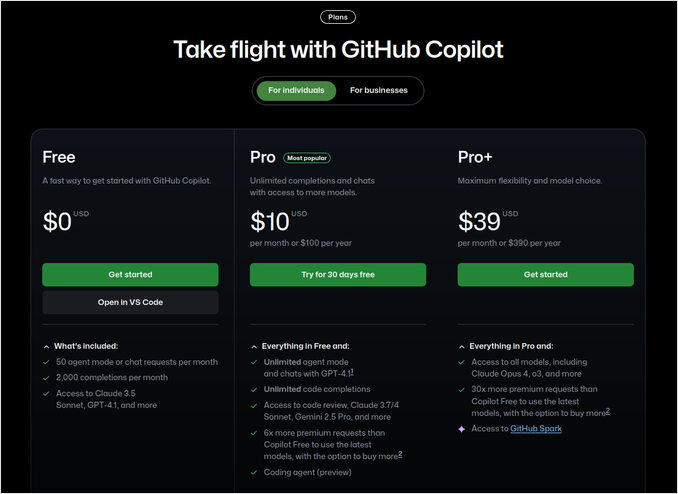
GitHub Copilot は、個人向けおよび組織向けのオプション、および限定的な無料プランを持つ階層型価格モデルを採用しています。現在の価格とプラン機能の概要は以下の通りです(2025 年 8 月時点):
サブスクリプションプラン
| プラン | 料金 | 対象 | 主な機能/メモ |
|---|---|---|---|
| Free | $0 | 個人の探索的利用 | 2,000 回の補完、50 回のチャットリクエスト、限定的なモデル |
| Pro | $10/月 または $100/年 | 個人、パワーユーザー | 無制限の補完、300 回のプレミアムリクエスト/月 |
| Pro+ | $39/月 または $390/年 | パワーユーザー、AI 重度ユーザー | より多くのプレミアムリクエスト、すべてのモデル |
| Business | $19/ユーザー/月 | チーム/組織 | Pro のすべての機能、ライセンスとポリシー管理、管理者と IP 管理 |
| Enterprise | $39/ユーザー/月 | 企業 | Business のすべて + 企業向け管理/機能 と統合 |
プレミアムリクエスト: 含まれるプレミアムリクエストの枠を超えた場合、$0.04/リクエストで追加購入することができます。
無料アクセス
- 対象資格: 検証済みの学生、教員、人気のオープンソースプロジェクトのメンテナは、検証後に Copilot Pro を無料で利用できます。
- 注意: Copilot Free は、組織にリンクされたアカウントでは利用できません。
無料トライアルと課金
- 30 日間の無料トライアル: Pro の新規サブスクライバーは、支払い前にすべての機能を利用できます。課金には有効な支払い方法が必要であり、トライアル期間中にキャンセルされない場合は自動的に課金が始まります。
- 月額または年額の課金サイクルを選択でき、いつでも変更可能です。年額プランは割引されています。
利用制限とモデル制限
- すべての有料プランでは、基本的な補完とチャットが無制限です。ただし、各プランには、高度なモデルと機能(コードレビュー、最新モデルへのアクセスなど)のための「プレミアムリクエスト」の月間枠が含まれます。使用されなかったプレミアムリクエストは、毎月の初めにリセットされます。
- Copilot または GitHub アカウントの設定から、利用状況や購入を直接監視および管理できます。
参照: 価格と機能は変更される可能性があるため、最新のアップデートについては GitHub の Copilot ドキュメントをご確認ください。
有料と無料の GitHub Copilot アクセスの違い
GitHub Copilot の無料プランと有料(Pro/Pro+)プランの主な違いは、利用制限、高度な機能、AI モデル、サポートへのアクセスにあります。構造化された比較は以下の通りです:
| 機能 | 無料プラン | 有料プラン (Pro/Pro+) |
|---|---|---|
| コード補完 | 1 か月に 2,000 回 | 無制限 |
| チャットリクエスト | 1 か月に 50 回 | 無制限(Pro/Pro+)、より高い制限 |
| プレミアムリクエスト | 1 か月に 50 回 | 1 か月に 300 回(Pro)、Pro+ ではさらに高い |
| AI モデルへのアクセス | 限定的 | より高度な/プレミアムモデルへの完全アクセス |
| Copilot チャット | 限定的 | 完全なアクセス |
| 想定用途 | 個人のみ | 個人、プロフェッショナル、パワーユーザー |
| アップグレードパス | サブスクリプション不要 | 月額/年額サブスクリプションが必要 |
| 無料アクセスの提供 | 学生/教員は Pro が無料 | 原則有料(特定の資格を除く) |
| 組織利用 | 利用不可—個人のみ | 管理者/ポリシー管理機能(Business/Enterprise) |
- 無料プランは制限された体験を提供します:1 か月に最大 2,000 回のコード補完と 50 回のプレミアム/チャットリクエストで、モデルと機能の一部のみが利用可能です。これは個人の利用に限定され、組織管理アカウントには使用できません。
- Pro(有料)プランは、無制限の補完、より高度な AI モデル、Copilot チャット、1 か月に最大 300 回のプレミアムリクエスト、および他のプレミアム機能を提供します。Pro+ はこれらの制限をさらに引き上げます。これらの利点は、無制限の AI 支援を必要とする常連ユーザーやパワーユーザーにとって不可欠です。
- 学生、教員、アクティブなオープンソースメンテナは、検証により Pro を無料で利用する資格があります。
- 有料プランは、新機能への優先アクセス、プレミアムサポート、および組織レベル(Business/Enterprise)での管理者とポリシー管理ツールの提供も特徴です。
要約すると、無料プランは限定的なクォータで Copilot を探索することを目的としており、有料プランはこれらの制限を解除し、より高度な機能へのアクセスを提供し、プロフェッショナルおよび組織開発ワークフローを支援します。
参考リンク
- Claude Skills for developers — open Agent Skills standard for VS Code, Copilot, and Claude Code — 同じ SKILL.md フォーマットは、open Agent Skills 標準を介して GitHub Copilot、Claude Code、OpenAI Codex でも機能します
- https://github.com/features/copilot
- https://code.visualstudio.com/docs/copilot/reference/copilot-vscode-features
- https://github.com/features/copilot/plans
- https://visualstudio.microsoft.com/github-copilot/
- GitHub Actions チートシート - 標準構造と最も役立つアクションのリスト
- Gitflow 解説:手順、代替案、メリットとデメリット
- DevOps with GitOps - Argo CD, Flux, Jenkins X, Weave GitOps and others
- GIT コマンド チートシート
- Gitea - インストールとテスト
- Gitea サーバーのバックアップとリストア
